
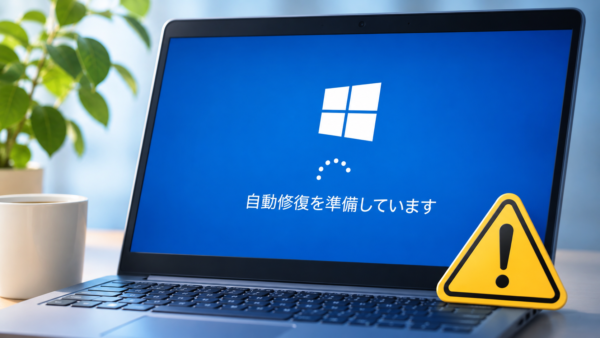
2026年11月のWindows Update「KB5132061」をインストールしたあと、Windows 11が起動しなくなったという報告が出ています。
「更新してシャットダウン」を選んだあと、Windowsが起動しない。自動修復を繰り返す。セーフモードでも立ち上がらない――。
MicrosoftのQ&Aサイトには、実際にこうした症状に困っている利用者からの投稿が確認されています。
ただし、現時点でMicrosoftがKB5132061による起動不能を広範囲の既知の不具合として認めたわけではありません。
この記事では、2026年11月16日時点で確認できる報告内容と、Windows 11が起動しなくなった場合に試せる対処法を解説します。
KB5132061更新後にWindows 11が起動しないとの報告
KB5132061は、2026年11月に公開されたWindows 11向けのセキュリティ更新プログラムです。対象はWindows 11の25H2・26H2、および24H2のEnterprise/Educationエディションです。
セキュリティ修正のほか、USBオーディオやプリンターに関する問題の修正などが行われています。
一方、更新後にWindowsが正常に起動しなくなったという報告も出ています。
報告されている主な症状
- Windows UpdateのあとにWindows 11が起動しない
- 自動修復を繰り返す
- セーフモードでも起動できない
- 「INACCESSIBLE_BOOT_DEVICE」というブルースクリーンが表示される
- 回復画面にエラーコード「0xc0000001」が表示される
- スタートアップ修復が失敗する
- 更新プログラムをアンインストールできない
これらは報告された症状をまとめたもので、すべてのPCで同じ現象が起きているわけではありません。
Microsoft Q&Aに寄せられた具体的な事例
2026年11月13日、Microsoft Q&Aには、Windows 11 24H2でKB5132061を適用したあと、起動できなくなったという投稿が掲載されました。
投稿者によると、起動時に「INACCESSIBLE_BOOT_DEVICE」が表示され、スタートアップ修復では起動関連ファイルの破損を示すメッセージが出ていたとのことです。
さらに、DISMを使った更新処理の取り消しもエラーで失敗したと報告しています。
別の投稿では、Windows 11 26H2で11月の更新処理中に回復画面へ移行し、その後はセーフモードでも起動できなくなったと説明されています。
こちらでは、更新プログラムのアンインストールやシステムの復元なども正常に完了しなかったとのことです。
なお、Microsoft Q&Aは利用者が質問や情報交換を行う場です。掲載された報告は参考になりますが、Microsoftによる公式な不具合認定や原因の確定を意味するものではありません。
参考:
10月のプレビュー更新KB5127936との関係は?
今回の報告では、2026年10月のプレビュー更新プログラム「KB5127936」との関連も指摘されています。
実際にMicrosoft Q&Aには、KB5127936を適用していたWindows 11 26H2のPCで、その後のKB5132061更新処理中に起動不能になったという投稿があります。
ただし、これだけでKB5127936が原因とは判断できません。
また、別の報告では異なる更新履歴が示されています。
現時点では、KB5127936をインストールしたPCで起動不能が多発していると断定できるだけの情報は確認できていません。
更新履歴やPCの構成によって影響が異なる可能性もあるため、今後のMicrosoftの調査結果を確認する必要があります。
Microsoftは今回の不具合を認めている?
2026年11月16日時点で確認できるMicrosoftの公式情報では、KB5132061に関する更新プログラムのインストール失敗が既知の問題として案内されています。
対象となる一部の環境では、次のエラーが表示される場合があります。
- 0x80070306
- 0x800f0989
- 0x800f0993
Microsoftは、このインストール失敗問題に対して自動修復を展開しています。
ただし、ここで注意したいのは、更新プログラムをインストールできない問題と、更新後にWindows自体が起動しなくなる問題は別だということです。
公式に案内されている自動修復は、Windows Updateを通じて提供されるものです。
Windowsが起動できない状態のPCに対して、この修復がそのまま適用されるとは限りません。
また、現時点では、今回の起動不能報告に対する専用の修正プログラムや、すべての環境で有効な復旧方法は確認できていません。
Windows 11が起動しない場合の対処法
ここからは、Windows Update後に起動できなくなった場合に試せる方法を紹介します。
ただし、今回報告されている症状では、通常の修復方法が失敗する例もあります。
重要なデータがある場合は、初期化や再インストールを急がず、まずデータの保護を優先してください。
対処法1:Windows回復環境(WinRE)を開く
Windowsが正常に起動しない場合でも、Windows回復環境(WinRE)を利用できることがあります。
自動修復の画面が表示された場合は、「詳細オプション」を選択してください。
通常は、次の順番で操作します。
- 「トラブルシューティング」を選択する
- 「詳細オプション」を開く
- 利用できる修復メニューを確認する
Windowsが起動しない状態でも、ここからスタートアップ修復や更新プログラムのアンインストールを試せる場合があります。
なお、回復画面が表示されない場合は、別のPCで作成したWindows 11のインストールUSBなどから回復環境を起動する方法もあります。
※BitLockerやデバイスの暗号化が有効な場合、操作中に回復キーを求められることがあります。回復キーを確認できない場合は、初期化などの操作を進めないでください。
対処法2:スタートアップ修復を試す
Windows回復環境を開けたら、まずスタートアップ修復を試します。
- 「トラブルシューティング」を選択
- 「詳細オプション」を選択
- 「スタートアップ修復」を選択
- 画面の案内に従う
スタートアップ修復は、Windowsの起動に関係する問題を自動的に診断・修復する機能です。
ただし、今回のKB5132061適用後の起動不能報告では、スタートアップ修復に失敗した例もあります。
修復できなかった場合は、同じ操作を何度も繰り返すのではなく、次の方法を確認してください。
対処法3:最新の品質更新プログラムをアンインストールする
Windows回復環境から、直近にインストールした品質更新プログラムを削除できる場合があります。
操作手順は次のとおりです。
- 「トラブルシューティング」を選択
- 「詳細オプション」を選択
- 「更新プログラムのアンインストール」を選択
- 「最新の品質更新プログラムをアンインストールする」を選択
- 画面の案内に従う
この操作でWindowsが正常に起動するようになる場合があります。
ただし、更新処理が途中で停止している環境などでは、アンインストール自体が失敗することがあります。
また、更新プログラムを削除すると、その更新に含まれていたセキュリティ修正も一時的に失われる可能性があります。
正常に起動できた場合は、Microsoftの修正情報を確認し、適切なタイミングで更新を再適用してください。
対処法4:システムの復元を試す
更新前の復元ポイントが残っている場合は、システムの復元を利用できる可能性があります。
- Windows回復環境を開く
- 「トラブルシューティング」を選択
- 「詳細オプション」を選択
- 「システムの復元」を選択
- 更新前の復元ポイントがあれば選択する
システムの復元では、通常、個人用ファイルは削除されません。
ただし、復元ポイント以降にインストールしたアプリやドライバーなどは変更される場合があります。
また、復元ポイントが作成されていないPCでは、この方法は利用できません。
今回の起動不能報告でも、復元ポイントが見つからない、復元処理が失敗するといった例が確認されています。
セーフモードでも起動しない場合は?
通常、Windowsのトラブルではセーフモードを使って原因を調べることがあります。
しかし、今回の報告には、セーフモードでも起動できない例が含まれています。
その場合は、通常のWindows画面から設定を変更することはできません。
Windows回復環境やインストールUSBを使った復旧が必要になる場合があります。
ただし、コマンドプロンプトでの修復操作には注意が必要です。
特に、インターネット上で紹介されているコマンドを、意味を確認せずに実行することはおすすめしません。
Windowsのインストール先ドライブや暗号化の状態を誤って判断すると、復旧がさらに難しくなるおそれがあります。
起動ドライブが認識されない、回復キーが分からない、重要なデータのバックアップがない場合などは、メーカーや専門業者への相談も検討してください。
Windowsの再インストールは必要?
今回の起動不能報告では、通常の修復方法が成功せず、Windowsの再インストールが選択肢として挙げられている例があります。
しかし、KB5132061適用後に起動しなくなったPCは、必ず再インストールが必要というわけではありません。
症状や原因によっては、更新プログラムのアンインストールやシステムの復元で改善する可能性があります。
また、Windowsの初期化やクリーンインストールでは、選択した方法によってアプリや設定、個人用ファイルが失われる場合があります。
特に注意したいのは、次のようなデータです。
- デスクトップやドキュメントに保存したファイル
- 写真や動画
- メールデータ
- 会計ソフトや業務ソフトのデータ
- ブラウザーに保存した情報
- アプリ固有の設定やライセンス情報
「個人用ファイルを保持する」を選んだ場合でも、アプリや設定がそのまま残るわけではありません。
また、ストレージに問題がある場合は、修復操作によって状態が悪化する可能性もあります。
重要なデータがある場合は、再インストール前にバックアップを確保できるか確認してください。
まだKB5132061をインストールしていない場合は?
今回の報告を見て、Windows Updateを実行しても大丈夫なのか不安に感じる方もいると思います。
ただし、現時点で、KB5132061をインストールしたすべてのPCに起動不能が発生するという情報はありません。
また、KB5132061はセキュリティ修正を含む更新プログラムです。
今回の報告だけを理由に、すべての利用者がWindows Updateを長期間停止することはおすすめできません。
不安な場合は、更新前に次の点を確認しておきましょう。
- 重要なファイルのバックアップがあるか
- BitLockerの回復キーを確認できるか
- Windowsの回復ドライブやインストールUSBを用意できるか
- Microsoftから新しい不具合情報が公開されていないか
特に仕事で使用しているPCでは、万が一起動できなくなった場合の影響も考え、バックアップを確認してから更新することが大切です。
よくある質問
Q. KB5132061をインストールすると必ず起動できなくなりますか?
いいえ。現時点で、そのような情報は確認されていません。
起動不能の報告はありますが、影響を受けるPCの条件や発生規模は明らかになっていません。
Q. 自動修復を何度も繰り返している場合は、待てば直りますか?
必ずしも直るとは限りません。
同じ修復画面を繰り返す場合は、Windows回復環境から更新プログラムのアンインストールやシステムの復元を検討してください。
Q. Microsoftの自動修復で起動不能も直りますか?
現時点では確認できていません。
Microsoftが案内している自動修復は、主に更新プログラムのインストール失敗に対するものです。
Windowsが起動しなくなった場合の修復とは区別して考える必要があります。
Q. KB5127936をインストールしているPCは危険ですか?
KB5127936を適用した環境で起動不能になった報告はあります。
ただし、KB5127936が直接の原因であるとは確認されていません。
インストール済みという理由だけで、必ず問題が発生するわけではありません。
まとめ|起動不能の報告はあるが、原因は調査段階
2026年11月のWindows Update「KB5132061」について、更新後にWindows 11が起動しなくなったという報告が確認されています。
なかには、自動修復やセーフモードでも復旧できない例があります。
ただし、Microsoftが今回の起動不能を正式な既知の不具合として認めたわけではなく、原因や影響範囲も確定していません。
Windowsが起動しなくなった場合は、まずWindows回復環境からスタートアップ修復や更新プログラムのアンインストールなどを確認しましょう。
重要なファイルがある場合は、初期化や再インストールを急がず、データの保護を優先することが大切です。
今後、Microsoftから新しい情報や修正方法が公開された場合は、この記事でも随時お伝えします。