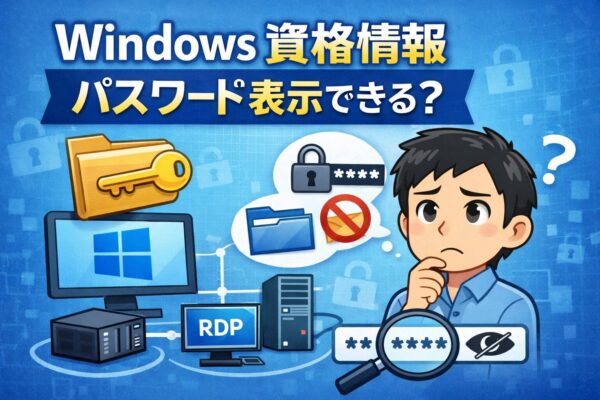
Windowsで共有フォルダやNASへ接続すると、入力したユーザー名やパスワードが保存されることがあります。
ところが、パスワードを変更したあとや、別のアカウントで接続したいときに、
・保存されているパスワードを確認したい
・古いログイン情報を削除したい
・NASや共有フォルダへ接続できなくなった
・リモートデスクトップの資格情報を入れ直したい
と困ることがあります。
Windowsには「資格情報マネージャー」という機能がありますが、保存されたパスワードをすべて表示できるわけではありません。
この記事では、資格情報マネージャーの開き方と、確認できる情報、古い資格情報を削除して登録し直す方法を、初心者向けに解説します。
結論:Windows資格情報のパスワードは表示できない
共有フォルダ、NAS、サーバー、リモートデスクトップなどで使用する「Windows資格情報」は、保存されているパスワードを画面に表示できません。
資格情報マネージャーで確認できるのは、主に次の情報です。
・接続先の名前
・保存されているユーザー名
・資格情報の種類
パスワードそのものを忘れた場合は、保存情報を表示するのではなく、接続先でパスワードを確認または再設定したうえで、Windowsに保存された古い資格情報を削除して登録し直すのが基本です。
Windowsの資格情報マネージャーとは?
資格情報マネージャーは、Windowsで使用する一部のユーザー名やパスワードなどを保存・管理する機能です。
たとえば、次のような接続情報が保存されることがあります。
・共有フォルダ
・NAS
・社内サーバー
・リモートデスクトップ
・Windowsアプリやサービスの一部
資格情報を保存しておくと、次回からユーザー名やパスワードを入力せずに接続できる場合があります。
ただし、Microsoft EdgeやGoogle Chromeに保存したWebサイトのパスワードは、通常、それぞれのブラウザーにあるパスワード管理機能で確認します。現在のブラウザーのパスワードが、すべて資格情報マネージャーに表示されるわけではありません。
資格情報マネージャーを開く方法
① 画面下の[スタート]ボタンをクリックします。
② 検索欄に「資格情報マネージャー」と入力します。
③ 検索結果に表示された[資格情報マネージャー]をクリックします。
④ 画面が開いたら、[Web資格情報]または[Windows資格情報]を選びます。
共有フォルダ、NAS、サーバー、リモートデスクトップの保存情報を確認したい場合は、[Windows資格情報]を選んでください。
資格情報マネージャーに表示される情報
資格情報マネージャーには、主に[Web資格情報]と[Windows資格情報]があります。
Web資格情報
以前のInternet Explorerなどで保存されたWebサイトのログイン情報が表示されることがあります。
項目によっては、本人確認を行うことでパスワードを表示できます。ただし、現在のMicrosoft EdgeやGoogle Chromeに保存したパスワードが、ここに表示されるとは限りません。
Windows資格情報
共有フォルダ、NAS、サーバー、リモートデスクトップ、アプリなどが使用する資格情報です。
接続先やユーザー名は確認できますが、保存されているパスワードは表示できません。
パスワードを表示できるか
| 保存されている情報 | パスワードの表示 |
|---|---|
| Web資格情報に残っている一部の情報 | 表示できる場合がある |
| 共有フォルダ・NAS | 表示できない |
| リモートデスクトップ | 表示できない |
| 汎用資格情報 | 基本的に表示できない |
| Microsoftアカウント | 表示できない |
| Edge・Chromeに保存したパスワード | 各ブラウザーで確認する |
資格情報マネージャーにパスワードが伏せ字で表示されていても、Windows資格情報では伏せ字を解除して確認することはできません。
Edgeに保存したパスワードを確認する方法
Microsoft Edgeへ保存したWebサイトのパスワードは、資格情報マネージャーではなく、Edgeのパスワード管理画面から確認します。
- Microsoft Edgeを開きます。
- 画面右上の[…]をクリックします。
- [設定]をクリックします。
- 設定画面上部の検索欄に「パスワード」と入力します。
- 検索結果に表示された[Microsoft パスワード マネージャー]または[パスワード]を開きます。
- 保存済みパスワードの一覧から、確認したいWebサイトを選びます。
- パスワード欄にある目の形のアイコンをクリックします。
- Windows HelloのPIN、顔認証、指紋認証などで本人確認を行います。
本人確認が完了すると、保存されているパスワードを確認できます。
Google Chromeに保存したパスワードは、Chromeの[パスワード マネージャー]から確認してください。
こんなときは保存された資格情報を確認する
次のような症状がある場合は、Windowsに古い資格情報が残っている可能性があります。
・パスワードを変更してからNASへ接続できない
・共有フォルダを開くと認証エラーになる
・以前の利用者や前任者のアカウントで接続される
・リモートデスクトップでパスワードエラーが表示される
・正しいユーザー名とパスワードを入力しても接続できない
このような場合は、資格情報マネージャーで接続先を確認し、古い情報を削除してから、新しいユーザー名とパスワードを入力し直します。
ただし、会社や学校のPCでは、資格情報を削除すると業務システムへ接続できなくなることがあります。独断で削除せず、管理者や情シスへ確認してください。
古いWindows資格情報を削除して登録し直す方法
パスワードを変更したあとからNASや共有フォルダへ接続できない場合は、古い資格情報を削除して再入力すると改善することがあります。
Windows資格情報を削除する手順
資格情報を削除すると、次回の接続時にユーザー名とパスワードの入力が必要になります。削除する前に、再入力する情報が分かっているか確認してください。
① 画面下の[スタート]ボタンをクリックします。
② 検索欄に「資格情報マネージャー」と入力します。
③ 検索結果から[資格情報マネージャー]を開きます。
④ [Windows資格情報]をクリックします。
⑤ NASや共有フォルダなど、接続できない相手の名前を探します。
⑥ 該当する項目をクリックして内容を開きます。
⑦ 接続先とユーザー名が削除してよい情報であることを確認します。
⑧ [削除]をクリックします。
⑨ 確認画面が表示されたら、内容を確認して削除します。
新しい資格情報を登録する手順
① 資格情報を削除したあと、接続したい共有フォルダやNASをもう一度開きます。
② ユーザー名と新しいパスワードを入力します。
③ 今後も自動的に接続したい場合は、資格情報を保存する項目にチェックを入れます。
④ [OK]または[接続]をクリックします。
削除した資格情報のパスワードをWindows上で確認することはできません。新しいパスワードが分からない場合は、NASやサーバーの管理者へ確認してください。
よくある質問
Q. Windows資格情報のパスワードは表示できますか?
A. Web資格情報の一部を除き、Windows資格情報のパスワードは表示できません。
Q. NASのパスワードを忘れた場合はどうすればいいですか?
A. NASの管理画面や取扱説明書を確認し、必要に応じてパスワードを再設定してください。会社などで管理されているNASの場合は、管理者や情シスへ確認します。その後、Windowsに残っている古い資格情報を削除し、新しいパスワードを入力し直してください。
Q. 資格情報を削除するとどうなりますか?
A. 保存されているログイン情報が削除されます。次回接続時にユーザー名とパスワードの入力が必要になります。
Q. 前任者の資格情報が残っている場合は?
A. 不要な資格情報を削除し、自分のアカウント情報で再登録しましょう。
Q. 資格情報マネージャーが見つかりません
A. Windows検索で「資格情報マネージャー」と入力すると開けます。
まとめ
Windowsの資格情報マネージャーでは、共有フォルダやNAS、リモートデスクトップなどで使用する接続先やユーザー名を確認できます。
ただし、Windows資格情報に保存されたパスワードそのものは表示できません。
・共有フォルダやNASのパスワードは表示できない
・古い資格情報は削除して登録し直す
・削除前に新しいユーザー名とパスワードを確認する
・EdgeやChromeのパスワードは、ブラウザーのパスワード管理画面で確認する
・会社や学校のPCは、管理者や情シスへ相談する
接続できないときは、何度もパスワードを試す前に、資格情報マネージャーへ古い情報が残っていないか確認してみましょう。