はじめに
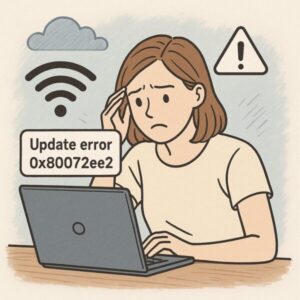
Windows Updateを実行した際に表示されることがある「エラーコード 0x80072ee2」。
「更新プログラムを確認できませんでした」
「サーバーに接続できませんでした」
などの表示とともに出ることが多く、ネットワークが安定しているはずなのに…と悩む方が多いトラブルです。
本記事の対象エラー 0x80072EE2 は、Windows Update が更新サーバーに接続できず タイムアウトしたときに出る代表的なエラーです(WININET_E_TIMEOUT)。
原因は、回線混雑や一時的な障害だけでなく、VPN/プロキシ(WinHTTP)設定・DNS/ファイアウォール・更新コンポーネント(SoftwareDistribution など)の不整合が重なって起きることもあります。
エラー0x80072ee2の主な原因
以下のように、大半は「Windows Update サーバーとの通信がうまくできていない」ことが原因です。
| 原因 | 説明 |
|---|---|
| 一時的な通信障害 | Microsoft側サーバーや回線が混雑して一時的に接続できない |
| セキュリティソフトやファイアウォールの影響 | 通信をブロックしていることがある |
| プロキシ・VPNの影響 | 通信経路が変わり、更新サーバーに正常に届かない |
| DNS設定の不具合 | 名前解決ができずに失敗する場合がある |
| Windows Update コンポーネントの破損 | 過去の更新失敗や不完全な適用により、内部サービスが正しく動作しない状態 |
| WinHTTP(Windows Update側)のプロキシ設定が不一致 | ブラウザは見られるのに Update だけ失敗する/社内・VPN・WPAD環境で起きやすい |
このように「0x80072ee2」エラーは、単なる通信障害だけでなく、セキュリティ設定やネットワーク経路、内部コンポーネントの破損など、複数の要因が絡み合って発生することが多いのが特徴です。原因の切り分けを順番に進めていくことで、比較的スムーズに解決へとたどり着けるケースが多くあります。
■ Windows Updateの仕組み
Windows Updateは、Microsoftの複数のサーバー群とPCが通信を行い、更新プログラムの確認やダウンロードを行います。この通信にはインターネット回線の安定性だけでなく、セキュリティソフトのフィルターやDNSサーバーの応答も影響します。そのため、たとえ通常のWebサイトが問題なく開けていても、Windows Updateだけが失敗する…という状況も珍しくありません。
解決策① 一時的な通信障害ならしばらく待つ
まず最初に確認してほしいのが、単なる一時的なサーバー側の問題です。大規模アップデートの配信直後などは、Microsoftサーバーが一時的に混雑し、このエラーが出やすくなります。
- 数時間〜半日程度待ってから再度試してみる
- 他のインターネットサービスが正常に動いているか確認
解決策② セキュリティソフト・ファイアウォールを一時的に無効化
セキュリティソフト(特に他社製)や、企業向けの通信監視ツールが Windows Update の通信をブロックすることがあります。まずは他社製セキュリティソフトが入っている場合のみ、更新中だけ一時停止して試してください。
※停止したままにせず、確認が終わったら必ず元に戻してください。
解決策③ VPNやプロキシ設定を確認
- VPNサービスを利用している場合は一旦オフにする
- 企業ネットワークのプロキシ経由だと失敗することがある
「設定」→「ネットワークとインターネット」→「プロキシ」で設定内容を確認・無効化して試してみてください。
WinHTTP プロキシ(Windows Update側)の確認
管理者で「コマンドプロンプト」または「Windows ターミナル」を開き、次を実行します。
netsh winhttp show proxy
もしプロキシが不要な環境なら、次でリセットできます。
netsh winhttp reset proxy
会社PCなどでプロキシが必要な場合は、(環境が許すなら)次でブラウザ設定を取り込みます。
netsh winhttp import proxy source=ie
※社内ネットワークの場合は、ネットワーク管理者に確認してください。
解決策④ DNSサーバーを変更してみる
DNSが原因で名前解決に失敗している場合、DNSを変更することで解消することがあります。
- 「設定」→「ネットワークとインターネット」→「アダプターのオプション」
- 使用中のネットワークを右クリック→「プロパティ」
- IPv4のプロパティを開き、「次のDNSサーバーのアドレスを使う」に変更
おすすめの代替DNS例
- Google Public DNS:8.8.8.8 と 8.8.4.4
- Cloudflare DNS:1.1.1.1 と 1.0.0.1
これらのパブリックDNSは、一般的に安定性が高く、世界中で広く利用されています。一時的に変更して様子をみるだけでも、原因の切り分けに役立ちます。
【スポンサーリンク】
DNSの不具合や接続の不安定さが続く場合、信頼性の高いセキュリティソフトを導入して、ネットワークの安全性と安定性を確保するのも一つの手段です。
【補足】Windows Update トラブルシューティングを実行
「設定」→「システム」→「トラブルシューティング」→「その他のトラブルシューティング」→ Windows Update を「実行」。まずはこれで自動修復できるケースがあるので、ぜひ試してみてください。
解決策⑤ Windows Updateコンポーネントのリセット
Windows Updateの内部サービスが壊れている可能性もあります。以下の手順でリセットを試します。
- コマンドプロンプト(管理者) を開く
- 以下のコードを一行ずつ実行していきます。
net stop cryptSvc
net stop bits
net stop msiserver
ren C:\Windows\SoftwareDistribution SoftwareDistribution.old
ren C:\Windows\System32\catroot2 catroot2.old
net start wuauserv
net start cryptSvc
net start bits
net start msiserver
※ 必ず管理者権限で実行してください。
解決策⑥ DISMとSFCでシステム修復
もしシステムファイルが破損している場合は、以下のコマンドで修復を試みます。
- コマンドプロンプト(管理者) を開く
- 以下のコードも一行ずつ順に実行します
sfc /scannow
■ DISMとSFCについて
DISM(Deployment Imaging Service and Management Tool)は、Windowsの内部にあるシステムイメージの整合性を検証・修復するツールです。SFC(System File Checker)は、Windowsの重要ファイルを一つ一つ検査し、破損していれば自動的に修復を試みます。この2つはセットで実行することで、システムの奥深い部分まで確認できます。
解決策⑦ ルーターやモデムの再起動
意外と見落とされがちですが、ルーターやモデム側の不安定な通信で発生することもあります。
- 一度、ルーターの電源を切り10秒以上待ってから再起動
- 可能ならLANケーブル接続も試してみる
特に長時間稼働しているルーターや、古い機種の場合は一時的に通信が不安定になることがあります。単純な再起動だけでも意外と改善するケースがあるため、試してみる価値は十分にあります。
解決策⑧ 更新プログラムを手動でダウンロード(裏技)
Windows Update Catalog から対象の更新パッチを手動でダウンロードし、直接インストールする方法もあります。
→ ▶ Windows Update Catalog(Microsoft公式)はこちら
特に累積更新プログラム(Cumulative Update)では有効なケースがあります。
■ 更新プログラムの手動ダウンロードについて
Windows Update CatalogはMicrosoftが公式に提供している更新ファイルの配布サイトです。適切なKB番号を調べて手動ダウンロードすれば、ネットワークの経路を変えて直接取得できるため、更新の詰まりを回避できることがあります。ただし、KB番号の選択は慎重に行う必要があるため、不安な場合はメーカーサポート等に確認するのもおすすめです。
プロキシ・社内FW環境で失敗する場合
- WPAD/PACの不整合でUpdateだけ失敗する例あり → 一時的に手動プロキシを解除
- 社内FWで .windowsupdate.com / .microsoft.com の許可が必要
- Wi-Fiと有線で経路が変わる場合、別経路でも再現確認
まとめ
| 主な原因 | おすすめの対処法 |
|---|---|
| サーバー混雑 | 数時間〜半日程度待つ |
| セキュリティソフト | 一時的に無効化 |
| VPN/プロキシ | オフにして再試行 |
| DNS問題 | DNS変更(Google/Cloudflare等) |
| 更新コンポーネント破損 | Updateサービスのリセット |
| システム破損 | DISMとSFCで修復 |
| ルーター不具合 | ルーター再起動 |
| 更新失敗の累積 | カタログから手動インストール |
今回紹介したように、エラー0x80072ee2は原因さえ特定できれば比較的自力で解決できるケースも多くあります。焦らず一つずつ確認し、特にネットワーク設定やセキュリティソフトの影響を丁寧に見直してみてください。
あなたにおすすめの関連記事
▶︎最新【Windowsエラーコード完全版】コード一覧と対処法まとめ
▶︎【BIOSって何?】初心者でもわかるBIOSアップデートの安全なやり方