Windows Update 後やアプリの導入直後に、「エラー 1053」が出てサービスが起動できない――。一見むずかしそうですが、原因は.NETの不整合・セキュリティソフト干渉・依存関係の遅延・ファイアウォールなど、よくあるポイントに集約されています。本記事は最短で切り分ける順番と安全な直し方を、Windows 11(24H2以降)の最新UIで解説します。
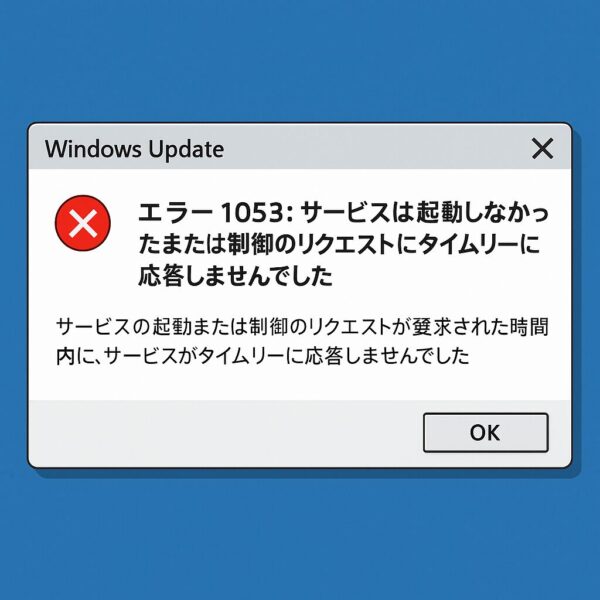
エラー1053とは?
1053は「サービスの起動タイムアウト」が本質です。一定時間内(既定30秒)に起動完了シグナルを返せず、“間に合わない”と判断されたときに出ます。裏側では依存サービスが先に上がっていない/ドライバー初期化が遅い/セキュリティ製品が遅延させる/.NETやファイルが破損などが関与します。
まずは最短チェック
- 再起動(Update直後は必須・高速スタートアップは無効推奨)
- セーフモードで確認:そこで正常なら常駐/ドライバー/セキュリティ干渉の可能性大
- イベントビューアーで該当時刻のログ確認:Windows ログ > システム(代表例:Event ID 7000/7009/7011)
- 依存関係が起動済みか:services.msc → 該当サービス → 依存関係タブ
- 管理者権限で起動/サービスのアカウント権限(ログオンタブ)を確認
原因別の解決手順(Windows 11 最新UI)
1) セーフモードでの切り分け
設定 → システム → 回復 → 今すぐ再起動 → 「トラブルシューティング」→「詳細オプション」→「スタートアップ設定」→ 再起動 →「セーフモード(必要ならネットワーク付き)」を選択。
セーフモードで1053が出なければ、常駐・セキュリティ・ドライバーが濃厚です。
2) .NETの不整合/破損を修復
- アプリと機能で該当アプリの修復/.NETのリペア(必要に応じて再インストール)
- インストール済みバージョン確認:
C:\Windows\Microsoft.NET\Framework/\Framework64 - Update直後に発生する場合、最新の.NETランタイム/Hosting Bundleを入れ直すと改善することがあります
3) セキュリティソフトの干渉を確認(検証は短時間だけ)
エラー1053は、セキュリティソフト(EDR/総合セキュリティ/挙動監視)がサービス起動を遅延させて起きることがあります。ここは「原因の切り分け」のために、短時間だけ検証します。
安全に検証するコツ(重要)
- ネットを一時的に切る(Wi-Fi OFF / LAN抜く)
- 停止は“数分だけ”にして、動作確認が終わったら必ず元に戻す
- 停止が不安な場合は、まず除外(例外)を追加して検証する(実行ファイル/フォルダ)
検証中に正常起動するなら、原因は「干渉」の可能性が高いです。その場合は、除外設定(サービスのexe/フォルダ)を見直すか、別製品への切り替えも検討してください。
※注意:設定を緩めたまま放置するとリスクが上がります。検証後は必ず元へ戻すのが前提です。
[PR] 影響の少ない総合セキュリティを検討する場合はこちら 👉Amazonで探す4) 依存関係・起動順の見直し
- services.msc → 対象サービス → 依存関係 で親サービスが実行中か確認
- ログオンタブで実行アカウント(ローカルシステム/専用アカウント)の権限を確認
- 全般タブ → スタートアップの種類を「自動(遅延開始)」にして余裕を持たせる
- 回復タブ:1回目/2回目の失敗時に「サービスを再起動」を設定(自動復旧)
5) 起動タイムアウト(ServicesPipeTimeout)を延長(上級者向け)
「待てば起動できるのに、30秒の制限で落ちる」タイプでは、起動タイムアウトを延長すると改善することがあります。ただし根本原因の解決ではないため、まずは依存関係・常駐干渉・.NETなどを一通り確認してから実施してください。
事前準備(推奨):復元ポイント作成、またはレジストリのバックアップ(エクスポート)
- regedit(レジストリエディター)を管理者で起動。
HKEY_LOCAL_MACHINE\SYSTEM\CurrentControlSet\Controlを開く。- 右側で右クリック → 新規 → DWORD(32ビット)値 → 名前を
ServicesPipeTimeoutにする。 - 値の単位はミリ秒。まずは
60000(60秒)を入力。 - 再起動して動作確認。改善しない場合のみ、次は
120000(120秒)まで段階的に上げる。
戻し方:改善後、原因が解消した(干渉を除外できた・依存関係を修正できた等)なら、ServicesPipeTimeout を削除するか、値を60000程度に戻して運用してもOKです。
※企業PC(ポリシー/EDR管理)では、レジストリ変更が禁止されていることがあります。該当する場合は管理者へ相談してください。
6) システム破損の修復(Update直後に効く)
Windows Update直後に起きる1053は、コンポーネントストアの不整合やシステムファイル破損が関係していることがあります。管理者としてターミナル(またはコマンドプロンプト)を開き、次を順番どおり実行してください。
DISM /Online /Cleanup-Image /RestoreHealth
sfc /scannow
完了後は再起動し、サービスが起動できるか確認します。DISMは時間がかかることがありますが、途中で閉じないでください。
Event Viewerで“何が遅れているか”を見る
Win + X → コンピューターの管理 → イベントビューアー → Windows ログ → システム。
1053前後の時刻で、7000/7009/7011などのエラー/警告を確認。該当サービス名、待機時間、依存関係名、ドライバー名などが手掛かりになります。
見るポイント:「全般」タブにあるサービス名/失敗したモジュール名(dll/exe)/依存サービス名/待機時間です。ここが分かると、.NET・権限・依存関係・セキュリティ干渉のどれが濃いか一気に絞れます。
それでも直らないときの追加策
- 該当アプリを修復/再インストール(デジタル署名の破損やファイル欠落の回復)
- ドライバー更新(ストレージ/ネットワーク/セキュリティ関連は影響大)
- ファイアウォール/EDRの一時緩和(検証のみ。必ず戻す)
- 電源プランを「高パフォーマンス/最適化」にして起動スパイクを軽減
- グループポリシー/MDMでの制御(サービスの強制遅延・権限変更)が無いかITへ確認
[PR] 万一に備えて
※リンクはプロモーションを含みます。検証で緩めた設定は、復旧後に必ず元へ戻してください。
まとめ
エラー1053は「サービスが時間内に起動完了できない」状態です。セーフモード → .NET → セキュリティ干渉 → 依存関係/起動順 → タイムアウト延長 → DISM/SFCの順で切り分ければ、ほとんどのケースで道筋が見えます。Update直後は設定や依存が変わりやすいので、ログ(Event Viewer)で“遅れているもの”を特定するのが近道です。
まずお読みください(誤解防止)
下の表は上から順に実施します。
🔸 = 安全・推奨 / ⚠️ = 注意(検証後に元へ戻す) / 🧰 = 上級者向け
| 優先 | 対処 | やり方(Windows 11 / 24H2以降) | 目安/注意 |
|---|---|---|---|
| 1 | 🔸 再起動(高速スタートアップOFF推奨) | 電源メニューから通常再起動。必要に応じて「設定→システム→電源→追加電源設定→電源ボタンの動作→高速スタートアップを無効」 | Update直後は必須レベル |
| 2 | 🔸 セーフモードで再現確認 | 設定→システム→回復→今すぐ再起動→トラブルシューティング→詳細オプション→スタートアップ設定→再起動→セーフモード | ここで正常なら常駐/ドライバ/AV干渉が濃厚 |
| 3 | 🔸 Event Viewerで原因特定 | Win+X→コンピューターの管理→イベントビューアー→Windowsログ→システム(ID 7000/7009/7011 など) | どのサービス/依存が遅延かを把握 |
| 4 | 🔸 .NETの修復/再インストール | アプリと機能→該当アプリを修復/C:\Windows\Microsoft.NET\Framework(64)でバージョン確認→必要なら最新ランタイム再導入 | .NET依存サービスで効果大 |
| 5 | 🔸 セキュリティソフトの一時停止と除外 | リアルタイム保護を一時停止/対象exe/フォルダを除外に追加 | 検証のみ。必ず元に戻す |
| 6 | 🔸 依存関係/起動順の調整 | services.msc→該当サービス→依存関係/ログオン/全般(自動(遅延開始)に)→回復タブで再起動ポリシー設定 | 遅延開始でタイムアウト回避 |
| 7 | 🧰 タイムアウト延長(ServicesPipeTimeout) | HKLM\SYSTEM\CurrentControlSet\Control にDWORD ServicesPipeTimeoutを作成し60000(ms)以上→再起動 | 上級者向け。変更前にレジストリをバックアップ |
| 8 | 🔸 システム修復(DISM→SFC) | 管理者ターミナルでDISM /Online /Cleanup-Image /RestoreHealth完了後に sfc /scannow | Update不整合/破損に有効 |
| 9 | 🔸 アプリ本体の修復/再インストール | アプリと機能→修復/上書きインストール | 該当サービスがアプリ由来なら効果 |
| 10 | 🔸 ドライバ更新/電源プラン見直し | デバイスマネージャーでストレージ/ネットワーク等を更新/電源プランを「高パフォーマンス」 | 起動時スパイク緩和 |
エラー1053は「何かが壊れた」というより、起動までに時間がかかりすぎている状態であることがほとんどです。そのため、表の上から順に進めていけば、原因が自然と浮かび上がります。
特に Windows Update 直後は、.NETの再構成やサービスの依存関係変更、セキュリティソフトの監視強化が同時に起きやすく、タイムアウトが発生しやすい状況です。まずは「安全・推奨」マークの対処だけでも一通り試してみてください。
それでも改善しない場合は、イベントビューアーで「どのサービスが、どこで待たされているのか」を確認し、上級者向けの対処(タイムアウト延長など)を検討します。闇雲に設定を変えるより、順番通りに切り分けることが、最短での解決につながります。
エラー1053は一度直して終わりではなく、再発することもあります。更新後に同様の症状が出た場合は、今回の手順をチェックリスト代わりに、落ち着いて確認してみてください。
【関連記事】