「毎回同じ文字を入力するのが面倒…」
「メールの署名や住所を何度も打っている…」
そんな方におすすめなのが、Windowsの辞書登録(単語登録)機能です。
この機能を使えば、
たった数文字の入力で、長い文章を一瞬で呼び出すことができます。
しかも、特別なソフトは不要で、Windows標準機能だけでOKです。
この記事はこんな人におすすめ
✅ おすすめの人(Best for)
- よく同じ文章や単語を入力する方
- メール・ブログ・仕事で入力が多い方
- タイピングを効率化したい方
- IMEの使い方がよく分からない初心者の方
❌ あまり必要ない人(Not for)
- ほとんど文字入力をしない方
- スマホ中心でPCを使わない方
結論:辞書登録で入力は“爆速”になります
辞書登録を使うと、
- 「あ」→ 自分のメールアドレス
- 「じゅうしょ」→ 自宅住所
- 「よろ」→ よろしくお願いいたします
のように、短い文字から長い文章を一発変換できます。
👉 一度設定すれば、毎日の入力時間が大幅に短縮されます。
Windowsで辞書登録する方法(初心者向け)
Windows 10 / 11 共通で、以下の手順で登録できます。
手順①:IMEツールを開く
- 画面右下の「A」または「あ」を右クリック
- 「単語の追加」または「単語の登録」をクリック
手順②:登録内容を入力
表示された画面で以下を入力します。
- 単語(変換後の文字)
例:東京都〇〇区〇〇 - よみ(入力する文字)
例:じゅうしょ
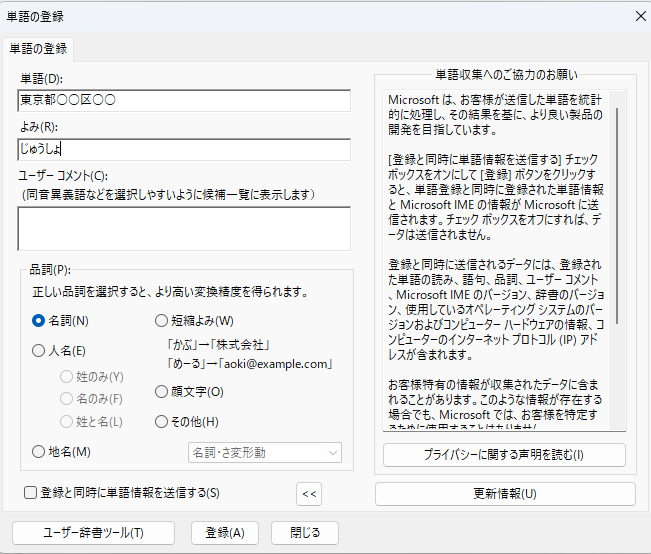
手順③:登録をクリック
「登録」ボタンを押せば完了です。
これだけで、次回から「じゅうしょ」と打つだけで住所が出てきます。
これだけは登録しておきたい!おすすめ例
ここが重要です。
「何を登録すればいいか」で使い勝手が大きく変わります。
✔ メール関連
- よろしくお願いいたします
- お世話になっております
- 自分のメールアドレス
仕事効率が一気に上がります。
✔ 個人情報系
- 住所
- 電話番号
- 名前(フルネーム)
入力ミス防止にもなります。
✔ ブログ・SNS用
- 定型挨拶文
- アフィリエイト説明文
- よく使うタグ
あなたのサイト運営にも相性◎
✔ よく使うフレーズ
- ありがとうございます
- 承知いたしました
- お手数をおかけします
丁寧な文章も一瞬で入力可能
登録できない・反映されないときの対処法
意外と多いのが「登録したのに出てこない」問題です。
IMEが違う可能性
Google日本語入力などを使っている場合、
登録方法が異なります
対処
- 今使っているIMEを確認する
- 同じIMEで登録する
読みが被っている
同じ「よみ」で複数登録すると、
変換候補に埋もれることがあります
対処
- 少し変わった読みを設定する(例:zz住所)
再起動で解決する場合も
まれにIMEが不安定な場合があります。
一度PCを再起動してみましょう
さらに便利になる裏ワザ(中級者向け)
ここを入れると記事の価値が一気に上がります👇
✔ ショートカットで辞書登録
IMEツールを開かなくても、
「Ctrl + F10」→ 単語登録
(※環境によって異なる場合あり)
✔ 辞書のバックアップ(超重要)
辞書はエクスポートできます。
PC買い替え時にそのまま引き継げます。
方法①
- 右下の「あ」または「A」を右クリック
- 「設定」をクリック
- 「Microsoft IME」を開く
- 時刻と言語」→「学習と辞書」をクリック
- ユーザー辞書ツールを選択
辞書ツールを開くと
- 単語一覧が見れる
- 編集・削除
- 👉 エクスポート(書き出し)
- 👉 インポート(読み込み)
が全部できます。
(PCの仕様によって、「単語の追加」しか出てこない場合もあります。)
(補足)検索から開く方法
「設定」の場所がわかりにくい場合は、スタートメニューから開いてください。
- スタートメニューを開く
- 「IME」と検索
- 「Microsoft IME ユーザー辞書ツール」を開く
✔ 複数PCで共有
辞書のエクスポート・インポートを使えば、仕事用・自宅用で同じ辞書を使えて、とても便利です。
しかし、「なんでも共有できる」わけではありません。
✔ 同じIMEじゃないと使えない
例
- Windows標準IME → OK
- Google日本語入力 → ❌(形式が違う)
IMEが違うとそのまま使えません。
✔ バージョン差でもズレることあり
Windows 10 → 11などで
- 一部品詞がズレる
- 表示順が変わる
大きな問題ではないが知っておくと安心です。
複数PCで辞書を共有するときの注意点
辞書のエクスポート・インポートを使えば、複数のPCで同じ単語を使うことができますが、すべての情報が共有されるわけではありません。
共有できるのは、あくまで「自分で登録した単語」のみで、変換の学習履歴や予測変換のクセまでは引き継がれません。
また、Google日本語入力など別のIMEを使用している場合は、そのまま取り込めないこともあるため注意が必要です。
辞書登録を使うとこんなに変わる
辞書登録を使うと、
- 入力時間の短縮
- ミスの減少
- ストレス軽減
といった効果があります。
特に、毎日PCを使う人ほど効果が大きい機能です。
辞書登録がもっと便利になる使い方のコツ
辞書登録は、ただ単語を登録するだけでなく、使い方次第でさらに効率を上げることができます。
✔ 「短すぎない読み」を設定するのがコツ
例えば、
- 「あ」→ メールアドレス
- 「い」→ 住所
のように短すぎる読みを設定すると、 通常の変換候補と混ざってしまい、逆に使いづらくなります。
おすすめは
- 「めーる」→ メールアドレス
- 「じゅうしょ」→ 住所
- 「zz住所」→ より確実に呼び出す
少し特徴のある読みを設定すると快適に使えます
✔ 品詞を正しく設定すると変換精度が上がる
辞書登録画面には「品詞」という項目があります。
ここを適切に設定すると、 IMEの変換精度が上がり、自然に使えるようになります。
例
- 名前 → 「人名」
- 会社名 → 「名詞」
- 文章 → 「定型文」
特にこだわらなくても使えますが、
よく使うものほど設定しておくと精度が上がります
✔ 登録しすぎないのもポイント
便利だからといって何でも登録すると、
- 候補が増えすぎる
- 目的の単語が見つかりにくい
というデメリットも出てきます。
最初は「毎日使うものだけ」に絞るのがおすすめです
辞書登録を活用すると作業時間はどれくらい変わる?
一見小さな機能ですが、積み重なると大きな差になります。
例えば
- 1回10秒かかる入力 × 1日20回
→ 約200秒(約3分)
これが辞書登録で1秒になると
→ 約20秒
1日で約3分短縮
さらに、
1ヶ月で約90分(1時間半)
1年で約18時間以上の節約
つまり、辞書登録は 時間を生み出す機能とも言えます。
こんな場面で特に効果を発揮します
辞書登録はすべての人に便利ですが、特に効果を感じやすいのは以下のようなケースです。
✔ 仕事でメールをよく使う方
- 定型文
- 挨拶文
- 署名
毎日の作業がかなり楽になります
✔ ブログ・ライター業の方
- HTMLタグ
- アフィリエイト文
- よく使う表現
あなたのようなサイト運営者にはかなり相性が良いです
✔ 事務作業が多い方
- 会社情報
- 顧客情報(定型部分)
入力ミス防止にもつながります
辞書登録は「地味だけど最強の時短テク」
Windowsには便利な機能が多くありますが、
辞書登録はその中でも
「使っている人だけが得をする機能」です。
特別なスキルは不要で、
- 今すぐ誰でも使える
- しかも無料
それなのに、使っていない人が多いのが現状です。
だからこそ、 今から使い始めるだけで、周りと差がつきます
まずは、
- メールアドレス
- 住所
- よく使う文章
この3つだけでも登録してみてください。
それだけでも、驚くほど入力が楽になります。
よくある質問(FAQ)
Q. スマホでも使えますか?
A. はい、スマホにも類似機能がありますが、設定方法は異なります。
Q. 削除したい場合は?
A. IMEの辞書ツールから削除できます。
Q. 上書きできますか?
A. 同じ読みで登録すると追加されますが、編集も可能です。
まとめ
Windowsの辞書登録は、
👉 「知っているだけで作業効率が変わる」便利機能です。
特に、
- メールを書く人
- ブログを書く人
- 同じ入力を繰り返す人
には必須レベルと言えます。
最初は少し手間ですが、 一度登録すれば、ずっとラクになります。
ぜひ今日から使ってみてください。