Windowsパソコンを使っていて、
- 「さっきまであったアプリが見つからない」
- 「インストールしたはずなのに表示されない」
- 「スタートメニューから消えた」
このようなトラブルに遭遇したことはありませんか?
特に、新しいパソコンへの移行後やWindowsアップデート後、設定変更後などに多く発生します。
しかし安心してください。
アプリが完全に消えたとは限らず、“表示されていないだけ”のケースが非常に多いのです。
この記事では、Windowsで消えたアプリを探す方法を、初心者の方でも順番に確認できるよう「完全対処ガイド」としてまとめました。
- 1 ① まずは検索機能で探す
- 2 ② スタートメニュー一覧を確認
- 3 ③ インストール済みアプリ一覧を確認
- 4 ④ デスクトップ・ショートカットを再作成
- 5 ⑤ インストールフォルダを直接確認
- 6 ⑥ Microsoft Storeアプリの場合
- 7 ⑦ タスクバー・スタートのピン留め外れ
- 8 ⑧ OneDrive同期ズレ
- 9 ⑨ ユーザープロファイル違い
- 10 ⑩ Windowsアップデート影響
- 11 ⑪ アンインストールされていた場合
- 12 ⑫ システム復元
- 13 ⑬ スタートメニュー再構築
- 14 ⑭ Windows検索インデックスの不具合
- 15 ⑮ スタートメニューデータベース破損
- 16 ⑯ セキュリティソフトによる隔離
- 17 ⑰ ストレージ不足による表示不具合
- 18 ⑱ 新PC移行時の「入っているつもり」問題
- 19 原因と発生頻度の目安表
- 20 まとめ
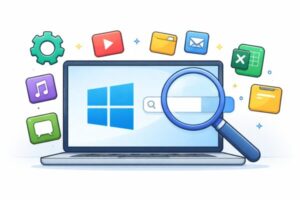
① まずは検索機能で探す
最も簡単で確実な方法です。
手順
- 画面下の「検索(虫眼鏡)」をクリック
- アプリ名を入力
- 表示されたら右クリック →「スタートにピン留め」
ポイント
- 日本語名・英語名どちらも試す
- 略称でも検索可能(例:Excel → exc)
検索で出る場合、アプリ自体は存在しています。
② スタートメニュー一覧を確認
検索で出ない場合、一覧から探します。
手順
- スタートボタンをクリック
- 「すべてのアプリ」を選択
- アルファベット順・五十音順で探す
見落としやすい例
- 「Windows ツール」フォルダ内
- 「アクセサリ」内
- メーカー独自フォルダ
③ インストール済みアプリ一覧を確認
表示が消えているだけか確認します。
手順(Windows11)
- 設定を開く
- 「アプリ」→「インストールされているアプリ」
Windows10
設定 → アプリ → アプリと機能
ここに表示されていれば、
- ショートカット削除
- スタートピン外れ
などの軽微な問題です。
④ デスクトップ・ショートカットを再作成
アプリ本体があれば復活できます。
手順
- インストール一覧でアプリ名を確認
- 右クリック →「ファイルの場所を開く」
- exeファイルを右クリック
- 「ショートカットの作成」
⑤ インストールフォルダを直接確認
検索にも出ない場合、実体を探します。
主な保存先
C:\Program FilesC:\Program Files (x86)C:\Users\ユーザー名\AppData探し方
- エクスプローラーを開く
- アプリ名で検索
- exeファイルを確認
⑥ Microsoft Storeアプリの場合
Storeアプリは表示不具合が起きやすいです。
確認方法
- Microsoft Storeを開く
- ライブラリ
- インストール済みを確認
「開く」と表示されれば存在しています。
⑦ タスクバー・スタートのピン留め外れ
アップデート後によく発生します。
対処
- 再検索 → ピン留め
- タスクバーへドラッグ
⑧ OneDrive同期ズレ
クラウド同期環境では注意。
例
- デスクトップ同期ON
- 他PCで削除
- ローカルから消失
確認
- OneDrive Web版
- ごみ箱
⑨ ユーザープロファイル違い
ログインユーザーが変わると見えません。
確認
設定 → アカウント → ユーザー情報
⑩ Windowsアップデート影響
大型更新後に発生。
主な症状
- ストアアプリ消失
- 既定アプリ初期化
- ピン留め消去
⑪ アンインストールされていた場合
一覧にない場合は再インストール。
方法
- 公式サイト
- Microsoft Store
- メーカーサイト
⑫ システム復元
突然複数消えた場合。
手順
- 検索 →「復元ポイント」
- システムの復元
- 日付選択
⑬ スタートメニュー再構築
表示破損の修復。
PowerShell
Get-AppxPackage -allusers | Foreach {Add-AppxPackage -DisableDevelopmentMode -Register "$($_.InstallLocation)\AppXManifest.xml"}※管理者実行
⑭ Windows検索インデックスの不具合
アプリが存在しているのに検索でヒットしない場合、検索インデックス(索引データ)の破損が原因のことがあります。
Windowsは高速検索のため、あらかじめアプリやファイル情報をデータベース化しています。
しかし、このインデックスが壊れると「あるのに出ない」状態になります。
修復手順
- 設定を開く
- 「プライバシーとセキュリティ」
- 「Windows検索」
- 「インデックスの詳細設定」
- 「詳細設定」→「再構築」
再構築には時間がかかりますが、完了後に検索精度が改善します。
⑮ スタートメニューデータベース破損
スタートメニュー自体のデータが壊れると、
- アプリが表示されない
- 並び順が消える
- ピン留めが消失
といった症状が起きます。
この場合は、先ほど紹介したPowerShellでの再登録が有効です。
また、エクスプローラー再起動でも軽度の不具合は改善します。
エクスプローラー再起動
- Ctrl + Shift + Esc
- タスクマネージャー
- 「Windowsエクスプローラー」
- 再起動
⑯ セキュリティソフトによる隔離
意外と見落とされる原因です。
ウイルス対策ソフトがアプリを
- 誤検知
- 自動隔離
- 実行ブロック
しているケースがあります。
確認場所
- Windowsセキュリティ
- 保護の履歴
- 隔離された項目
問題なければ復元できます。
⑰ ストレージ不足による表示不具合
Cドライブ容量が不足すると、
- アプリ更新失敗
- Store表示不具合
- アイコン消失
が起きることがあります。
目安
- 空き容量20%以上推奨
⑱ 新PC移行時の「入っているつもり」問題
新しいパソコンで非常に多いのがこれです。
よくある勘違い
- 旧PCにあった=新PCにもある
- Microsoftアカウント同期=アプリ同期
- OneDrive同期=アプリ同期
実際には、
| 同期される | 同期されない |
|---|---|
| 設定 | デスクトップアプリ |
| 壁紙 | ソフト本体 |
| Edge | Office以外 |
つまり、再インストールが必要な場合も多いです。
原因と発生頻度の目安表
| 原因 | 発生頻度 |
|---|---|
| ピン留め外れ | 高 |
| ショートカット削除 | 高 |
| アップデート影響 | 中 |
| 同期ズレ | 中 |
| プロファイル違い | 低 |
| 誤削除 | 低 |
最短チェック手順(急ぎ向け)
① 検索
② すべてのアプリ
③ インストール一覧
④ Storeライブラリ
⑤ 再インストール
予防策
- アプリ一覧をスクショ保存
- クラウド同期範囲確認
- 復元ポイント作成
- スタートレイアウト保存
まとめ
Windowsで「消えた」と感じるアプリの多くは、
- 表示不具合
- ピン留め外れ
- 同期ズレ
など、実際には削除されていないケースがほとんどです。
慌てて再インストールする前に、
- 検索
- 一覧確認
- Store確認
この3点をチェックするだけで解決することも多いです。
それでも見つからない場合は、
- 再インストール
- システム復元
まで進めば復旧できる可能性は高いでしょう。