「説明動画を作りたい」
「オンライン講座の操作マニュアルを作りたい」
そう思っても、
- どのソフトを入れたらいいのか分からない
- お金はかけたくない
- むずかしい設定はイヤ…
という人も多いはずです。
実は Windows 10 / 11 には、画面をそのまま録画できる機能が(多くの環境で)標準で用意されています。
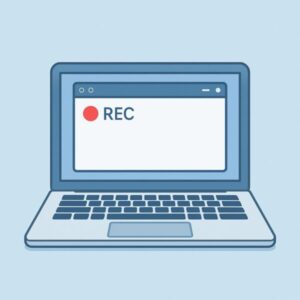
昔は有料ソフトやフリーソフトが必須でしたが、今は 「Xbox Game Bar」と「Clipchamp」 を知っておけば、ほとんどの「画面を録りたい」ニーズをカバーできます。その場合は、後半で紹介する Clipchamp(画面全体の録画) を使うのが確実です。
この記事では、
- ソフトを追加インストールせずに録画する方法
- アプリ画面だけをサッと録画する方法
- デスクトップ全体を録画したいときのやり方
- 音声も一緒に録るコツ
を、PCがあまり得意でない人でも迷わないように、解説します。
1. Windows標準の画面録画は「Xbox Game Bar」でできる
まず知っておきたいのが、Windows 10 / 11 には「Xbox Game Bar(エックスボックス・ゲームバー)」という録画機能が標準搭載されているということです。
もともとはゲーム実況用の機能ですが、
- ブラウザ(Edge / Chrome など)
- Office(Excel / Word など)
といった「アプリの画面」を録画するのにもそのまま使えます。
昔は「画面録画=専用ソフトを入れるのが当たり前」でしたが、今は Winキー + G だけで録画を始められる時代 になっています。
ただし、デスクトップ全体やエクスプローラーは録画できないなどの制限もあるので、そこも合わせて解説します。
2. Xbox Game Barでアプリ画面を録画する手順
ここからは、経理ソフトなど「今開いているアプリ」を録画する具体的な手順です。
①録画前の準備
- 録画したいアプリを起動
- 画面のサイズや表示を整えておく
- 見せたくない別ウィンドウは閉じる
- 個人情報の画面は開かないようにする
②Xbox Game Barを表示する
- キーボードの Windowsキー + G を押します。
- 画面上に、黒いバーや小さなウィンドウ(ウィジェット)がいくつか表示されます。
- その中に「キャプチャ」というパネルがあればOKです。
もし「何も出てこない」「ゲームバーを開けません」といった表示が出る場合は、設定で無効になっている可能性があります(後ほど対処法を紹介します)。
③録画を開始する
録画の開始方法は2通りあります。
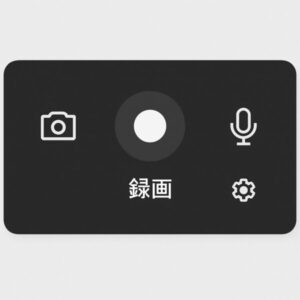
方法A:画面上のボタンから録画
- 「キャプチャ」パネルを探す
- ●(録画ボタン)をクリック
方法B:ショートカットで即録画
- キーボードの Windowsキー + Alt + R を押す
こちらの方が、Game Bar のパネルを見失ったときでも便利です。
録画が始まると、画面右上に小さなバーとタイマーが表示されます(「00:00:05」など)。
④録画を停止する
録画を止めたいときは、
- 画面右上の小さなバーにある ■(停止ボタン)をクリック
または - 再度 Windowsキー + Alt + R を押す
これだけで録画が終了します。
2-5. 録画ファイルの保存場所
録録画が終わった動画ファイルは、基本的に次の場所に保存されます。
ビデオ(Videos)→ Captures(キャプチャ)
例:C:\Users\(ユーザー名)\Videos\Captures画が終わった動画ファイルは、基本的に次の場所に保存されます。
3. 音声(マイク・PCの音)も一緒に録りたいとき
「画面だけ」録るのではなく、自分の説明の声も入れたい という場面が多いと思います。
その場合は、Xbox Game Bar の マイク設定を確認します。
①マイクのON/OFF
- Windowsキー + G で Game Bar を表示
- キャプチャバー、または小さなコントロールバーに「マイク」アイコンがあるのでクリック
- 斜線が入っていなければ「ON」
- 斜線が入っていれば「OFF」
マイクをONにした状態で録画をすると、自分の声も一緒に記録されます。
②PCの音(アプリの効果音・通知音)について
Xbox Game Bar の録画では、多くの場合PCの再生音(アプリの音・通知音)もいっしょに録音されます。
※ただし、著作権保護(DRM)のある動画サービス等は録音/録画が制限されることがあります。
- 経理ソフトの「ピッ」というエラー音
- Windowsの通知音
なども入ってしまうので、気になる場合は録画中は通知を切るか、関係ないアプリは閉じておくのがおすすめです。
【スポンサーリンク】録画するなら“音声のクリアさ”が超重要!
せっかく画面録画をしても、声がこもって聞き取りづらいと動画の印象が大きく下がってしまいます。内蔵マイクに不安がある方は、外付けマイクやヘッドセットを使うと、説明動画のクオリティが一気に上がります。
- 雑音が入りにくいコンデンサーマイク
- 声がクリアに届くノイズキャンセリングヘッドセット
- ZoomやTeamsでも高音質で通話できる
▼ 私もおすすめのマイク・ヘッドセットはこちら
4. Xbox Game Barでよくあるトラブルと対処法
①「このアプリは録画できません」と出る
一部の画面では、Xbox Game Bar が「このアプリは録画できません」と表示することがあります。
よくあるパターン
デスクトップ画面そのもの
エクスプローラー
一部の管理者権限のウィンドウ
対処法
- 撮影したい対象のウィンドウをアクティブにしてから、もう一度 Win + G
- 経理ソフトを「管理者として実行」してみる
デスクトップ全体を録りたい場合は、後述の「Clipchamp」を使ってみてください。
②録画ボタンがグレーアウトして押せない
Game Bar の設定で録画機能がオフになっている可能性があります。
- 設定 → ゲーム → Xbox Game Bar を開く
- 「Xbox Game Bar を使ってゲーム クリップを…」が オン になっているか確認
- オフならオンに切り替える
③ゲームバー自体が起動しない
- キーボードのWinキーが壊れている
- ショートカットが変更されている
といった場合もあります。
その場合は、Xbox Game Bar の設定(歯車アイコン) から、ショートカットやキャプチャ設定を確認してみてください。
5. デスクトップ全体を録画したいときは「Clipchamp」
ソフトなどの使い方動画などでは、
- タスクバーの切り替え
- フォルダを開いてデータを選ぶところ
- 複数の画面を行き来する様子
も丸ごと見せたいことがあります。
しかし、Xbox Game Bar は「特定のアプリの画面」がメインで、デスクトップ全体の録画には不向きです。
そこでおすすめなのが、同じくWindowsに入っている 「Clipchamp(クリップチャンプ)」 です。
①Clipchampとは?
Clipchampは、Microsoft公式の動画編集ソフトで、
- 画面録画
- カメラ+画面の同時録画
- 簡単なカット編集
- テキスト(テロップ)挿入
などがひと通りできます。
Windows 11 では標準で入っていることが多く、スタートメニューからすぐ起動できます。
②Clipchampで画面録画する手順
- スタートボタンをクリック →「Clipchamp」と入力 → 起動
- 「新しい動画を作成」または「Create a new video」を選択
- 画面左側の「録画と作成」などのメニューから
👉 「画面を録画」 を選択 - 「画面全体」「ウィンドウ」「タブ」を選び、共有(Share)/録画開始(Start recording) を押す
- デスクトップ全体を見せたい → 「画面全体」
- 対象部分だけ → 該当ウィンドウ
- 「共有」または「録画開始」ボタンを押すと、カウントダウンの後録画がスタート
- 終了したいときは「停止」ボタンをクリック
- 録画した動画が自動的にタイムライン(編集画面)に挿入される
- 不要な最初や最後を少しカットして、右上の「エクスポート」から動画を書き出す
③Clipchampのメリット
- デスクトップ全体の録画ができる
- 複数の画面を行き来する操作もそのまま記録できる
- 不要なところだけカットして、見せたい部分だけにできる
- 簡単なテキスト(タイトル・説明)も入れられる
「人に見せるマニュアル動画」や「YouTubeにアップしたい説明動画」など、
仕上がりをきれいにしたいときは Clipchamp の方が向いています。
6. 個人情報・社内情報を録画しないための注意点
データの画面を録画するときには、個人情報や社外秘の情報が映り込まないように配慮が必要です。
①録画前チェック
- 顧客名・社員名が出ている一覧画面は閉じる
- マイナンバーや口座番号の画面は絶対に表示しない
- メールやチャットの通知ポップアップにも注意
② 録画後チェック
- 録画した動画を一度フルで再生
- 名前・住所・電話番号などが映っていないか確認
映ってしまった場合は、その部分をカットするか、図形やステッカーで覆うなどの方法で隠しましょう。
※本格的なモザイクが必要な場合は、専用編集ソフトが必要になることもあります。
7. Xbox Game Bar と Clipchamp、どっちを使うべき?
目的別にざっくりまとめると…
| こんなとき | おすすめ |
|---|---|
| 経理ソフトなど、1つのアプリの操作だけをサクッと録りたい | Xbox Game Bar |
| デスクトップ全体の流れを見せたい | Clipchamp |
| 動画を軽く編集したい(いらない部分をカット、タイトルを入れるなど) | Clipchamp |
| とりあえず今すぐ録りたい・記録用でOK | Xbox Game Bar |
8. まとめ|「今さら」だからこそ知っておきたい、Windows標準の録画機能
昔は「パソコン画面を録画する=専用の録画ソフトを探す」ところからスタートでしたが、
Windows 10 / 11 では、
- Xbox Game Bar(Win + G)でアプリ画面を録画
- Clipchampでデスクトップ全体+簡単編集
という2本柱だけで、在宅ワークのマニュアル、ソフトの操作説明、オンライン講座用の教材づくりまで、かなり幅広いニーズをカバーできます。
「動画で説明できたら早いのに…」
と感じたタイミングが、録画機能を覚えどきです。
まずは、
・画面を Xbox Game Bar で30秒録ってみる
→ ・慣れてきたら Clipchamp でデスクトップ全体の操作を撮ってみる
この2ステップから試し、録画が途中で止まる場合は、キャプチャ設定の「最大録画時間」 を確認してください。