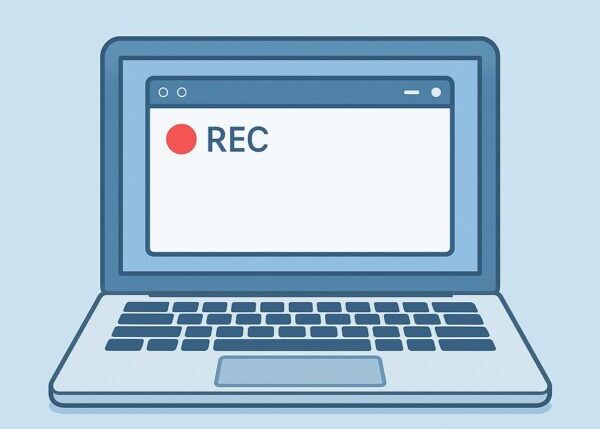
Windowsには、追加の録画ソフトを使わずに画面を記録する方法があります。開いているアプリを手早く録るなら「Xbox Game Bar」、デスクトップや複数のウィンドウを含めて録るなら「Clipchamp」が選択肢です。
ただし、Xbox Game Barではデスクトップやエクスプローラーを録画できません。また、ClipchampはWindows 11では利用しやすい一方、Windows 10ではアプリのインストール、またはブラウザーでの利用が必要になる場合があります。
この記事では、
- Windowsにある機能を使って録画する方法
- アプリ画面だけをサッと録画する方法
- デスクトップ全体を録画したいときのやり方
- 音声も一緒に録るコツ
を、PCがあまり得意でない人でも迷わないように、解説します
1. Windows標準の画面録画は「Xbox Game Bar」でできる
まず知っておきたいのが、Windows 10 / 11 には「Xbox Game Bar(エックスボックス・ゲームバー)」という録画機能が標準搭載されているということです。
もともとはゲーム実況用の機能ですが、
- ブラウザ(Edge / Chrome など)
- Office(Excel / Word など)
といった「アプリの画面」を録画するのにもそのまま使えます。
昔は「画面録画=専用ソフトを入れるのが当たり前」でしたが、今は Win+Gで録画メニューを開けます
ただし、デスクトップ全体やエクスプローラーは録画できないなどの制限もあるので、そこも合わせて解説します。
2. Xbox Game Barでアプリ画面を録画する手順
ここからは、経理ソフトなど「今開いているアプリ」を録画する具体的な手順です。
①録画前の準備
- 録画したいアプリを起動
- 画面のサイズや表示を整えておく
- 見せたくない別ウィンドウは閉じる
- 個人情報の画面は開かないようにする
②Xbox Game Barを表示する
- キーボードの Windowsキー + G を押します。
- 画面上に、黒いバーや小さなウィンドウ(ウィジェット)がいくつか表示されます。
- その中に「キャプチャ」というパネルがあればOKです。
もし「何も出てこない」「ゲームバーを開けません」といった表示が出る場合は、設定で無効になっている可能性があります(後ほど対処法を紹介します)。
③録画を開始する
録画の開始方法は2通りあります。
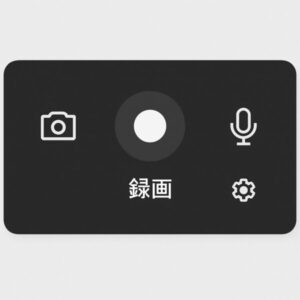
方法A:画面上のボタンから録画
- 「キャプチャ」パネルを探す
- ●(録画ボタン)をクリック
方法B:ショートカットで即録画
- キーボードの Windowsキー + Alt + R を押す
こちらの方が、Game Bar のパネルを見失ったときでも便利です。
録画が始まると、画面右上に小さなバーとタイマーが表示されます(「00:00:05」など)。
④録画を停止する
録画を止めたいときは、
- 画面右上の小さなバーにある ■(停止ボタン)をクリック
または - 再度 Windowsキー + Alt + R を押す
これだけで録画が終了します。
⑤録画ファイルの保存場所
Xbox Game Barで録画した動画は、通常、「ビデオ」→「Captures(キャプチャ)」フォルダーにMP4形式で保存されます。エクスプローラーで「ビデオ」を開き、「Captures」を確認してください。
3. 音声(マイク・PCの音)も一緒に録りたいとき
「画面だけ」録るのではなく、自分の説明の声も入れたい という場面が多いと思います。
その場合は、Xbox Game Bar の マイク設定を確認します。
①マイクのON/OFF
- Windowsキー + G で Game Bar を表示
- キャプチャバー、または小さなコントロールバーに「マイク」アイコンがあるのでクリック
- 斜線が入っていなければ「ON」
- 斜線が入っていれば「OFF」
マイクをONにした状態で録画をすると、自分の声も一緒に記録されます。
②PCの音(アプリの効果音・通知音)について
PCで再生している音を動画に入れたい場合は、Windowsキー+G → 設定(歯車)→「キャプチャ」を開き、録音する音声の範囲を確認します。アプリの音や通知音が入ることもあるため、公開用の動画では短く試し録りをして、再生して確かめましょう。
- 経理ソフトの「ピッ」というエラー音
- Windowsの通知音
なども入ってしまうので、気になる場合は録画中は通知を切るか、関係ないアプリは閉じておくのがおすすめです。
【スポンサーリンク】録画するなら“音声のクリアさ”が超重要!
せっかく画面録画をしても、声がこもって聞き取りづらいと動画の印象が大きく下がってしまいます。内蔵マイクに不安がある方は、外付けマイクやヘッドセットを使うと、説明動画のクオリティが一気に上がります。
- 雑音が入りにくいコンデンサーマイク
- 声がクリアに届くノイズキャンセリングヘッドセット
- ZoomやTeamsでも高音質で通話できる
▼ マイク付きヘッドセットの例はこちら
4. Xbox Game Barで録画できないときの確認ポイント
「このアプリは録画できません」と表示される
まず、録画したいアプリのウィンドウをクリックしてから、もう一度操作してみてください。デスクトップやエクスプローラーは、Xbox Game Barの録画対象になりません。フォルダーを開く様子や複数のウィンドウの切り替えを見せたい場合は、後述するClipchampを使用します。
録画ボタンを押せない・Game Barが開かない
スタートメニューで「Xbox Game Bar」を検索し、アプリを開けるか確認します。開ける場合は、Windowsの「設定」でXbox Game Barを検索し、利用に関する設定を確認してください。職場や学校のPCでは、管理者によって使用が制限されている場合もあります。
録画したいアプリが対応していない場合や、どうしても録画を始められない場合は、Clipchampで画面全体または対象のウィンドウを録る方法もあります。
5. デスクトップ全体を録画したいときは「Clipchamp」
ソフトなどの使い方動画などでは、
- タスクバーの切り替え
- フォルダを開いてデータを選ぶところ
- 複数の画面を行き来する様子
も丸ごと見せたいことがあります。
しかし、Xbox Game Bar は「特定のアプリの画面」がメインで、デスクトップ全体の録画には不向きです。
デスクトップ全体や複数のウィンドウを録画したいときは、Microsoftの動画編集アプリ「Clipchamp」を使えます。Windows 11ではスタートメニューから「Clipchamp」を検索してみてください。Windows 10では、Microsoft Storeからアプリを入れるか、Edge・Chromeでブラウザー版を利用できます。利用時にはサインインが必要です。
Clipchampで画面録画する手順
- Clipchampを開き、新しい動画の編集画面に進みます。
- 左側の「録画と作成」から「画面」を選びます。説明する声も入れる場合は、使用するマイクを確認します。
- 録画ボタンを押し、「画面全体」「ウィンドウ」「ブラウザーのタブ」から録りたい範囲を選びます。
- 「共有」を押して録画を始めます。終了するときは「共有を停止」を押します。
- 録画を確認し、「保存して編集」を選びます。必要に応じて前後をカットし、右上の「エクスポート」からMP4形式で保存します。
注意:画面全体やウィンドウを選んだ場合、PCで再生している音が必ず一緒に録れるとは限りません。マイクの声とPCの音を両方使う動画は、最初に短く試し録りして確認してください。また、Clipchampの編集画面から行う画面録画は、現在1回あたり最大30分です。
Clipchampのメリット
- デスクトップ全体の録画ができる
- 複数の画面を行き来する操作もそのまま記録できる
- 不要なところだけカットして、見せたい部分だけにできる
- 簡単なテキスト(タイトル・説明)も入れられる
「人に見せるマニュアル動画」や「YouTubeにアップしたい説明動画」など、
仕上がりをきれいにしたいときは Clipchamp の方が向いています。
6. 個人情報・社内情報を録画しないための注意点
データの画面を録画するときには、個人情報や社外秘の情報が映り込まないように配慮が必要です。
①録画前チェック
- 顧客名・社員名が出ている一覧画面は閉じる
- マイナンバーや口座番号の画面は絶対に表示しない
- メールやチャットの通知ポップアップにも注意
② 録画後チェック
- 録画した動画を一度フルで再生
- 名前・住所・電話番号などが映っていないか確認
個人情報が映ってしまった場合は、公開前にその部分を削除するか、ダミーの情報に置き換えて撮り直すと安心です。図形やステッカーを重ねる場合は、再生中ずっと情報が隠れているか、書き出した動画を最初から最後まで確認してください。
7. Xbox Game Bar と Clipchamp、どっちを使うべき?
なお、Windows 11で画面の一部分だけを短く録りたい場合は、「切り取りツール」も便利です。Windowsキー+Shift+Rで録画する範囲を選べます。
| こんなとき | おすすめ |
|---|---|
| 経理ソフトなど、1つのアプリの操作だけをサクッと録りたい | Xbox Game Bar |
| デスクトップ全体の流れを見せたい | Clipchamp |
| 動画を軽く編集したい(いらない部分をカット、タイトルを入れるなど) | Clipchamp |
| とりあえず今すぐ録りたい・記録用でOK | Xbox Game Bar |
8. まとめ|「今さら」だからこそ知っておきたい、Windows標準の録画機能
昔は「パソコン画面を録画する=専用の録画ソフトを探す」ところからスタートでしたが、
Windows 10 / 11 では、
- Xbox Game Bar(Win + G)でアプリ画面を録画
- Clipchampでデスクトップ全体+簡単編集
という2本柱だけで、在宅ワークのマニュアル、ソフトの操作説明、オンライン講座用の教材づくりまで、かなり幅広いニーズをカバーできます。
「動画で説明できたら早いのに…」
と感じたタイミングが、録画機能を覚えどきです。
まずは、
・画面を Xbox Game Bar で30秒録ってみる
→ ・慣れてきたら Clipchamp でデスクトップ全体の操作を撮ってみる
この2ステップから試し、Xbox Game Barの録画が途中で止まる場合は、Windowsのキャプチャ設定で最大録画時間を確認してください。Clipchampは1回の画面録画が最大30分です。