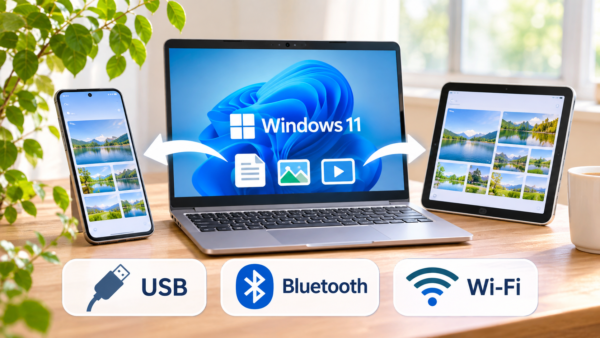
Windows 11のパソコンからスマホへ写真やPDFを送りたいとき、「USBケーブルでつなげばいいの?」「Bluetoothでも送れる?」「Wi-Fiを使う方が簡単?」と迷うことがあります。
実は、Windowsとスマホ・タブレット間のファイル転送は、Androidなのか、iPhone・iPadなのかによって使える方法が異なります。
例えば、AndroidならUSBケーブルやQuick Shareを使えますが、iPhoneでは同じ方法がそのまま使えるわけではありません。
この記事では、Windows 11とスマホ・タブレット間でファイルを転送する方法を、USB・Bluetooth・Wi-Fiに分けて紹介します。写真や動画だけでなく、PDFやWord、Excelなどのファイルを送りたいときにも役立つ内容です。
【結論】Windowsとスマホ間のファイル転送はどれがおすすめ?
まずは、使っている端末に合わせて方法を選びましょう。
| 接続する機器 | おすすめの方法 | 特徴 |
|---|---|---|
| Windows ⇔ Android | USBケーブル | 大容量の写真や動画に便利 |
| Windows ⇔ Android | Quick Share | ケーブルなしで直接転送できる |
| Windows ⇔ Android | Bluetooth | 少量のファイル向け |
| Windows ⇔ iPhone | iCloud Drive | PDFや書類の共有に便利 |
| Windows ⇔ iPhone | USB・Appleデバイスアプリ | 対応アプリ内のファイルを転送 |
| Windows ⇔ iPad | iCloud Drive・USB | 書類や対応アプリのファイルを共有 |
迷ったときは、AndroidならUSBまたはQuick Share、iPhone・iPadならiCloud Driveから試すと分かりやすいでしょう。
なお、Wi-Fiを使う方法には、端末同士で直接通信するものと、インターネット上のクラウドサービスを経由するものがあります。
1. USBケーブルでファイルを転送する方法
USBケーブルは、特に写真や動画などの大きなファイルを転送するときに便利です。
ただし、AndroidとiPhone・iPadでは操作が異なります。
WindowsとAndroidをUSBで接続する
Androidスマホの場合、USBケーブルでWindowsに接続し、ファイル転送モードに切り替えることで、内部ストレージ内のファイルを操作できます。
操作手順
- AndroidスマホとWindows 11のパソコンをUSBケーブルで接続します。
- スマホの画面ロックを解除します。
- スマホに表示されるUSB接続の通知をタップします。
- USBの用途から「ファイル転送」または「ファイル転送/Android Auto」などを選びます。
- Windowsで「エクスプローラー」を開きます。
- 「PC」に表示されたAndroid端末を選びます。
- 内部ストレージから必要なファイルをコピーします。
写真は一般的に「DCIM」フォルダー内に保存されています。
ダウンロードしたPDFなどは「Download」フォルダーにあることが多いです。
スマホからパソコンへコピーするだけでなく、対応するフォルダーにパソコン側のファイルをコピーすることもできます。
ただし、Androidの機種やOSによって、表示されるメニューやアクセスできるフォルダーは異なります。
USBで接続してもスマホが表示されないときは?
最初に確認したいのは、USBケーブルです。
USBケーブルには、充電だけに対応したものと、データ転送にも対応したものがあります。
充電はできているのにファイルが表示されない場合は、データ転送対応ケーブルに交換してみてください。
また、スマホが「充電のみ」のモードになっている場合も、ファイルを操作できません。
WindowsとiPhone・iPadをUSBで接続する
iPhoneやiPadは、Androidのように内部ストレージ全体をエクスプローラーで自由に操作できるわけではありません。
写真や動画を取り込む場合と、アプリ内の書類を転送する場合で方法が異なります。
写真や動画をWindowsに取り込む場合
- iPhoneまたはiPadをUSBケーブルでWindowsに接続します。
- 端末のロックを解除します。
- 「このコンピュータを信頼しますか?」と表示されたら、内容を確認して許可します。
- Windowsの「フォト」アプリを開きます。
- 「インポート」から接続した端末を選びます。
- 取り込みたい写真や動画を選択します。
iCloud写真を利用している場合、元の写真が端末内に保存されていないと、USBで取り込めないことがあります。
PDFや書類などを転送する場合
Windows用の「Appleデバイス」アプリを利用すると、ファイル共有に対応したアプリとの間で書類を転送できます。
ただし、すべてのアプリやファイルが対象になるわけではありません。
iPhone・iPadの「ファイル」アプリに保存された書類を幅広く共有したい場合は、次に紹介するiCloud Driveも便利です。
WindowsでiPhoneやiPadが認識されない場合は、Microsoft Storeから「Appleデバイス」アプリをインストールし、端末を接続し直してみてください。USBケーブルがデータ転送に対応しているかも確認しましょう。
2. Bluetoothでファイルを転送する方法
Bluetoothは、ケーブルを使わずにファイルを送受信できる方法です。
ただし、WindowsとAndroidでは利用できますが、WindowsとiPhone・iPadの間では、標準のBluetoothファイル転送を利用できません。
WindowsとAndroidをBluetoothで接続する
まず、WindowsとAndroidをペアリングします。
Windows 11側の設定
- 「スタート」から「設定」を開きます。
- 「Bluetoothとデバイス」を選びます。
- Bluetoothをオンにします。
- 「デバイスの追加」から「Bluetooth」を選びます。
- 一覧に表示されたAndroid端末を選びます。
- 両方の画面に表示される番号を確認し、ペアリングを許可します。
AndroidからWindowsへファイルを送る場合
- Windowsの「設定」から「Bluetoothとデバイス」を開きます。
- 「デバイス」にある「Bluetoothでファイルを送信または受信」を開きます。
- 「ファイルを受信する」を選びます。
- Androidで送りたい写真やファイルを選びます。
- 「共有」からBluetoothを選び、Windowsのパソコンを指定します。
- Windows側で受信したファイルの保存先を指定します。
Windowsのバージョンによっては、Bluetoothファイル転送の項目が「関連設定」に表示されます。
Android側の共有メニューも機種によって異なります。
Bluetoothは大容量ファイルに向いている?
Bluetoothは、数枚の写真や小さな書類を送る用途には便利ですが、大容量の動画などを転送すると時間がかかることがあります。
大量の写真や動画を送る場合は、USBやQuick Shareの方が使いやすいでしょう。
3. Wi-Fiを使ってファイルを転送する方法
ケーブルを使いたくない場合は、Wi-Fiを利用したファイル転送が便利です。
ただし、同じWi-Fiに接続しているだけで、自動的にファイルを共有できるわけではありません。
利用するアプリやサービスに合わせて設定する必要があります。
AndroidならQuick Shareが便利
Quick Shareは、近くにあるAndroid端末とWindowsパソコンの間でファイルを共有する機能です。
Windows側には、Googleが提供するQuick Shareアプリをインストールして利用します。
基本的な使い方
- WindowsにQuick Shareアプリをインストールします。
- WindowsとAndroidのBluetooth、必要なWi-Fi機能を有効にします。
- Quick Shareでデバイスの公開範囲を設定します。
- Androidで送りたいファイルを選びます。
- 「共有」から「Quick Share」を選びます。
- 転送先のWindowsパソコンを選びます。
- 必要に応じてWindows側で受信を承認します。
Quick Shareを利用するには、WindowsとAndroidの両方でBluetoothを有効にし、必要なWi-Fi機能をオンにしておきます。
接続できない場合は、端末同士を近づけ、Quick Shareの公開範囲やネットワーク設定を確認してください。WindowsとAndroidが同じネットワークに接続されているかも確認するとよいでしょう。
なお、利用できる機能や接続条件は、端末やQuick Shareのバージョンによって異なる場合があります。
公式アプリはGoogleのQuick Shareページから入手してください。
https://www.android.com/better-together/quick-share-app
iPhone・iPadならiCloud Driveを利用する
WindowsとiPhone・iPadの間でPDFやWord、Excelなどを共有したい場合は、iCloud Driveが便利です。
Apple Accountを利用し、クラウド上のファイルを両方の端末から開く方法です。
iPhone・iPad側の操作
- 「設定」を開きます。
- 自分の名前をタップします。
- 「iCloud」を開きます。
- iCloud Driveの同期が有効になっているか確認します。
- 「ファイル」アプリで、共有したい書類をiCloud Driveに保存します。
Windows側の操作
- ブラウザで https://www.icloud.com/ を開きます。
- Apple Accountでサインインします。
- iCloud Driveを開きます。
- 必要なファイルをダウンロードします。
Windows用iCloudアプリを利用して、エクスプローラーからiCloud Driveのファイルにアクセスする方法もあります。
なお、iCloud Driveはインターネット接続が必要です。無料の保存容量にも上限があります。
4. USB・Bluetooth・Wi-Fiはどれが速い?
ファイル転送の速度は、接続方式だけでなく、端末の性能や通信環境、ファイルの大きさによって変わります。
| 方法 | 転送速度の目安 | 向いている用途 |
|---|---|---|
| USB | 比較的高速 | 大量の写真・動画 |
| Bluetooth | 比較的低速 | 少量の写真・書類 |
| Quick Share | 比較的高速 | Androidとの日常的な共有 |
| iCloud Drive | インターネット回線に依存 | iPhone・iPadの書類共有 |
USBでも、ケーブルや端末のUSB規格によって速度が異なります。
また、クラウドサービスはファイルのアップロードとダウンロードが必要になるため、回線速度やファイル容量によって待ち時間が変わります。
5. インターネットがなくてもファイルを転送できる?
インターネットが使えない場所でも、ファイルを転送できる方法があります。
例えば、USBケーブルはインターネット接続を必要としません。
Bluetoothによる直接転送も、対応する端末同士であればインターネットなしで利用できます。
Quick Shareも、対応端末間の直接通信でファイルを転送できるため、通常はファイル転送そのものにインターネット接続を必要としません。
一方、iCloud DriveやOneDriveなどのクラウドサービスは、基本的にインターネット接続が必要です。
外出先や通信障害時に大きなファイルを移動したい場合は、USBケーブルなどの有線接続も覚えておくと安心です。
6. ファイルを転送できないときの対処法
ファイル転送がうまくいかないときは、次の項目を順番に確認しましょう。
USB接続で認識されない
- データ転送に対応したUSBケーブルを使用する
- 別のUSBポートに接続する
- スマホの画面ロックを解除する
- AndroidのUSB接続モードを確認する
- iPhone・iPadの「信頼」を許可する
Bluetoothで相手の端末が表示されない
- 両方の端末でBluetoothをオンにする
- 端末同士を近づける
- ペアリングの状態を確認する
- Windows側でファイルの受信待機を開始する
- 一度Bluetoothをオフにしてからオンに戻す
Quick Shareで相手が見つからない
- 両方の端末でBluetoothと必要なWi-Fi機能を有効にする
- Quick Shareの公開範囲を確認する
- 端末同士を近づける
- Windows側のQuick Shareアプリを更新する
- VPNやファイアウォールの設定が通信に影響していないか確認する
セキュリティソフトやVPNを利用している場合は、接続が制限されることもあります。
ただし、原因を確認せずにセキュリティ機能を無効化することはおすすめしません。
クラウドでファイルが同期されない
- インターネットに接続されているか確認する
- 同じアカウントを利用しているか確認する
- クラウドの空き容量を確認する
- アップロードが完了しているか確認する
特に動画などの大容量ファイルは、アップロードが終わるまで時間がかかる場合があります。
7. よくある質問(FAQ)
Q. WindowsからiPhoneへBluetoothで写真を送れますか?
Windows標準のBluetoothファイル転送機能を使って、iPhoneへ写真を直接送ることはできません。
iCloud Driveや対応するファイル共有アプリなどを利用してください。
Q. USBケーブルなら、どんなスマホでもファイルを転送できますか?
すべての端末で同じように操作できるわけではありません。
Androidは内部ストレージのファイルを操作できる場合が多いですが、iPhone・iPadでは写真の取り込みや対応アプリ内のファイル共有など、用途に応じた方法が必要です。
Q. Quick ShareはiPhoneでも使えますか?
対応する一部のAndroid端末では、iPhoneとのQuick Share連携機能が提供されています。
ただし、対応機種や利用条件には制限があります。Windows版Quick ShareからiPhoneへ、通常のAndroid端末と同じ手順で送れるわけではありません。
Q. Windows 11の「近距離共有」はスマホでも使えますか?
Windows標準の「近距離共有」は、主に対応するWindowsパソコン同士でファイルを共有する機能です。
Androidとの共有には、GoogleのQuick Shareなどを利用します。
Q. ファイル転送に料金はかかりますか?
USBやBluetoothによる直接転送は、通常、通信料金を必要としません。
Quick Shareによる端末間の直接転送も、通常はファイルの送受信にモバイルデータ通信を使いません。
一方、iCloud Driveなどのクラウドサービスをモバイル回線で利用すると、データ通信量を消費する場合があります。
まとめ|Windowsとスマホのファイル転送は端末に合わせて選ぼう
Windows 11とスマホ・タブレット間でファイルを転送する方法は、使用する端末やファイルの種類によって異なります。
AndroidならUSBやQuick Share、iPhone・iPadならiCloud Driveや対応アプリを利用する方法が基本です。
Bluetoothも便利ですが、WindowsとiPhone・iPadの間では標準のファイル転送に対応していないため、注意してください。
大容量の動画をまとめて移動したいならUSB、ケーブルなしでAndroidと共有したいならQuick Share、iPhone・iPadで書類を扱いたいならiCloud Driveというように、用途に合わせて選ぶとスムーズです。
まずは自分の端末に対応する方法から試してみましょう。