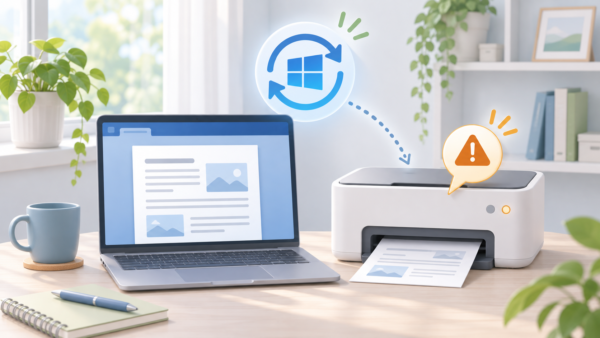
Windows Updateをしたあと、Wordの文書だけ印刷できなくなった――そんなときは、プリンターの故障やドライバーの問題とは限りません。
2026年11月のWindowsセキュリティ更新後、特定の画像を含む文書で印刷に失敗する問題が報告されています。文書に含まれる画像の幅または高さが、印刷時に「0」として扱われることが関係しているとされています。
この問題はWord文書の印刷で確認されていますが、ほかのアプリにも影響する可能性があります。すべてのパソコンや文書で起きるわけではありません。まずは、ほかの文書も印刷できないのか、特定のファイルだけなのかを確認しましょう。
この記事では、Windows Update後にWordの文書を印刷できないときの確認方法と、現時点で分かっている不具合情報を紹介します。
Windows Update後、Wordの文書を印刷できない問題が報告
Microsoftの管理者向け通知を確認した海外メディアの報道によると、2026年11月のWindowsセキュリティ更新後、幅または高さが印刷解像度で0として描画される画像を含む文書で、印刷に失敗する場合があります。
Word文書をWindowsの描画機能(GDI)経由で印刷する際に確認された問題ですが、ほかのアプリからの印刷にも影響する可能性があるとされています。
原因になる可能性がある画像には、透かしやレイアウト調整に使われる画像、文書作成ツールが自動で挿入した画像オブジェクトなどがあります。画面上では見えない画像が含まれていることもあるため、文書を見ただけでは原因が分からない場合があります。
問題が起きるのは、特定の条件に合う画像を含む文書を印刷するときです。プリンター全体が使えなくなるとは限らず、ほかのファイルは正常に印刷できることもあります。
不具合の対象と修正状況
影響するWindowsは、Windows 11やWindows 10などです。Windows 11では、バージョンによって更新プログラムの番号が異なります。たとえば、25H2・26H2向けは「KB5132061」です。24H2ではEnterprise・Educationエディションが対象です。23H2などは別の更新プログラムが適用されるため、設定の「更新の履歴」で確認してください。
ただし、更新プログラムをインストールしたすべてのパソコンで印刷できなくなるわけではありません。文書の内容や印刷時の条件によって症状が出るとされています。
2026年11月16日時点では、Microsoftは問題を調査中で、一般向けの修正プログラムや公式の回避策は確認できていません。新しい情報が公開された場合は、この記事にも追記します。
なお、Microsoftが11月の更新で修正した別の印刷問題として、Active Directoryに公開されたプリンターを追加するとエラー87が表示される不具合があります。これは今回の「一部の文書を印刷できない問題」とは別のものです。
▶ Microsoft:Windows 11 2026年11月の更新プログラム(KB5132061)
まず「その文書だけ」印刷できないのか確認する
プリンターや接続に問題があるのか、特定の文書に問題があるのかを切り分けます。次の順に試してください。
- 同じプリンターで、別のWord文書を印刷する
- メモ帳など、別のアプリから短いテキストを印刷する
- 印刷できないWord文書を、別のプリンターや別のパソコンで試せる場合は確認する
- 「設定」→「Windows Update」→「更新の履歴」で、11月の更新がインストールされているか確認する
ほかの文書やアプリからは印刷できて、特定のWord文書だけ失敗する場合は、プリンター本体よりも文書内の画像やオブジェクトが関係している可能性があります。
どの文書も印刷できない場合や、プリンターが「オフライン」と表示される場合は、接続、印刷キュー、ドライバーなど別の原因も考えられます。プリンター本体と接続を確認し、一般的な対処法も順番に試してください。
Wordの文書で試せる確認方法
1. 元の文書をコピーしてから作業する
文書内の画像や図形を調べたり、削除したりすると、レイアウトが変わることがあります。作業する前に「名前を付けて保存」で別のファイルを作り、元の文書は残しておきましょう。
2. 選択ウィンドウで画像やオブジェクトを確認する
Wordのデスクトップ版では、「選択ウィンドウ」に文書内の図形や画像などが一覧表示されます。画面上で見つけにくいオブジェクトを確認する手がかりになりますが、今回の不具合の原因を特定できるとは限りません。
- 元の文書をコピーし、コピーしたファイルをWordで開く
- 「ホーム」タブを開く
- 「選択」→「選択ウィンドウ」を選ぶ。Wordのバージョンによっては「検索と選択」から開きます
- 一覧に表示された項目を選び、文書内のどのオブジェクトか確認する
メニューの名前や場所は、Wordのバージョンによって異なる場合があります。用途が分からないオブジェクトは、すぐに削除したりサイズを変更したりしないでください。文書のレイアウトが変わることがあります。確認や編集はコピーしたファイルで行いましょう。
▶ Microsoft:Wordで図形またはその他のオブジェクトを選択する
3. 透かしを使用している場合は、コピー上で確認する
文書に透かしを設定している場合は、コピーした文書で透かしを一時的に削除し、印刷できるか確認する方法があります。透かしが必要な文書では、作業後に元のファイルを使うか、元に戻してください。
Wordの「デザイン」タブから「透かし」を開き、削除できる場合はコピー上で試します。透かしの設定やメニューは、Wordのバージョンによって異なります。
4. PDFに保存して印刷できるか試す
WordからPDFとして別名で保存し、そのPDFを開いて印刷できるか試す方法もあります。Wordから直接印刷する場合と処理の経路が変わるため、印刷できる可能性があります。
ただし、これはMicrosoftが案内している公式の回避策ではなく、必ず印刷できるとは限りません。まずPDFに保存し、内容やレイアウトが崩れていないか確認してから印刷してください。
▶ Microsoft:Word文書をPDFとしてエクスポートする
Windows Updateを削除した方がいい?
特定のWord文書だけ印刷できない場合、Windows Updateをすぐにアンインストールするのは避けましょう。更新プログラムにはセキュリティ修正も含まれているため、削除するとその保護も外れる可能性があります。
まずは別の文書やアプリから印刷できるか確認し、Microsoftやプリンターメーカーから新しい案内が出ていないか確認してください。職場のパソコンや、業務で使う文書に影響している場合は、更新を削除する前に管理者へ相談しましょう。
よくある質問
Wordの文書だけ印刷できないと、プリンターの故障ですか?
ほかの文書やアプリから印刷できるなら、プリンター本体の故障とは限りません。特定のWord文書だけ失敗する場合は、文書内の画像やオブジェクトが関係している可能性があります。
見えない画像が原因なら、削除しても大丈夫ですか?
画像や図形を削除すると、透かしやレイアウトが崩れることがあります。元の文書を残してコピーで試し、役割が分からないオブジェクトは削除しないでください。
Word以外のアプリでも印刷できなくなることがありますか?
報道されたMicrosoftの通知では、Word以外のアプリでも影響する可能性があるとされています。どのアプリでも同じ症状が出る場合は、文書だけでなく、プリンターの接続やドライバーも確認しましょう。
この不具合を修正する更新プログラムは出ていますか?
2026年11月16日時点で、一般向けに公開された修正や公式の回避策は確認できていません。最新情報はMicrosoftのWindowsリリース正常性や、Windows Updateの案内で確認してください。
まとめ
Windows Update後にWordの文書だけ印刷できない場合、プリンターの故障ではなく、文書内の画像やオブジェクトが関係している可能性があります。2026年11月の更新後には、幅または高さが印刷時に0として扱われる画像を含む文書で、印刷に失敗する問題が報告されています。
まずは別のWord文書やメモ帳から印刷し、特定のファイルだけの問題かを確認しましょう。文書を編集する場合はコピーを作り、用途が分からない画像や図形は削除しないでください。
この問題は2026年11月16日時点で調査中です。Windows Updateをすぐに削除せず、Microsoftから修正や追加の案内が出ていないか確認しましょう。
参考情報・Microsoft公式サポート
- BleepingComputer:Microsoft says November security updates cause printing issues(英語)
- Microsoft:Windows 11 2026年11月の更新プログラム(KB5132061)
- Microsoft:Wordで図形またはその他のオブジェクトを選択する
- Microsoft:Word文書をPDFとしてエクスポートする