Windows 11の調子が悪く、初期化や再インストールを考えているものの、「USBメモリを用意しないとできないの?」と困っていませんか。
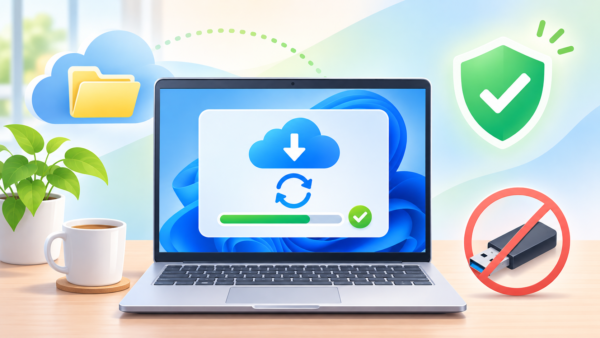
Windows 11には、インターネットからWindowsと必要なドライバーをダウンロードして再インストールする「クラウド再構築」という回復機能があります。USBメモリやインストールメディアを使わずに、Windowsを入れ直せるのが特徴です。
【最初に確認してください】クラウド再構築を実行すると、PC内の個人ファイル・アカウント・アプリ・設定が削除されます。「個人用ファイルを保持する」機能ではありません。必要なデータをバックアップしてから実行してください。
OneDriveなどのクラウド上に保存済みのファイルは、PCから削除されてもクラウド側には残ります。ただし、PC内にしか保存していないファイルは消えるため、事前の確認が必要です。
この記事では、クラウド再構築の仕組み、通常の「このPCをリセット」との違い、Windowsが起動する場合・起動しない場合の手順、実行前の注意点を初心者向けに解説します。
Windows 11のクラウド再構築とは?
クラウド再構築は、Windows 11を新しい状態に入れ直すための回復機能です。Windows UpdateからWindowsのイメージとPCに必要なドライバーをダウンロードし、Windowsを再インストールします。
Windowsのシステムファイルが壊れている場合でも、PC内にあるWindowsのファイルに頼らずに再インストールできるのが特徴です。USBメモリやDVDなどのインストールメディアは必要ありません。
ただし、インターネット接続は必要です。Windowsが起動している状態から設定画面で開始できるほか、Windowsが起動しない場合はWindows回復環境(Windows RE)から開始できます。
「このPCをリセット」との違い
名前が似た回復機能に「このPCをリセット」があります。どちらもWindowsを入れ直す機能ですが、選べる内容が異なります。
| 項目 | クラウド再構築 | このPCをリセット |
|---|---|---|
| Windowsの入手方法 | Windows Updateからダウンロード | PC内のファイル、またはクラウドダウンロードを選択 |
| 個人ファイルを残す | できない(すべて削除) | 「個人用ファイルを保持する」を選べる場合がある |
| USBメモリ | 不要 | 通常は不要 |
| 向いている場面 | ほかの回復方法で直らない場合や、PCを譲る前 | ファイルを残してWindowsの不具合を改善したい場合など |
クラウド再構築には、個人ファイルを残して修復する選択肢がありません。ファイルを残したままWindowsを入れ直したい場合は、先に「このPCをリセット」など別の回復方法を確認してください。
[関連記事] 回復ドライブとは?何ができて何ができないのかをくわしく解説
実行前に確認すること
実行すると、PC内のファイルが削除されます。大切な写真・書類・デスクトップ上のファイルなどを、外付けドライブやOneDriveなどにバックアップしてください。バックアップ先に必要なファイルが保存できていることも、別の端末などから確認しましょう。
- 必要なファイルをバックアップする
ドキュメント、デスクトップ、ダウンロード、写真など、PC内にだけ保存しているデータを確認します。 - Microsoftアカウントを確認する
再構築後の初期設定やOneDriveのファイル復元に使うため、メールアドレスやパスワードを確認します。 - 電源に接続する
ノートPCはACアダプターにつなぎ、完了するまで電源を切らないでください。 - インターネットに接続できる環境を用意する
Windowsやドライバーのダウンロードに時間がかかる場合があります。安定したWi-Fi、または有線LANを用意しましょう。 - アプリの再インストールに備える
再構築後はアプリも削除されます。必要なアプリ名やライセンス情報を控えておくと、復旧しやすくなります。
クラウド再構築を使える条件
クラウド再構築はWindows 11向けの機能です。Microsoftの案内では、利用するには2026年10月のWindows非セキュリティ更新プログラム以降が必要です。Windows Updateで最新の更新プログラムを確認してください。
機能は段階的に提供されることがあります。条件を満たしていても、回復画面にすぐ表示されない場合があります。また、Windows回復環境やネットワーク用ドライバーに問題があるPCでは、クラウド再構築を開始できないことがあります。
Windowsが起動する場合の手順
Windowsにサインインできる場合は、設定アプリから開始します。操作前に、前の章で紹介したバックアップと電源・ネット接続を済ませてください。
- 「スタート」ボタンをクリックし、「設定」を開きます。
- 「システム」から「回復」を選択します。
- 「このPCを再構築」の横にある「PCの再構築」を選択します。
- PCが再起動し、Windows回復環境が起動するまで待ちます。
- ネットワークに接続し、画面の案内に沿って進みます。
- 削除される内容やWindowsのエディション・言語などを確認します。
- 内容を確認したうえで、再構築を開始します。
画面の名称は、Windowsのバージョンや更新状況によって異なることがあります。「このPCを再構築」や「クラウド再構築」が見当たらないときは、Windows Updateを確認してください。
Windowsが起動しない場合の手順
Windowsの起動に何度か失敗すると、Windows回復環境が自動で表示される場合があります。自動で開かない場合や画面の操作に不安がある場合は、無理に電源のオン・オフを繰り返さず、PCメーカーのサポート情報も確認してください。
- 「オプションの選択」画面で「トラブルシューティング」を選択します。
- 「クラウド再構築」を選択します。表示される画面によっては、「回復とアンインストール」の中にある場合があります。
- 有線LANまたはWi-Fiでインターネットに接続します。
- 削除される内容と、再インストールするWindowsの情報を確認します。
- 画面の案内に沿って再構築を開始します。
Windows回復環境から開始する場合も、PC内のファイルは削除されます。バックアップがない状態で、必要なデータを残す目的で実行しないでください。
実行中に電源を切らない
再構築中はWindowsのダウンロードやインストールのため、PCが何度か再起動することがあります。画面がしばらく変わらないように見えても、処理中の可能性があります。
再構築中は、PCの電源を切ったり、手動で再起動したりしないでください。途中で中断すると、Windowsが起動しなくなる可能性があります。ノートPCは電源につないだまま、完了するまで待ちましょう。
再構築が終わった後にすること
完了すると、Windowsの初期設定画面が表示されます。新しいPCを使い始めるときと同じように、地域やキーボード、ネットワーク、アカウントなどを設定します。
- Microsoftアカウントでサインインし、OneDriveに保存していたファイルを確認する
- バックアップした写真や書類をPCに戻す
- 必要なアプリをインストールし直す
- 「設定」からWindows Updateを開き、更新プログラムを確認する
- プリンターや周辺機器を接続し、必要に応じてメーカーのドライバーを入れる
よくある質問
クラウド再構築にUSBメモリは必要ですか?
通常は必要ありません。Windowsとドライバーをインターネット経由で取得します。ただし、ネットワークに接続できない場合や、再構築が失敗してWindowsが起動しない場合は、回復ドライブやインストールメディアが必要になることがあります。
[関連記事] Windowsインストールメディアの作り方
ファイルを残して再インストールできますか?
クラウド再構築ではできません。PC内のファイルは削除されます。ファイルを残したい場合は、クラウド再構築を開始せず、「このPCをリセット」の「個人用ファイルを保持する」など、ほかの回復方法を検討してください。
OneDriveのファイルも消えますか?
OneDriveなどのクラウドサービスに保存済みのファイルは、PCから削除されてもクラウド上には残ります。ただし、同期が終わっていないファイルやPC内だけに保存したファイルは、クラウドに保存されていない可能性があります。実行前に別の端末からOneDriveを開き、必要なファイルがあるか確認してください。
まとめ
Windows 11のクラウド再構築は、USBメモリを使わず、インターネットからWindowsとドライバーを取得して再インストールできる回復機能です。Windowsが起動する場合は設定から、起動しない場合はWindows回復環境から開始できます。
ただし、クラウド再構築ではPC内の個人ファイル・アカウント・アプリ・設定が削除されます。ファイルを保持する機能ではないため、バックアップを確認してから実行してください。処理中は電源を切らず、ネットワークと電源を確保して最後まで待ちましょう。
詳しい最新手順は、Microsoftの「Windowsでのクラウドの再構築」もあわせてご確認ください。