- 1 こんな症状が出ていませんか?
- 2 まずはこの3つを試してください
- 3 【確認】やらなくていい人
- 4 手順①:パソコンを再起動する(最優先)
- 5 手順②:Windows Updateを確認する
- 6 手順③:トラブルシューティングを使う
- 7 手順④:動きが重いときの対処
- 8 手順⑤:それでも直らない場合
- 9 手順⑥:スタートアップアプリを減らす
- 10 手順⑦:エクスプローラーを再起動する
- 11 手順⑧:不要な一時ファイルを削除する
- 12 手順⑨:ドライバを更新する
- 13 手順⑩:システムファイルを修復する(少しだけ上級)
- 14 手順⑪:最近のアップデートをアンインストール
- 15 手順⑫:セーフモードで確認する
- 16 よくある質問(初心者の方向け)
- 17 不具合を防ぐためのポイント(再発防止)
- 18 まとめ
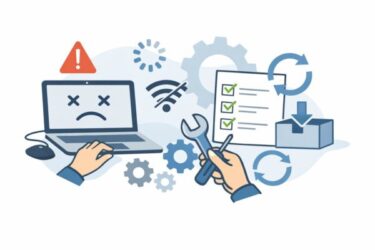
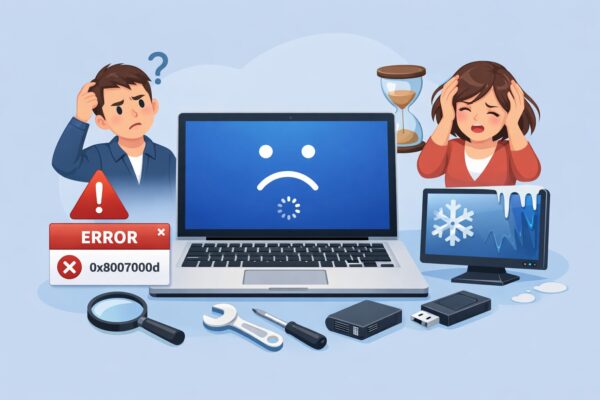
こんな症状が出ていませんか?
24H2アップデート後は、以下のようなトラブルがよく報告されています。
- 検索バーが反応しない
- パソコンが重い・フリーズする
- 設定が開かない
- アップデートに失敗する
- アプリが急に動かなくなった
どれか1つでも当てはまる場合は、このまま読み進めてください。
まずはこの3つを試してください
Windows 11 24H2の不具合は、次の方法で改善することが多いです。
- パソコンを再起動する
- Windows Updateを確認する
- 簡単なトラブルシューティングを実行する
難しい操作は不要です。
まずはこの順番で試してみてください。
【確認】やらなくていい人
次のような方は、無理に対処を行う必要はありません。
- パソコンが問題なく動いている
- 特に不具合を感じていない
- 仕事で安定性を最優先したい
この場合は「何もしない」が一番安全な選択です。
手順①:パソコンを再起動する(最優先)
一時的な不具合は、再起動で直ることが非常に多いです。
手順
- 画面左下の「スタート」ボタンをクリック
- 電源マークをクリック
- 「再起動」を選択
これだけで改善するケースも多いため、必ず最初に試してください。
手順②:Windows Updateを確認する
24H2は不具合修正が頻繁に配信されています。
最新状態にすることで改善する可能性があります。
手順
- スタート →「設定」を開く
- 「Windows Update」をクリック
- 「更新プログラムのチェック」を押す
- 更新があればインストール
更新後は必ず再起動してください。
手順③:トラブルシューティングを使う
Windowsには、自動で問題を探してくれる機能があります。
手順
- スタート →「設定」
- 「システム」→「トラブルシューティング」
- 「その他のトラブルシューティングツール」
- 該当する項目(例:Windows Update)を実行
初心者の方でも安全に使える方法です。
手順④:動きが重いときの対処
パソコンが重い・フリーズする場合は以下を試してください。
方法
- 不要なアプリを閉じる
- スタートアップを減らす
- 一度電源を完全に切る
特に「再起動」はかなり効果があります。
手順⑤:それでも直らない場合
ここまで試しても改善しない場合は、次の原因が考えられます。
- ドライバの不具合
- アップデートとの相性問題
- システムファイルの破損
この場合は、個別対処が必要になります。
まずはここまで試してください。それでもダメな場合は次へ進みます。
手順⑥:スタートアップアプリを減らす
パソコン起動時に自動で動くアプリが多いと、動作が重くなります。
手順
- キーボードで「Ctrl + Shift + Esc」を押す
- 「スタートアップ」タブをクリック
- 不要なアプリを右クリック →「無効化」
不要なものだけにしてください。(全部OFFはNGです。)
手順⑦:エクスプローラーを再起動する
画面の不具合(固まる・反応しない)はこれで直ることがあります。
手順
- 「Ctrl + Shift + Esc」でタスクマネージャーを開く
- 「Windows エクスプローラー」を探す
- 右クリック →「再起動」
画面が一瞬消えますが正常です。
手順⑧:不要な一時ファイルを削除する
不要ファイルが溜まると動作が不安定になります。
手順
- スタート →「設定」
- 「システム」→「記憶域」
- 「一時ファイル」を選択
- 削除できるものにチェック →削除
容量不足の改善にも効果あります。
手順⑨:ドライバを更新する
古いドライバが原因でフリーズすることがあります。
手順
- スタートを右クリック →「デバイスマネージャー」
- 「ディスプレイアダプター」を開く
- 右クリック →「ドライバーの更新」
特にグラフィックは重要です。
手順⑩:システムファイルを修復する(少しだけ上級)
内部のファイル破損を修復する方法です。
難しければ無理にやらなくてOKです。
手順
- スタートを右クリック →「ターミナル(管理者)」
- 次のコマンドを入力
sfc /scannow
- 完了まで待つ
手順⑪:最近のアップデートをアンインストール
アップデート直後に不具合が出た場合に有効です。
手順
- 設定 →「Windows Update」
- 「更新の履歴」
- 「更新プログラムをアンインストール」
- 最近の更新を削除
明らかに更新後からおかしい場合のみ試してください。
手順⑫:セーフモードで確認する
原因の切り分けができます。
手順(簡単版)
- 設定 →「回復」
- 「今すぐ再起動」
- 「トラブルシューティング」→「詳細オプション」
- 「スタートアップ設定」→再起動
- 「4」を押す(セーフモード)
ここで正常ならソフト原因の可能性あります。
よくある質問(初心者の方向け)
Q1. Windows 11 24H2で動かないのは故障ですか?
いいえ、多くの場合は故障ではありません。
アップデート後は、内部の処理や設定が一時的に不安定になることがあります。
特に以下のようなケースはよくあります。
- 更新直後で処理が終わっていない
- 一時ファイルが残っている
- ドライバがまだ最適化されていない
そのため、再起動やアップデート確認だけで改善することも多いです。
すぐに故障と判断する必要はありません。
Q2. フリーズが頻繁に起きるのはなぜですか?
主な原因は次の3つです。
- パソコンの負荷が高い(アプリの開きすぎなど)
- ドライバの不具合
- Windowsアップデートとの相性
特に24H2は新しいバージョンのため、
環境によっては一時的に不安定になることがあります。
まずはこの記事で紹介している基本対処(再起動・更新)から試してください。
Q3. ウイルスの可能性はありますか?
基本的にはありません。今回のような症状は、
Windowsのアップデートによる影響であることがほとんどです。
ただし、心配な場合はWindows標準のセキュリティ機能で確認できます。
【簡単な確認方法】
- スタート →「Windows セキュリティ」
- 「ウイルスと脅威の防止」
- 「クイックスキャン」を実行
Q4. 初期化(リセット)は必要ですか?
基本的には不要です。
初期化は最終手段であり、以下の場合のみ検討してください。
- 何をしても改善しない
- パソコンの動作が極端に不安定
- エラーが頻発している
まずはこの記事の対処法をすべて試してから判断しましょう。
Q5. アップデートはしない方がいいですか?
いいえ、基本的にはアップデートは必要です。
理由は以下の通りです。
- セキュリティの向上
- 不具合修正の配信
- 新機能の追加
ただし、不安な場合は少し様子を見てから更新するのもOKです。
不具合を防ぐためのポイント(再発防止)
Windows 11 24H2のトラブルは、事前に対策することで防げる場合もあります。
① アップデート直後はすぐ使い込まない
アップデート後は、裏で処理が続いています。
- インデックス作成
- 最適化処理
- 初期設定の調整
そのため、更新後は10〜30分ほど様子を見るのがおすすめです。
② 定期的に再起動する
長時間使い続けると、不具合が起きやすくなります。
目安:1日1回
これだけで安定性がかなり変わります。
③ 不要なアプリを入れすぎない
アプリが多いと
- 起動が遅くなる
- フリーズしやすくなる
使っていないものは整理しましょう。
④ ドライバは最新状態を保つ
特に重要なのが以下です。
- グラフィックドライバ
- ネットワークドライバ
古いままだと不具合の原因になります。
⑤ ストレージ容量に余裕を持つ
容量が少ないと、Windowsが正常に動作しません。
目安:空き20%以上
⑥ 不安な場合はすぐ更新しない
新しいアップデート直後は不具合が出ることがあります。
- 少し待つ
- 情報を確認する
これも立派な対策です。
Windowsのトラブルは“壊れた”のではなく、“一時的に不安定な状態”であることがほとんどです。落ち着いて順番に対処すれば、多くの場合は改善します。
まとめ
Windows 11 24H2の不具合は、落ち着いて対処すれば改善することが多いです。
- まずは再起動
- 次にWindows Update
- そのあとトラブルシューティング
それでも改善しない場合は、原因ごとの対処を行いましょう。