Windows 11 25H2への更新後に、設定画面だけが英語になってしまうことがあります。
- 「設定」を開くと英語で表示される
- Windowsの表示言語を日本語へ変更できない
- 日本語が選択肢に表示されない
- 再起動しても英語のまま戻らない
このような症状が出ても、Windows全体が故障したとは限りません。
表示言語の設定や日本語言語パックを確認することで、元に戻せる可能性があります。
この記事では、Windows 11の設定画面を日本語に戻す方法を、簡単なものから順番に解説します。
- 1 まず結論|表示言語と日本語言語パックを確認する
- 2 設定画面だけ英語になる主な原因
- 3 方法1:Windowsの表示言語を日本語に変更する
- 4 方法2:サインアウトして設定を反映させる
- 5 方法3:日本語言語パックをインストールする
- 6 日本語を削除して入れ直す前の注意点
- 7 方法4:Windows Updateを再確認する
- 8 方法5:DISMとSFCでWindowsを修復する
- 9 日本語を選択できない場合はWindowsのエディションを確認する
- 10 キーボードだけ英語配列になった場合は別の問題
- 11 会社や職場のパソコンでは管理者へ確認する
- 12 設定画面が英語になってもデータは消える?
- 13 よくある質問
- 14 まとめ|設定だけ英語になっても慌てず順番に確認しよう
- 15 おすすめ関連記事
まず結論|表示言語と日本語言語パックを確認する
Windows 11の設定画面だけが英語になった場合は、次の順番で確認してみてください。
- Windowsの表示言語を日本語に変更する
- サインアウトして再度サインインする
- 日本語言語パックの状態を確認する
- Windows Updateを実行する
- DISMとSFCでシステムファイルを修復する
25H2への更新後に発生した場合でも、25H2固有の不具合とは限りません。
更新時に表示言語の設定が変わったり、日本語言語パックが正しく反映されなかったりした可能性があります。
慌ててWindowsを初期化せず、まずは表示言語の設定から確認しましょう。
設定画面だけ英語になる主な原因
Windows 11の設定画面が英語になる場合、次のような原因が考えられます。
Windowsの表示言語が英語になっている
Windows 11では、「Windowsの表示言語」に設定された言語が、設定アプリやエクスプローラーなどに使用されます。
アップデート後に表示言語が英語へ切り替わると、設定画面も英語で表示されます。
日本語言語パックが正しく適用されていない
日本語が登録されていても、表示に必要な言語パックが完全にインストールされていないことがあります。
この場合、日本語を選択できなかったり、一部の画面だけ英語で表示されたりすることがあります。
更新後の設定がまだ反映されていない
表示言語を変更しただけでは、すぐに画面が切り替わらない場合があります。
サインアウトして再度サインインすると、新しい表示言語が反映されることがあります。
システムファイルに不整合が起きている
Windows Updateの途中で問題が発生すると、言語表示に関係するシステムファイルが正常に動作しないことがあります。
基本的な設定を確認しても直らない場合は、Windowsの修復コマンドを試します。
方法1:Windowsの表示言語を日本語に変更する
最初に、Windowsの表示言語が英語になっていないか確認します。
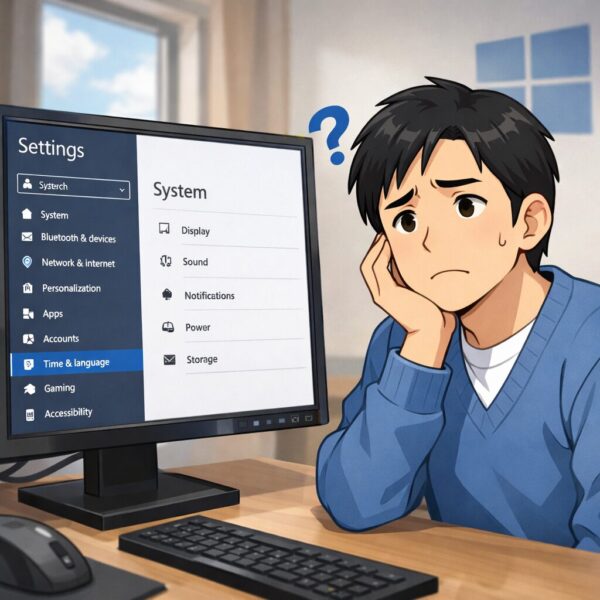
設定画面が英語の場合は、次の順番で開いてください。
- 「Start」を開く
- 「Settings」を選択する
- 「Time & language」を選択する
- 「Language & region」を開く
- 「Windows display language」を確認する
「English」になっている場合は、一覧から「日本語」または「Japanese」を選択します。
変更後にサインアウトを求める画面が表示されたら、「Sign out」を選択してください。
再度サインインすると、設定画面やエクスプローラーが日本語表示に戻ります。
方法2:サインアウトして設定を反映させる
表示言語を日本語に変更しても、すぐに反映されない場合があります。
その場合は、Windowsから一度サインアウトします。
- スタートメニューを開く
- ユーザーのアイコンを選択する
- 「Sign out」を選択する
- 再度Windowsへサインインする
表示言語の変更では、再起動よりもサインアウトを求められることがあります。
サインアウトする前に、作業中のファイルを保存しておきましょう。
方法3:日本語言語パックをインストールする
「Windows display language」に日本語が表示されない場合は、日本語言語パックを追加します。
- 「Settings」を開く
- 「Time & language」を選択する
- 「Language & region」を開く
- 「Preferred languages」の「Add a language」を選択する
- 検索欄に「Japanese」と入力する
- 「日本語」を選択して「Next」を押す
- 「Language pack」が選択されていることを確認する
- 「Install」を押す
インストールが完了したら、「Windows display language」で日本語を選択し、サインアウトしてから再度サインインします。
日本語がすでに登録されている場合は、日本語の右側にある「…」から「Language options」を開き、「Language pack」がインストール済みになっているか確認してください。
「Download」が表示されている場合は、ダウンロードしてからサインアウトします。
日本語を削除して入れ直す前の注意点
日本語が登録されているのに正常に表示されない場合、言語パックの再インストールで改善することがあります。
ただし、日本語が現在のWindows表示言語になっている場合、そのままでは削除できないことがあります。
無理に削除すると、キーボードや日本語入力の設定にも影響する可能性があるため、最初から削除する必要はありません。
まずは次の項目を優先してください。
- Windowsの表示言語を日本語に設定する
- 日本語の「Language pack」を確認する
- サインアウトして再度サインインする
- Windows Updateを実行する
これらを試しても改善しない場合に、言語パックの再インストールを検討しましょう。
方法4:Windows Updateを再確認する
大型アップデートの直後は、追加の更新プログラムが配信されることがあります。
次の手順でWindows Updateを確認します。
- 「Settings」を開く
- 「Windows Update」を選択する
- 「Check for updates」を押す
- 利用可能な更新プログラムをインストールする
- パソコンを再起動する
更新プログラムのインストール中は、パソコンの電源を切らないようにしてください。
ノートパソコンの場合は、ACアダプターを接続した状態で行うと安心です。
方法5:DISMとSFCでWindowsを修復する
表示言語と日本語言語パックを確認しても改善しない場合は、Windowsのシステムファイルに問題が起きている可能性があります。
Windows標準のDISMとSFCを使用して修復します。
修復手順
- スタートボタンを右クリックする
- 「ターミナル(管理者)」を選択する
- ユーザーアカウント制御が表示されたら「はい」を選択する
- 次のコマンドを入力してEnterキーを押す
DISM /Online /Cleanup-Image /RestoreHealth処理が完了するまで、そのまま待ちます。
進行状況がしばらく止まって見えることがありますが、すぐに画面を閉じたり電源を切ったりしないでください。
DISMが完了したら、続けて次のコマンドを実行します。
sfc /scannow検証が100%になるまで待ち、完了後にパソコンを再起動します。
再起動後、「設定」が日本語表示に戻ったか確認してください。
日本語を選択できない場合はWindowsのエディションを確認する
言語パックを追加しようとしたときに、次のようなメッセージが表示されることがあります。
- 使用できる言語パックは1つだけです
- Windowsライセンスでサポートされている表示言語は1つだけです
この場合は、「Windows 11 Home Single Language」がインストールされている可能性があります。
確認手順は次のとおりです。
- 「Settings」を開く
- 「System」を選択する
- 「About」を開く
- 「Windows specifications」の「Edition」を確認する
「Windows 11 Home Single Language」と表示されている場合は、原則として1つの表示言語しか使用できません。
購入時に設定されていた言語と異なるWindowsがインストールされている場合は、PCメーカーまたはMicrosoftのサポートへ相談することをおすすめします。
キーボードだけ英語配列になった場合は別の問題
設定画面の表示言語と、キーボードの配列は別の設定です。
次のような症状だけが出ている場合は、表示言語ではなくキーボード配列が切り替わっている可能性があります。
- 「@」を押しても別の記号が入力される
- 記号の位置がキーボードの表示と合わない
- 半角・全角キーが正常に動作しない
この場合は、次の記事を参考にキーボードの設定を確認してください。
【関連記事】Windows 11でキーボード配列がおかしいときの直し方
会社や職場のパソコンでは管理者へ確認する
会社や職場で使用しているパソコンは、管理者によって表示言語が制御されていることがあります。
- グループポリシー
- Microsoft Intune
- Microsoft Entra ID
- 組織独自の管理設定
このような環境では、自分で設定を変更しても元に戻ったり、言語パックを追加できなかったりすることがあります。
無理に設定を変更せず、社内のシステム管理者へ確認してください。
設定画面が英語になってもデータは消える?
設定画面の表示言語が英語になっただけで、通常は写真や文書などの個人データが消えることはありません。
ただし、日本語に戻すためにWindowsの初期化や再インストールを行う場合は、データへ影響する可能性があります。
表示言語の問題だけで、すぐに初期化する必要はありません。
この記事で紹介した設定確認や修復方法から、順番に試してください。
よくある質問
Q. 25H2の不具合で設定画面が英語になったのですか?
25H2への更新後に発生することはありますが、現時点では、Microsoftから25H2固有の既知の問題として案内されていません。
表示言語の切り替わりや、日本語言語パックが正しく反映されていない可能性もあります。
Q. 一部の画面だけ英語のままです
表示言語を日本語に変更したあと、いったんサインアウトして再度サインインしてください。
それでも英語が残る場合は、Windows Updateと日本語言語パックの状態を確認します。
アプリ独自の言語設定が英語になっている場合は、そのアプリ側で表示言語を変更する必要があります。
Q. 日本語言語パックをダウンロードできません
インターネット接続とWindows Updateの状態を確認してください。
VPNを使用している場合は、一時的に切断してから再度ダウンロードすると改善することがあります。
会社のパソコンでは、管理者によって言語パックの追加が制限されている可能性もあります。
Q. 日本語へ変更したらキーボード配列も変わりました
Windowsの表示言語を変更すると、キーボードレイアウトも切り替わる場合があります。
サインイン画面でパスワードを入力するときは、画面右下の入力言語やキーボード配列を確認してください。
まとめ|設定だけ英語になっても慌てず順番に確認しよう
Windows 11 25H2への更新後に設定画面だけが英語になった場合は、まず「Windows display language」が日本語になっているか確認しましょう。
日本語が選択肢にない場合は、日本語言語パックを追加します。
表示言語を変更したあとは、サインアウトして再度サインインすることで設定が反映されます。
それでも改善しない場合は、次の順番で対処してください。
- 日本語言語パックの状態を確認する
- Windows Updateを実行する
- DISMとSFCでシステムファイルを修復する
- Windowsのエディションや組織の管理設定を確認する
設定画面が英語になっただけで、すぐに初期化する必要はありません。
簡単な設定確認から一つずつ試し、日本語表示に戻るか確認してみてください。