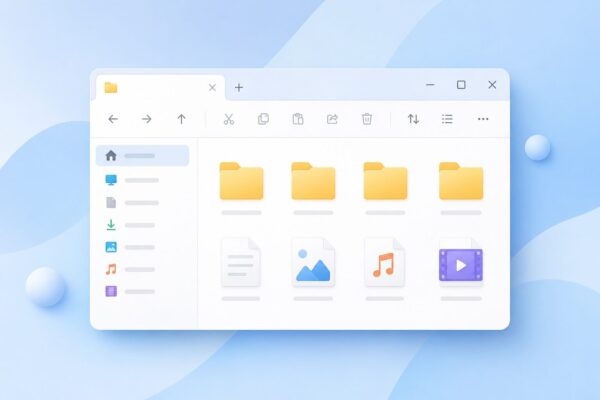
Windows 11のアップデート後、ファイルエクスプローラーの上部に「カット」「コピー」「削除」などのアイコンが並ぶバーが表示され、「邪魔に感じる」「前の見た目に戻したい」と困る方が増えています。
Windows 11では「ツールバー」と呼ばれることもありますが、正式にはコマンドバーです。本記事では、一般的な呼び方に合わせて「ツールバー(コマンドバー)」として解説します。
コマンドバーとは?なぜ表示されるの?
コマンドバーは、Windows 11でエクスプローラーの操作をアイコン中心にまとめたUIです。タッチ操作や省スペースを意識した設計ですが、マウス中心で作業する人ほど「押し間違える」「操作が増えた」と感じやすい部分でもあります。
【注意】通常の「設定」では消せません
ここが一番大事です。コマンドバーはWindows 11の標準UIのため、設定アプリ内に“非表示”の項目がないことがほとんどです。
そのため、戻したい場合は次のどれかになります。
- 外部ツールで旧UIに近づける(初心者向け)
- レジストリ編集で挙動を変える(中級者向け)
- 別のファイラーに置き換える(安定重視)
Windows Updateによって仕様が変更されることもあるため、過去に紹介されていた方法が現在は使えない場合もあります。
作業前の安全対策(ここだけは必ず)
レジストリや外部ツールを使う場合、万一のトラブルに備えて次の準備をおすすめします。
- 復元ポイントを作成(検索→「復元ポイントの作成」)
- 可能なら大事なデータをバックアップ
- 外部ツールは必ず公式配布元から入手
方法1:外部ツールで旧UIに近づける(初心者〜中級者向け)
「なるべく簡単に」「戻しやすく」対応したい場合は、まず外部ツールを検討するのが現実的です。代表例がExplorerPatcherです。
ExplorerPatcherは、Windows 11のタスクバーやスタート、エクスプローラーの見た目を旧UI寄りに調整できるツールです。コマンドバーや右クリック周りも含め、まとめて“使いやすい方向”に寄せられます。
ExplorerPatcherを使うときの注意点
- 外部ツールなのでアップデート後に動かなくなることがあります
- Windowsの大型アップデート直後は、一時的に対応待ちになることがあります
- 不調時に戻せるよう、復元ポイント推奨
- 入手は公式GitHubのみ。類似サイト・再配布に注意
「Windowsの標準状態を大きく変えるのが不安」という方は、次のレジストリ方式よりも、アンインストールで戻せる外部ツールの方が安心な場合もあります。
方法2:Windows標準のまま使いやすくする
コマンドバーを使いやすくする工夫
- 右クリックメニューのショートカットを活用する
- よく使うフォルダーをクイックアクセスへ登録する
- キーボードショートカット(Ctrl+C、Ctrl+V、Deleteなど)を使う
Windows 11ではコマンドバーを完全に非表示にする公式設定はありません。そのため、「表示を消す」よりも「操作を効率化する」ほうが、今後のアップデートでも安心して使えます。
どうしても現在のエクスプローラーが使いにくい場合は、ファイル管理ソフトを利用する方法もあります。ただし、本記事ではWindows標準機能を中心に、安全性を重視した方法をご紹介しました。
よくある質問(Q&A)
Q. 公式の設定で非表示にできませんか?
A. 基本的にできません。コマンドバーはWindows 11の標準UIのため、設定アプリに切り替え項目がないことがほとんどです。
Q. レジストリを入れたのに戻ってしまいました
A. 大型アップデートなどで設定が戻る場合があります。再適用が必要になることがあるため、手順をメモしておくか、安定重視なら外部ツール・別ファイラーも検討してください。
Q. “shellstyle.dllを書き換える”方法はやってもいい?
A. 一般向けにはおすすめしません。システムファイル改変は復旧が面倒で、更新で破綻しやすいです。どうしても行うなら上級者向けとして、フルバックアップ前提で。
Q. Windows Updateをすると元に戻りますか?
A. はい。大型アップデートではExplorerPatcherやレジストリ設定が無効になったり、元の表示へ戻ることがあります。その場合は、対応版への更新や再設定が必要です。
[スポンサーリンク]
Windows トラブル・UI変更対策に役立つ書籍
Windows 11/10 では、アップデート後にUIが変わったり、動作が固まるなど様々な不具合が発生することがあります。その仕組みや原因を理解しておくと、再発防止や安全な対策に役立ちます。
- UI変更や不具合の背景を体系的に理解できる
- 更新・ドライバ・電源管理などの設定を詳しく解説
- Windows 11/10 両対応の最新情報
まとめ:安全順に試すのが正解
Windows 11のエクスプローラー上部に出る「カット/コピー/削除」などのバーは、コマンドバーという標準UIです。通常の設定では消せないため、戻したい場合は外部ツールまたはレジストリで「旧表示に近づける」形になります。
- まずは戻しやすい外部ツールを検討
- 慣れている人はレジストリで調整(必ず戻し方も用意)
- 安定重視なら別ファイラーも現実的
コマンドバーはWindows 11の標準機能なので、完全に非表示にする公式設定は現在のところ用意されていません。安全性を重視するなら外部ツール、細かく調整したいならレジストリと、自分に合った方法を選びましょう。
【おススメ記事】