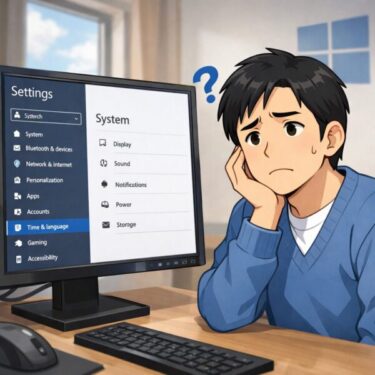
はじめに|「大人なのに制限される」…なぜ?
「私は管理者のはずなのにアプリがブロックされる」
「急にスクリーンタイム制限が表示される」
「子ども扱いされている気がする…」
この現象は、Microsoftファミリーセーフティの設定や同期の影響で発生することがあります。
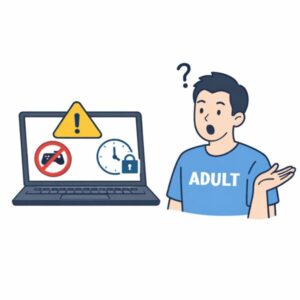
特に最近では、Windows 11 24H2 や 25H2 への更新後に報告が増えています。
多くの場合、ウイルスや故障ではなく「アカウント設定の問題」です。
なぜ大人なのに制限されるのか?
主な原因は次の5つです。
① 生年月日が未成年設定になっている
Microsoftアカウントの登録時、生年月日を誤って入力しているケースがあります。
年齢判定により自動的に子どもアカウント扱いになることがあります。
② ファミリーグループに“子ども”として登録されている
過去に家族管理を試した場合、自分が誤って子ども側に登録されていることがあります。
③ 以前子ども用アカウントを作成していた
その履歴が残り、同期時に再適用されることがあります。
④ Windowsアップデート後の同期エラー
24H2や25H2では、アカウント再同期が行われます。
その際、過去の設定が復活する場合があります。
⑤ 会社・学校アカウントとの混在
組織アカウントでサインインしている場合、管理ポリシーが適用されることがあります。
まず確認すること
① Microsoftアカウントの生年月日確認
Microsoftアカウントページにサインインし、
「あなたの情報」→ 生年月日を確認します。
未成年になっている場合は修正します。
※変更後、反映まで時間がかかる場合があります。
生年月日を修正してもすぐ解除されない理由
Microsoftアカウントでは、年齢変更後も一定期間、既存のファミリー設定が保持されることがあります。
理由は
- 児童保護規定への配慮
- 18歳未満から成人への切替時の安全確認
- 地域ごとの法令対応
そのため、年齢修正後は
- 一度サインアウト
- PC再起動
- 再ログイン
が必要です。反映には数時間かかることもあります。
② ファミリーグループ確認
Microsoftアカウントの「ファミリー」ページで
自分の立場が「主催者」か「メンバー(子ども)」か確認します。
子ども側になっている場合は、主催者側で削除操作が必要です。
③ PCのアカウント状態確認
設定 → アカウント → 「あなたの情報」
ローカルアカウントかMicrosoftアカウントか確認します。
ケース別:解除方法
ケース1|生年月日が未成年
- Microsoftアカウントで修正
- サインアウト
- PC再起動
- 再サインイン
ケース2|ファミリーグループ誤登録
- ファミリーページで削除
- デバイスから一度アカウント削除
- 再追加
ケース3|制限が残る(同期不具合)
- 設定 → アカウント → メールとアカウント
- 該当アカウント削除
- PC再起動
- 再ログイン
ケース4|どうしても解除できない
一時的にローカルアカウントへ切替える方法もあります。
設定 → アカウント → 「ローカルアカウントに切り替える」
※ただしMicrosoft同期は無効になります。
それでも直らない場合
- 会社PC → IT管理者に確認
- 教育機関アカウント → 学校管理者
- 強制ポリシー → 自力解除不可
■ なぜWindowsアップデート後に急に制限がかかるのか?
Windows 11 24H2 や 25H2 では、アカウントの再同期処理が行われることがあります。
このとき、
- 過去に一度でもファミリーグループに参加していた
- 子どもアカウントをテスト作成した
- 別のPCで管理設定を触った
といった履歴があると、クラウド上の古い設定が再適用される場合があります。
つまり、「今は使っていない設定」が復活することがあるのです。
これは不具合というより、クラウド同期の仕様に近い挙動です。
■ 今後同じ問題を防ぐために
- 不要なファミリーグループは削除
- 子ども用テストアカウントは残さない
- アカウントは1つに統一
- アップデート前に同期状態を確認
これで再発防止になります。
よくある質問
Q:解除したはずなのに、しばらくするとまた制限がかかってしまいます。
A:この場合、アカウントの同期が完全に更新されていない可能性があります。
Microsoftアカウントはクラウドと常に情報をやり取りしているため、設定を変更してもすぐにすべてのデバイスへ反映されないことがあります。その結果、古い制限設定が一時的に再適用されることがあるのです。
対処としては、次の順番で確認してみてください。
- PCから一度サインアウトする
- Windowsを再起動する
- 再度サインインする
- 「設定 → アカウント」で状態を確認する
それでも改善しない場合は、別のデバイス(スマートフォンや別PC)からファミリー設定を確認し、制限が残っていないかを見直してみましょう。
Q:ファミリーグループから削除したのに、制限の表示が消えません。
A:削除後も制限メッセージが表示される場合は、表示情報がキャッシュとして一時的に保存されている可能性があります。
特に、EdgeやChromeなどのブラウザ経由で表示される制限メッセージは、過去の情報が残ることがあります。次の対応をお試しください。
- PCを再起動する
- 使用しているブラウザのキャッシュを削除する
- 一度サインアウトしてから再ログインする
多くの場合、これで表示は正常に戻ります。
もしそれでも解消しない場合は、デバイス側ではなくアカウント側にまだ制限情報が残っている可能性がありますので、Microsoftアカウントのファミリーページを再度確認してみてください。
まとめ
| 症状 | 原因 | 対処法 | 難易度 |
|---|---|---|---|
| 大人なのに制限 | 生年月日誤設定 | アカウント修正 | ★★ |
| 子ども扱い表示 | ファミリー誤登録 | グループ削除 | ★★ |
| 制限が戻る | 同期エラー | 再ログイン | ★★★ |
| 解除不可 | 組織管理 | 管理者確認 | ★ |
「大人なのに制限される」問題の多くは
✔ 生年月日設定
✔ ファミリーグループ誤登録
✔ アップデート後の同期
が原因です。
Windows 11 24H2/25H2更新後に発生するケースもありますが、
設定確認でほぼ解決できます。
あわてず順番に確認してみてください。