Windows 11にアップグレードしたあと、
- 「スタートメニューが使いにくい…」
- 「中央にあるのが落ち着かない」
- 「Windows 10のほうがよかった」
と感じていませんか?
特にWindows 10に慣れていた方ほど、Windows 11のスタートメニューは違和感が大きいものです。
この記事では、Windows 11(25H2含む最新バージョン)でスタートメニューをWindows 10風に近づける方法を、初心者の方にもわかりやすく丁寧に解説します。
安全な公式設定から、より本格的に戻す方法まで順番に紹介しますので、ご自身の環境に合った方法を選んでください。
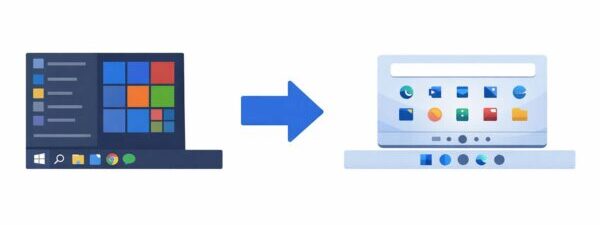
Windows 10とWindows 11のスタートメニューの違い
Windows 11に変わってから、「なんだか使いにくい…」と感じていませんか?
特にWindows 10に慣れていた方ほど、スタートメニューの違いに戸惑いやすいものです。
でも安心してください。
設定を少し変えるだけで、操作感はかなりWindows 10に近づけることができます。
Windows 10
- 左下固定
- ライブタイル表示
- アプリ一覧が縦に展開
- 情報量が多い
Windows 11(25H2含む)
- 初期状態は中央配置
- ライブタイル廃止
- 「ピン留め」と「おすすめ」中心
- シンプル設計
MicrosoftはWindows 11でUIを大きく刷新しました。そのため、完全にWindows 10へ戻す公式設定は用意されていません。
しかし、かなり近づけることは可能です。
方法①:公式設定だけで「10風」に近づける(安全・おすすめ)
まずは、Windows標準機能だけでできる方法です。
企業PCや初心者の方はこちらがおすすめです。
① スタートボタンを左に戻す
- 「設定」を開く
- 「個人用設定」
- 「タスクバー」
- 「タスクバーの動作」
- 「タスクバーの配置」→ 左
これで、スタートボタンはWindows 10と同じ左下に戻ります。
※中央配置が「不安定」に感じる原因は、マウスの移動距離が変わることです。左に戻すだけでも操作感はかなり改善します。
② 「おすすめ」を非表示にする
Windows 11で使いにくいと感じる原因の一つが「おすすめ」表示です。
- 設定
- 個人用設定
- スタート
- 「最近追加されたアプリ」オフ
- 「最近開いた項目」オフ
これでスタートメニューがスッキリします。
※25H2でもこの設定は有効です。アップデート後に再表示される場合があるので、気になる場合は再確認しましょう。
【補足】設定変更後にスタートメニューが正常に動かない場合
もし設定変更後に、
- スタートが開かない
- 反応しない
- 固まる
といった症状が出る場合は、カスタマイズではなくWindows自体の不具合の可能性があります。
その場合は、
- Windows Update確認
- PC再起動
- システムファイルチェック(sfc /scannow)
を順番に試してみましょう。
方法②:外部ツールで本格的にWindows 10風に戻す
「やっぱりライブタイルがほしい」「完全に戻したい」という方は、外部ソフトを使う方法があります。
代表的なものは以下です。
1️⃣ StartAllBack
特徴
- ほぼWindows 10風に再現可能
- タスクバーもカスタマイズできる
- 有料(買い切り)
- 比較的安定している
25H2でも基本的に動作しますが、大型アップデート直後は対応待ちになることがあります。
2️⃣ Open-Shell
特徴
- 無料
- クラシックスタイルに変更可能
- 見た目はやや古め
- 細かい設定が可能
注意点(重要)
外部ツールを使う前に、必ず理解しておきましょう。
- 大型アップデートで動作しなくなる可能性あり
- 企業PCでは使用禁止の場合あり
- システム改変系ソフトは自己責任
- 不具合発生時はアンインストールで戻す
📌 おすすめは
「まず公式設定だけで様子を見る」ことです。
なぜWindows 11はWindows 10に完全には戻せないの?
「なぜ戻せないの?」と疑問に思う方も多いでしょう。
Windows 11では、内部構造(UI設計)がWindows 10とは大きく変更されています。
特にスタートメニューは、従来のライブタイル方式を完全に廃止し、新しい設計思想に基づいて作られています。
Microsoftは、
- 操作をシンプルにする
- タッチ操作を前提にする
- 将来のUI統合(Copilotや検索統合)を見据える
といった方向へ舵を切っています。
そのため、公式機能でWindows 10に完全に戻す選択肢は用意されていないのです。
無理に戻すよりも、慣れるという選択
外部ツールで見た目を戻すことは可能ですが、長期的に考えると注意が必要です。
大型アップデートのたびに動作確認が必要になったり、トラブル時の原因切り分けが難しくなることがあります。特に、
- 仕事用PC
- 家族共用PC
- セキュリティ重視環境
では、公式設定の範囲内で使うほうが安心です。
Windows 11のスタートメニューは、最初は違和感がありますが、数週間使うと自然に慣れる方も多いです。
「完全に戻す」よりも「使いやすく調整する」ほうが、安全で現実的な選択と言えるでしょう。
よくある質問
Q. ライブタイルは復活できますか?
できません。
Microsoftはライブタイル機能を完全終了しています。
Q. 25H2でも左配置は可能ですか?
可能です。公式設定なので今後も継続される可能性が高いです。
Q. Windows 10に戻したほうがいいですか?
セキュリティサポートの観点から、Windows 11利用が推奨されます。UIは慣れで解決することが多いです。
まとめ
| 方法 | 安全性 | 再現度 | おすすめ度 |
|---|---|---|---|
| 公式設定 | ◎ | △ | ★★★★★ |
| StartAllBack | ○ | ◎ | ★★★★ |
| Open-Shell | △ | ○ | ★★★ |
Windows 11のスタートメニューは、Windows 10とは設計そのものが異なります。そのため、完全に同じ形へ戻すことはできません。しかし、左配置に変更したり、「おすすめ」を非表示にしたりするだけでも、操作感はぐっと改善します。
大切なのは、「無理に戻すこと」ではなく、「自分が使いやすい形に整えること」です。
もしWindows 11に違和感を感じているなら、まずは今回ご紹介した安全な設定から試してみてください。少し調整するだけで、毎日の操作がずっと快適になります。
焦らず、自分のペースで慣れていきましょう。
おすすま関連記事
・Windowsのスタートに出るおすすめアプリを非表示にする設定