Outlookでメールの送受信をしようとした時に、「0x800CCC0E」というエラーが表示されて困っていませんか?
「昨日まで普通に使えていたのに突然送れない」
「受信できない」
「設定を変えた覚えがないのにエラーになる」
このような場合でも、慌てる必要はありません。
0x800CCC0Eは、メールサーバーとの通信がうまくできないときによく表示されるエラーで、設定や通信環境を順番に確認することで解決できるケースが少なくありません。
この記事では、試しやすい順番で原因の切り分け方法と対処法をわかりやすく紹介します。
0x800CCC0E とは?
エラー番号だけでは原因を特定できませんが、多くの場合は「サーバー設定」「認証情報」「ネットワーク環境」のいずれかに問題があります。
0x800CCC0E は、主に次のような場面で出ます。
- 受信(IMAP/POP)や送信(SMTP)の接続ができない
- サーバー名・ポート番号・暗号化(SSL/TLS)の設定が合っていない
- ルーター変更、ネット回線変更、VPN、セキュリティソフトの影響で通信が遮断されている
プロバイダ(So-netなど)でも、0x800CCC0E を「送受信できないエラー番号」として案内していることがあります。
まず確認:あなたのOutlookは「新しいOutlook」?「クラシックOutlook」?
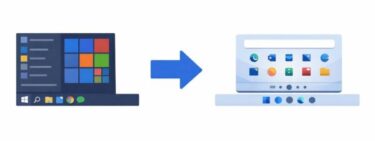
最近のWindowsでは、Outlookに「新しいOutlook」と「クラシックOutlook」があります。
この記事の手順は主にクラシックOutlook向けです。
もし新しいOutlookを使っていて設定画面が違う場合は、画面左上や設定メニューから種類を確認してみてください。
- クラシックOutlook(Outlook 2016/2019/2021、Microsoft 365の従来版)
→ この記事の手順がそのまま効きます(0x800CCC0Eが出やすい) - 新しいOutlook
→ 設定画面や挙動が少し違います。まずは「クラシックOutlook」で同じアカウントを試すと切り分けが早いです。
作業前にやっておくと安心なこと
失敗しても戻せるように、次だけ控えておきましょう。
- メールアドレス
- 受信方式(IMAP / POP)
- 受信サーバー名(例:imap.〜 / pop.〜)
- 送信サーバー名(例:smtp.〜)
- ユーザー名(メールアドレスのことが多い)
- パスワード(またはアプリパスワード)
※プロバイダやレンタルサーバーの「メール設定案内」に、上記が書いてあります。
解決手順(上から順に試せばOK)
手順1:ネットが安定しているか確認する
まずはネット接続を確認しましょう。
メールエラーに見えても、実はインターネット接続が不安定なだけということもあります。
- ブラウザでWebサイトが問題なく開けるか確認
- 可能ならWi-Fiを一度切って入れ直す(または有線に変える)
- ルーターを再起動(電源を抜いて30秒→入れる)
手順2:Webメールでログインできるか確認する(最重要)
ここで原因を大きく切り分けできます。
- Webメールでログインできる
→ メールアカウント自体は生きています。Outlookの設定・通信・セキュリティが原因の可能性が高いです。 - Webメールでもログインできない
→ パスワード違い、アカウント停止、プロバイダ障害の可能性があります。まずはサービス側の案内を確認してください。
手順3:Outlookを再起動(タスクから完全終了)
「閉じたつもり」でも裏で残っていることがあります。
- Outlookを閉じる
- Ctrl + Shift + Esc → タスク マネージャー
- Outlookが残っていれば選んで「タスクの終了」
- PCを再起動 → もう一度送受信
手順4:アカウント設定(サーバー名・ポート・暗号化)を見直す
0x800CCC0Eで一番多い原因は、この設定のズレです。
プロバイダやメールサービスでは、セキュリティ強化のために推奨するポート番号や暗号化方式が変更されることがあります。以前は使えていた設定でも、現在は接続できなくなっている場合があります。
特に、メール提供元の案内どおりに設定されていないと接続できません。
設定を開く(クラシックOutlook)
- Outlookを開く
- [ファイル] → [アカウント設定] → [アカウント設定]
- 該当アカウント → [変更] → [詳細設定]
ここをチェック(よくズレる項目)
- 受信サーバー名(IMAP/POP)
- 送信サーバー名(SMTP)
- 暗号化方式(SSL/TLS)
- ポート番号(IMAP/POP/SMTP)
※正しい値は、必ず「あなたのメール提供元(プロバイダ/サーバー会社)」の案内を基準にしてください。
(例:Gmail、Yahoo!メール、独自ドメイン、レンタルサーバーで値が違います)
手順5:「送信サーバー(SMTP)は認証が必要」をONにする
これがOFFだと、送信だけ失敗して 0x800CCC0E が出ることがあります。
- [詳細設定] 画面で [送信サーバー] タブ
- 「送信サーバー(SMTP)は認証が必要」 にチェック
- 「受信メールサーバーと同じ設定を使用する」を選ぶ(多くのケースでOK)
※SMTP認証が必要になるのはよくある仕様で、設定が合わないと接続エラーになります。
手順6:パスワード関連
最近は、メールサービスによって通常のパスワードだけでは接続できないことがあります。
特に、2段階認証を使っている場合は「アプリパスワード」が必要になるケースがあります。
- 2段階認証を設定している
- 「アプリパスワード」が必要なメールサービスを使っている
- サインイン方法が変更され、追加の認証が必要になっている
この場合、普段Webメールにはログインできても、Outlookだけエラーになることがあります。
「Webメールは使えるのにOutlookだけつながらない」場合は、この認証設定が原因のことも多いです。
メール提供元(Gmail、Yahoo!メール、プロバイダメールなど)の案内を確認し、必要に応じて設定を更新してみてください。
手順7:セキュリティソフト/VPN/ファイアウォールを一時的に疑う
セキュリティソフトやVPNがメール通信を止めていることがあります。
ただし、セキュリティ機能を無効にする場合は短時間だけ確認し、終わったら必ず元に戻してください。
- 一時的に無効化して動作を確認します。改善するか確認したら、セキュリティのため必ず元に戻してください。
- セキュリティソフトの「メール保護」「SSLスキャン」機能 → 一旦OFFで試す
- Windowsファイアウォール → いじる前に、まずは一時停止ではなく「Outlookが許可されているか」を確認
※無効化する場合は短時間で、確認が終わったら必ず戻してください。
手順8:Outlookをセーフモードで起動して切り分ける
アドイン(追加機能)が原因で通信が不安定になることがあります。
- Windows + R
outlook /safeと入力してEnter- セーフモードで送受信できるか確認
できるなら、アドインの停止で改善する可能性が高いです。
手順9:プロファイルを作り直す(効くことが多い)
設定が壊れていると、何を直しても改善しないことがあります。
- Windowsの検索で「コントロール パネル」
- [メール] → [プロファイルの表示]
- [追加] で新しいプロファイルを作成
- 新プロファイルでアカウントを設定して送受信テスト
手順10:Office/Outlookの修復(最終手段の一歩手前)
Outlook本体の破損が疑われる場合です。
- 設定 → アプリ → インストールされているアプリ
- Microsoft 365 / Office → 変更
- クイック修復 → ダメなら オンライン修復
それでも直らない場合のチェックポイント
ここまでやっても改善しない場合は、原因が「Outlook側」ではなく「提供元側」の設定変更・制限の可能性があります。
- メール提供元が「推奨設定」を更新していないか(ポートや暗号化)
- 特定の回線・地域・端末からのアクセスを制限していないか
- 障害情報が出ていないか
Microsoft Q&Aでも、状況により「接続方式(POP/IMAP)や提供元の要件確認」が必要と案内されています。
また、Microsoft 365を利用している場合は、Microsoft側で一時的なサービス障害が発生していないかも確認してみましょう。ほかのユーザーでも同様の症状が起きている場合は、利用者側では解決できないことがあります。
よくある質問
Q. エラー「0x800CCC0E」はWindows Updateの後に出ることがありますか?
はい、Windows UpdateやOutlookの更新後に通信設定やセキュリティソフトとの相性が変わり、一時的に発生することがあります。まずはOutlookの再起動やサーバー設定の確認を行い、それでも改善しない場合はセキュリティソフトやVPNの影響も確認してみてください。
Q. 受信はできるのに送信だけできません
送信設定が原因のことが多いです。
特に「送信サーバー(SMTP)は認証が必要」の設定や、ポート番号・暗号化設定を確認してみてください。
Q2. パスワードは合っているのにエラーが出る
→ Webメールでログインできるなら、Outlook側の 暗号化/TLS要件 や アプリパスワード が原因になりやすいです。
Q3. ある日突然、昨日まで使えていたのに出た
→ 回線・ルーター・VPN・セキュリティソフト・提供元側の設定変更で起きがちです。まずは 手順2→4→5 の順が近道です。
まとめ
0x800CCC0Eは焦ってしまいやすいエラーですが、原因を1つずつ切り分ければ解決できることが多いです。
| 症状 | よくある原因 | 優先して試す対処 |
|---|---|---|
| 送信も受信もできない | サーバー名/ポート/SSL(TLS)設定の不一致、回線不安定 | Webメール確認 → 設定(サーバー/ポート/暗号化)見直し → ルーター再起動 |
| 受信はできるが送信だけ失敗 | SMTP認証がOFF、SMTPポート/暗号化の不一致 | 「送信サーバー(SMTP)は認証が必要」をON → ポート/SSL(TLS)確認 |
| 昨日まで正常だったのに突然エラー | Windows/Outlook更新、VPN、セキュリティソフト干渉、提供元の仕様変更 | VPN/メール保護を一時停止して確認 → ポート/暗号化を提供元の案内に合わせる |
| パスワードは合っているのに接続できない | 2段階認証・アプリパスワードが必要、認証方式の変更 | Webメールにログインできるか確認 → 必要ならアプリパスワード/認証方法を更新 |
| 設定を直しても改善しない | Outlookのプロファイル破損、アドインの影響 | outlook /safeで起動 → ダメなら新規プロファイル作成 → Office修復 |
Outlookの「0x800CCC0E」は、サーバー設定や認証情報、ネットワーク環境などが原因で発生することが多いエラーです。
特に、Webメールでログインできるか確認することと、サーバー名・ポート番号・暗号化方式(SSL/TLS)をメール提供元の案内どおりに設定することが解決への近道になります。
それでも改善しない場合は、Outlookのプロファイル作成やOfficeの修復を試すことで解決できるケースもあります。焦らず一つずつ原因を切り分けながら確認していきましょう。