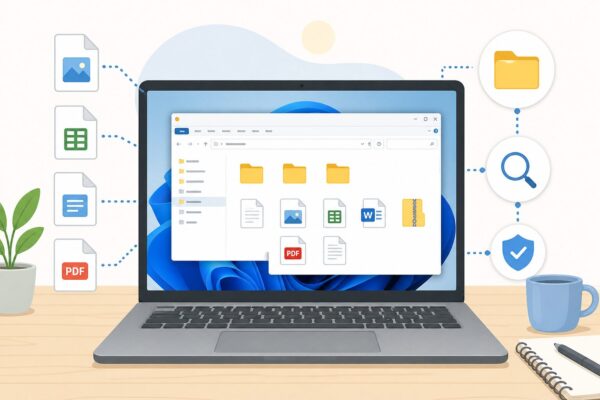
ファイルの拡張子とは、ファイル名の最後に付いている「.jpg」「.pdf」「.docx」のような文字列のことです。
この拡張子を見ることで、そのファイルが画像なのか、PDFなのか、Word文書なのかをすぐ判断できます。
Windowsでは初期設定で拡張子が非表示になっていますが、表示しておくことでファイルの種類が分かりやすくなり、誤って違うファイルを開いてしまうリスクも減らせます。
- 1 この記事でわかること
- 2 拡張子とは?ファイルの種類を表す「しるし」です
- 3 なぜ「拡張子を表示して」と言われるの?
- 4 拡張子を表示するメリット
- 5 拡張子を表示すると危険?表示するだけなら大丈夫です
- 6 Windows 11で拡張子を表示する方法
- 7 Windows 10で拡張子を表示する方法
- 8 もう一つの設定方法:「フォルダーオプション」から変更する
- 9 拡張子を表示したあと、どこを見ればいい?
- 10 よく使う拡張子の意味
- 11 拡張子を表示しておくと詐欺ファイルに気づきやすい
- 12 拡張子は変更してもいい?基本的には変えないでください
- 13 ファイル形式を変えたいときは「名前の変更」ではなく「保存し直し」
- 14 拡張子を表示したらファイル名が長く見えるけど大丈夫?
- 15 拡張子を非表示に戻す方法
- 16 「拡張子が表示されない」ときの確認ポイント
- 17 拡張子とアイコンは違います
- 18 仕事で「拡張子を確認して」と言われたときの答え方
- 19 拡張子を表示したあとにやってはいけないこと
- 20 拡張子を表示する設定は、どんな人におすすめ?
- 21 よくある質問
- 22 まとめ:「拡張子を表示して」はファイルの種類を確認するための作業です
この記事でわかること
この記事では、次の内容を解説します。
- 拡張子とは何か
- なぜ拡張子を表示する必要があるのか
- Windowsで拡張子を表示する方法
- 表示しても大丈夫なのか
- 拡張子を変更してはいけない理由
- 元に戻す方法
- よくあるトラブルと対処法
難しい専門用語はなるべく使わず、順番に説明します。
拡張子とは?ファイルの種類を表す「しるし」です
拡張子とは、ファイル名の最後についている英数字の部分です。
たとえば、次のようなファイル名があったとします。
- 請求書.pdf
- 写真.jpg
- 資料.docx
- 集計表.xlsx
この場合、
- .jpg
- .docx
- .xlsx
が拡張子です。
拡張子を見ることで、そのファイルが何の種類なのかを判断できます。
| 拡張子 | ファイルの種類 |
|---|---|
| PDFファイル | |
| .jpg / .png | 画像ファイル |
| .docx | Wordファイル |
| .xlsx | Excelファイル |
| .txt | メモ帳などのテキストファイル |
| .zip | 圧縮ファイル |
| .exe | 実行ファイル |
たとえば、
「見積書.pdf」ならPDFファイル、
「売上表.xlsx」ならExcelファイル、
というように判断できます。
Microsoft公式でも、Windowsのエクスプローラーで「表示」→「表示」→「ファイル名拡張子」を選ぶことで、ファイル名の拡張子を表示できると案内されています。
なぜ「拡張子を表示して」と言われるの?
「拡張子を表示して」と言われる理由は、ファイルの正体を確認するためです。
Windowsでは、拡張子が非表示になっていると、見た目だけではファイルの種類がわかりにくくなります。
たとえば、画面上では
【請求書】
とだけ表示されている場合でも、実際には
- 請求書.pdf
- 請求書.xlsx
- 請求書.exe
など、いろいろな可能性があります。
同じ「請求書」という名前でも、拡張子が違えば中身や動きが変わります。
特に仕事では、
- Excelファイルなのか
- PDFファイルなのか
- 画像ファイルなのか
- 圧縮ファイルなのか
- 実行ファイルではないか
を確認する場面があります。
そのため、上司やサポート担当の人が「拡張子を表示して確認して」と言うことがあるのです。
拡張子を表示するメリット
拡張子を表示すると、ファイルの種類がひと目でわかるようになります。
特に次のような場面で役立ちます。
| 場面 | 拡張子を表示するメリット |
|---|---|
| メール添付ファイルを確認するとき | 怪しいファイルに気づきやすい |
| ExcelやWordのファイルを探すとき | 種類を見分けやすい |
| 画像ファイルを扱うとき | jpg、pngなどの違いがわかる |
| ファイルが開けないとき | 原因を確認しやすい |
| 仕事でファイル形式を指定されたとき | 指定どおりか確認できる |
たとえば、
「PDFで送ってください」と言われた場合、拡張子が表示されていれば「.pdf」になっているか確認できます。
「Excelで送ってください」と言われた場合は、「.xlsx」になっているか確認できます。
拡張子を表示すると危険?表示するだけなら大丈夫です
拡張子を表示すること自体は危険ではありません。
これは、今まで隠れていた情報を見えるようにするだけです。
ファイルの中身が変わるわけではありません。
パソコンが壊れるわけでもありません。
むしろ、拡張子を表示しておくことで、ファイルの種類を確認しやすくなり、間違いを防ぎやすくなります。
ただし、注意点があります。
拡張子をむやみに変更しないことです。
表示するだけなら問題ありませんが、ファイル名を変更するときに「.pdf」や「.xlsx」などの部分まで消したり変えたりすると、ファイルが開けなくなることがあります。
Windows 11で拡張子を表示する方法
ここからは、実際の設定方法を説明します。
Windows 11では、エクスプローラーから簡単に設定できます。
手順1:エクスプローラーを開く
まず、画面下にあるフォルダーのアイコンをクリックします。
見つからない場合は、キーボードの
- Windowsキー + E
を押しても開けます。
エクスプローラーとは、ファイルやフォルダーを見るための画面です。
手順2:上のメニューから「表示」をクリックする
エクスプローラーが開いたら、画面上のメニューにある
- 表示
をクリックします。
手順3:「表示」→「ファイル名拡張子」を選ぶ
次に、表示されたメニューの中から
- 表示
を選びます。
さらにその中にある
【ファイル名拡張子】
をクリックします。
チェックが入れば設定完了です。
これで、ファイル名の最後に
.pdf
.jpg
.xlsx
.docx
などが表示されるようになります。
Windows 10で拡張子を表示する方法
Windows 10の場合も、エクスプローラーから設定できます。
手順1:エクスプローラーを開く
画面下のフォルダーアイコンをクリックします。
または、キーボードで
- Windowsキー + E
を押します。
手順2:「表示」タブをクリックする
エクスプローラー上部にある
- 表示
タブをクリックします。
手順3:「ファイル名拡張子」にチェックを入れる
画面上部に
- ファイル名拡張子
という項目があります。
そこにチェックを入れると、拡張子が表示されます。
Microsoftの案内でも、Windows 10ではエクスプローラーの「表示」から「ファイル名拡張子」にチェックを入れる方法が紹介されています。
もう一つの設定方法:「フォルダーオプション」から変更する
環境によっては、上の方法で見つけにくい場合があります。
その場合は、フォルダーオプションから設定できます。
手順
- エクスプローラーを開く
- 上部の「…」または「オプション」をクリック
- 「表示」タブを開く
- 「登録されている拡張子は表示しない」を探す
- チェックを外す
- 「適用」→「OK」をクリック
ここで大事なのは、
「登録されている拡張子は表示しない」のチェックを外すことです。
少し言葉がややこしいですが、意味は次の通りです。
| 設定 | 状態 |
|---|---|
| チェックあり | 拡張子を隠す |
| チェックなし | 拡張子を表示する |
つまり、拡張子を見たい場合は、チェックを外します。
拡張子を表示したあと、どこを見ればいい?
拡張子を表示すると、ファイル名の最後に「.〇〇」が出ます。
たとえば、今まで
- 資料
と表示されていたファイルが、
- 資料.docx
のように表示されます。
この「.docx」の部分が拡張子です。
上司やサポート担当の人に聞かれた場合は、
「ファイル名の最後は .xlsx になっています」
「拡張子は .pdf でした」
「.exe になっていました」
というように伝えれば大丈夫です。
よく使う拡張子の意味
初心者の方がよく見る拡張子をまとめます。
| 拡張子 | 意味・用途 |
|---|---|
| PDFファイル。書類の共有でよく使う | |
| .docx | Wordファイル |
| .xlsx | Excelファイル |
| .pptx | PowerPointファイル |
| .jpg | 写真・画像 |
| .png | 画像。背景透過などにも使われる |
| .txt | 文字だけのテキストファイル |
| .zip | 圧縮ファイル |
| .csv | 表形式のデータ。会計ソフトやExcelで使うことがある |
| .exe | アプリやプログラムを実行するファイル |
特に注意したいのは「.exe」です。
.exeは、ダブルクリックするとプログラムが実行されるファイルです。
信頼できないメールやサイトから入手した.exeファイルは、むやみに開かないようにしてください。
拡張子を表示しておくと詐欺ファイルに気づきやすい
拡張子を表示しておくメリットのひとつが、怪しいファイルに気づきやすくなることです。
たとえば、次のようなファイル名があったとします。
- 請求書.pdf.exe
拡張子を非表示にしていると、画面上では
- 請求書.pdf
のように見えることがあります。
しかし、実際の最後の拡張子が「.exe」なら、PDFではなく実行ファイルです。
もちろん、すべての.exeが危険というわけではありません。
正規のアプリのインストーラーも.exeです。
ただし、メール添付や不明なサイトから入手したファイルの場合は注意が必要です。
拡張子を表示しておくことで、
「これは本当にPDFなのか?」
「見た目だけPDFっぽくしていないか?」
を確認しやすくなります。
拡張子は変更してもいい?基本的には変えないでください
拡張子を表示すると、ファイル名の最後の部分も見えるようになります。
ここで注意したいのが、ファイル名を変更するときです。
たとえば、
- 写真.jpg
というファイルを
- 写真.pdf
に変更しても、画像がPDFに変わるわけではありません。
Microsoftも、拡張子を変更してもファイル形式そのものが変換されるわけではないと説明しています。
つまり、拡張子だけを変えても中身は変わりません。
むしろ、ファイルが正しく開けなくなることがあります。
ファイル形式を変えたいときは「名前の変更」ではなく「保存し直し」
たとえば、WordファイルをPDFにしたい場合、ファイル名を
- 資料.docx
から
- 資料.pdf
に変えてはいけません。
この場合は、Wordの中から
- 名前を付けて保存
または
- エクスポート
を使ってPDFとして保存します。
画像ファイルの場合も同じです。
拡張子を変えるのではなく、対応したアプリで開いて、目的の形式で保存し直す必要があります。
拡張子を表示したらファイル名が長く見えるけど大丈夫?
拡張子を表示すると、今までよりファイル名が少し長く見えます。
たとえば、
- 売上表
が
- 売上表.xlsx
のようになります。
これは正常です。
ファイルが増えたわけでも、名前が壊れたわけでもありません。
今まで隠れていた部分が見えるようになっただけです。
拡張子を非表示に戻す方法
拡張子を表示したあと、元に戻したい場合も簡単です。
Windows 11の場合
- エクスプローラーを開く
- 「表示」をクリック
- 「表示」を選ぶ
- 「ファイル名拡張子」のチェックを外す
これで、拡張子が非表示になります。
Windows 10の場合
- エクスプローラーを開く
- 「表示」タブをクリック
- 「ファイル名拡張子」のチェックを外す
ただし、個人的には、拡張子は表示したままでも問題ありません。
仕事でファイルを扱うことが多い方は、表示したままのほうが確認しやすいです。
「拡張子が表示されない」ときの確認ポイント
設定したのに拡張子が表示されない場合は、次の点を確認してください。
1. チェックが入っているか確認する
もう一度、エクスプローラーの
表示 → 表示 → ファイル名拡張子
を確認します。
チェックが外れている場合は、再度クリックしてください。
2. フォルダーオプションも確認する
エクスプローラーの簡単設定でうまくいかない場合は、フォルダーオプションを確認します。
- 登録されている拡張子は表示しない
にチェックが入っていると、拡張子が表示されません。
このチェックを外して、「適用」→「OK」を押してください。
3. 画面を更新する
設定を変えたあと、すぐに反映されないように見えることがあります。
その場合は、エクスプローラー上で
- F5キー
を押して更新します。
または、一度フォルダーを閉じて開き直してください。
4. そもそも拡張子がないファイルの場合もある
一部のファイルには、拡張子がない場合があります。
その場合、拡張子表示をオンにしても「.〇〇」は出ません。
ただし、通常のWord、Excel、PDF、画像ファイルであれば、拡張子が表示されることが多いです。
拡張子とアイコンは違います
初心者の方が混乱しやすいのが、拡張子とアイコンの違いです。
たとえば、PDFファイルにはPDFのようなアイコンが表示されます。
ExcelファイルにはExcelのようなアイコンが表示されます。
しかし、アイコンだけで判断するのは少し危険です。
なぜなら、ファイルの関連付けや環境によって、アイコンの見え方が変わることがあるからです。
拡張子を表示しておけば、アイコンだけに頼らず、
.pdf
.xlsx
.docx
.exe
のように文字で確認できます。
仕事で「拡張子を確認して」と言われたときの答え方
上司やサポート担当の人に聞かれたときは、難しく答える必要はありません。
次のように伝えれば大丈夫です。
拡張子を表示したところ、.xlsx でした。
確認したら、PDFではなく .docx になっていました。
ファイル名の最後が .exe になっています。
拡張子を表示しましたが、このファイルには拡張子が見当たりません。
大事なのは、ファイル名の最後の「.〇〇」をそのまま伝えることです。
拡張子を表示したあとにやってはいけないこと
拡張子を表示したあと、次の操作には注意してください。
1. 拡張子を消さない
ファイル名を変更するときに、最後の
.pdf
.xlsx
.docx
などを消してしまうと、ファイルが開きにくくなることがあります。
2. 拡張子だけを変えない
画像.jpg
を
画像.pdf
にしても、PDFにはなりません。
ファイル形式を変えたい場合は、対応アプリで保存し直してください。
3. よくわからない.exeを開かない
.exeは実行ファイルです。
信頼できるアプリのインストーラーなら問題ないこともありますが、不明なメール添付や怪しいサイトから入手した.exeは開かないでください。
4. 拡張子は勝手に変更しないよう注意
拡張子はファイルの種類を示す重要な情報です。
例えば「写真.jpg」を「写真.pdf」に名前だけ変更しても、画像がPDFに変換されるわけではありません。拡張子だけを書き換えると、ファイルが正常に開けなくなる場合があります。
ファイル形式を変更したい場合は、保存形式の変更や変換ソフトを利用しましょう。
拡張子を表示する設定は、どんな人におすすめ?
拡張子の表示は、次のような人におすすめです。
- 仕事でファイルをよく扱う人
- メール添付ファイルを開くことが多い人
- PDF、Excel、Wordの違いで迷う人
- ファイルが開けない原因を確認したい人
- パソコンに詳しくないけれど安全に使いたい人
特に仕事用パソコンでは、拡張子を表示しておくと確認ミスを減らしやすくなります。
拡張子を表示しておくメリット
ファイルの拡張子を表示しておくと、ファイルの種類を確認しやすくなるだけでなく、セキュリティ面でも役立ちます。
例えば、「写真.jpg.exe」のように、本物の画像ファイルに見せかけた実行ファイルが送られてくるケースがあります。
拡張子を表示していれば、本当は「.exe」のプログラムであることに気付きやすくなり、不審なファイルを開いてしまうリスクを減らせます。
普段から拡張子を表示する設定にしておくことは、安全にWindowsを使うための基本的な対策の一つです。
よくある質問
Q. 拡張子を表示すると危険ですか?
A. いいえ。表示するだけで危険になることはありません。むしろファイルの種類を確認しやすくなるため、安全性の向上につながります。
Q. Windows 11とWindows 10で設定方法は違いますか?
A. 少し異なります。Windows 11は「表示」→「表示」→「ファイル名拡張子」、Windows 10はエクスプローラーの「表示」タブから設定できます。どちらも数秒で変更できます。
よく使うファイル拡張子一覧
| 拡張子 | ファイルの種類 |
|---|---|
| PDF文書 | |
| .docx | Word文書 |
| .xlsx | Excel |
| .pptx | PowerPoint |
| .jpg / .png | 画像 |
| .mp4 | 動画 |
| .zip | 圧縮ファイル |
| .exe | プログラム |
「このファイルは何?」と思ったときも、拡張子を見るだけでおおよその種類を判断できます。
まとめ:「拡張子を表示して」はファイルの種類を確認するための作業です
「拡張子を表示して」と言われると、難しい作業のように感じるかもしれません。
しかし、実際には、ファイル名の最後にある
.pdf
.xlsx
.docx
.jpg
などを見えるようにするだけです。
拡張子を表示することで、ファイルの種類がわかりやすくなり、仕事の確認やトラブル対応がしやすくなります。
最後にポイントをまとめます。
| ポイント | 内容 |
|---|---|
| 拡張子とは | ファイルの種類を表す目印 |
| 表示して大丈夫? | 表示するだけなら問題なし |
| 設定場所 | エクスプローラーの「表示」から変更 |
| 注意点 | 拡張子をむやみに変更しない |
| メリット | ファイルの種類や怪しいファイルに気づきやすい |
拡張子を表示したら、まずはファイル名の最後にある「.〇〇」を確認しましょう。
それが、ファイルの種類を見分ける一番わかりやすい手がかりになります。