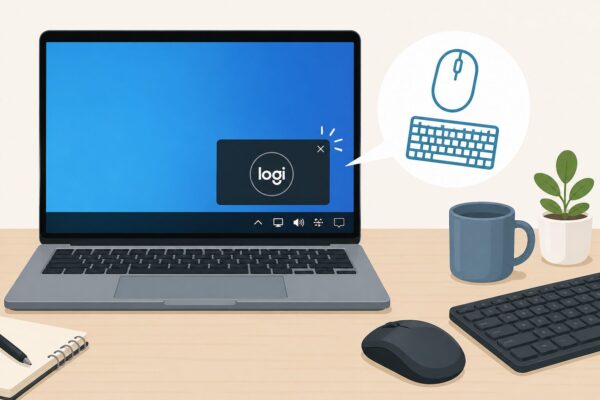
パソコンを使っていると、右下に「logi」と表示されたり、小さな通知がぴょこっと出て驚いたことはありませんか?
結論からお伝えすると、これはロジクール(Logitech)のソフトによる通知で、基本的に危険ではありません。ただし、
- 今はロジクール製品を使っていない。
- いつの間にか表示される。
- 消していいのかわからない。
という場合は、不要なソフトが残っている可能性があります。
この記事では、「logi」と表示される原因と、安全に消す方法を、PCがあまり得意でない方にもわかりやすく解説します。
「logi」とは何のこと?
「logi」は、パソコン周辺機器メーカーのLogitech(ロジクール)に関係する表示です。
主に以下のソフトが関係しています。
- Logi Options+(マウス・キーボード設定ソフト)
- Logi Plugin Service(連携用サービス)
これらは、マウスやキーボードの動作を便利にするための公式ソフトです。
なぜ使っていないのに表示されるの?
ここが一番多い疑問ですが、原因はシンプルです。
■ よくある原因
- 過去にロジクール製品を使っていた。
- 一度ソフトをインストールしたことがある。
- パソコン購入時に最初から入っていた。
このどれかで、ソフトが残っている状態です。
そしてそのソフトが、
- 起動時に自動で立ち上がる
- バックグラウンドで動く
ことで、通知が表示されます。
危険?ウイルスではないの?
この点も気になりますが、
基本的に危険ではありません。(ウイルスではありません)
ただし、以下の場合は注意が必要です。
■ 注意が必要なケース
- ブラウザ(Chromeなど)で表示される。
- 「ウイルスに感染しています」など強い警告。
- クリックを強く促してくる。
これはロジクールとは無関係の広告や詐欺の可能性があります。
不要なら削除しても大丈夫?
はい、問題ありません。現在ロジクール製品を使っていない場合は、
- 削除してもパソコンに影響はありません。
- 不具合の原因になることもありません。
むしろ、不要なソフトが減ってスッキリします。
まずは、ご自身の状況がどれに当てはまるか確認してみてください。
| 表示内容 | 状況 | 対処 |
|---|---|---|
| Logi Options+ の通知 | 過去に使用していた | 削除してOK |
| Logi Plugin Service | バックグラウンド動作 | 削除してOK |
| 右下に静かに表示 | アプリ通知 | 通知オフでOK |
| ブラウザに警告表示 | 不審サイトの可能性 | 通知許可を削除 |
| 「ウイルス感染」など表示 | 詐欺広告の可能性 | クリックしない |
該当する対処を行えば、ほとんどの場合は解消できます。
安全に消す方法(手順)
ここからは実際の操作です。ゆっくり進めれば大丈夫です。
■ 方法①:アプリから削除する
- 「設定」を開く
- 「アプリ」をクリック
- 「インストールされているアプリ」を開く
- 「Logi Options+」を探す
- 「アンインストール」をクリック
同様に「Logi Plugin Service」も削除します。
■ 方法②:スタートアップをオフにする(削除したくない場合)
削除に不安がある場合は、まず停止だけでもOKです。
- キーボードで「Ctrl + Shift + Esc」を押す
- タスクマネージャーを開く
- 「スタートアップ」タブをクリック
- Logi系の項目を「無効」にする
これで自動起動が止まります。
■ 方法③:通知だけ止める
表示だけ消したい場合はこちらです。
- 設定を開く
- 「システム」→「通知」
- Logi Options+ をオフにする
削除してもまた出る場合
まれに、削除後も表示が出ることがあります。
その場合は
- パソコンを再起動する
- もう一度アプリ一覧を確認する
- 別のLogi関連ソフトが残っていないか確認する
多くの場合、これで解消します。
■ まだ気になる方へ:完全に消えない場合の原因と対処
上記の方法で削除しても、まれに「logi」の表示が出続けることがあります。
その場合は、少しだけ深い部分に原因が残っている可能性があります。
ここでは、よくあるパターンをわかりやすくご紹介します。
■ パターン①:サービス(裏で動く機能)が残っている
ソフト本体を削除しても、「サービス」と呼ばれる裏の機能だけが残ることがあります。
この場合は、次の手順で確認できます。
- キーボードで「Windowsキー + R」を押す
- 「services.msc」と入力してEnter
- 一覧から「Logi」や「Logitech」を探す
見つかった場合は、右クリックして「停止」することで動作を止められます。
※操作に不安がある場合は、無理に変更しなくても大丈夫です。
■ パターン②:タスクスケジューラに残っている
パソコンには、決まったタイミングで動く「予約タスク」があります。
ロジクールのソフトが、ここに残っている場合もあります。
- スタートメニューで「タスクスケジューラ」と検索
- 開いて「タスクスケジューラライブラリ」をクリック
- LogiやLogitech関連がないか確認
不要なものがあれば「無効」にすることで防げます。
■ パターン③:ブラウザ通知と勘違いしている
実は「logi」ではなく、見た目が似たブラウザ通知のケースもあります。
特に多いのが
- Webサイトの通知許可をしてしまった
- 広告が右下に表示される
この場合は、ブラウザ側で停止します。
(例:Chromeの場合)
- 設定を開く
- プライバシーとセキュリティ
- サイトの設定 → 通知
- 不審なサイトを削除
■ パターン④:再インストールが必要なケース(まれ)
削除が不完全な場合は、一度入れ直してから削除するときれいに消えることもあります。
少し上級向けですが、どうしても消えない場合の最終手段です。
■ ここまでやるべきかの判断目安
すべての対処を行う必要はありません。
目安としては
- 表示が気にならない → そのままでOK
- たまに出るだけ → 通知オフでOK
- 頻繁に出る → アンインストール
- 完全に消したい → 詳細対処
ご自身の状況に合わせて選んで大丈夫です。
よくある疑問
Q. 削除するとマウスは使えなくなりますか?
いいえ、通常の動作は問題ありません。
(細かい設定機能だけ使えなくなります)
Q. またロジクール製品を使う場合は?
そのときに再インストールすればOKです。
Q. なぜ勝手に入っているの?
一度でも使ったことがあると残ることがあります。
また、購入時に入っている場合もあります。
まとめ
今回のポイントをまとめます。
- 「logi」はロジクールのソフトの通知です。
- ウイルスではなく基本的に安全です。
- 使っていないなら削除してOKです。
- 不要な場合はアンインストールが一番スッキリします。
突然表示が出ると不安になりますが、今回のケースは、よくある「不要ソフトの残り」パターンです。
落ち着いて削除すれば、簡単に解決できます。
もし「これも同じ?」と迷う表示があれば、
そのままにせず、ひとつずつ確認していくのがおすすめです。