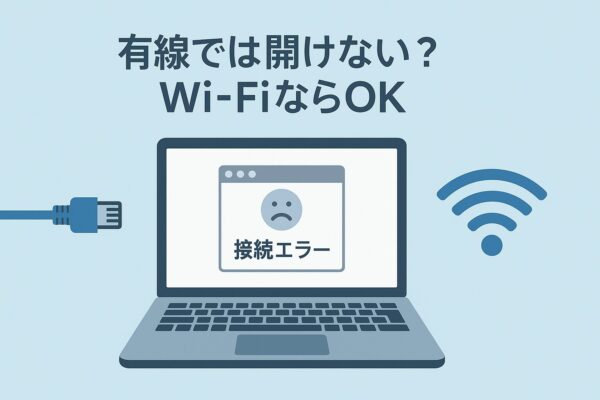
Wi-Fiでは問題なくインターネットが使えるのに、有線LANに切り替えると急に繋がらなくなる――そんな経験はありませんか?
「有線LANだけインターネットに接続できない」
「LANケーブルを挿すとネットが使えない」
「Wi-Fiなら正常なのに有線だけエラーになる」
このような症状は、LANケーブルやルーターの故障だけでなく、Windowsのネットワーク設定やDNS、プロキシ設定が原因になっていることも少なくありません。
この記事では、特定のサイトだけでなく有線LAN接続時にインターネット全体へ接続できない場合の原因と、誰でも試せる解決方法をわかりやすく解説します。
1. 症状の特徴
以下のような特徴がある場合、本記事の内容が該当します。
- Chromeでは開けるが、Edgeだけ「接続がリセット」になる
- Wi-Fiでは問題ないが、有線LAN接続時にのみエラーが出る
- Googleスプレッドシート・Gmail・YouTubeなどが開けない
- 再起動しても変わらない
- VPNやセキュリティソフトをオフにしても改善しない
これらが当てはまる場合は、LANプロファイルに古いネットワーク設定(DNSやプロキシ情報)が残っている可能性が高いです。
2. なぜ有線LANだけで通信が止まるのか?
Windowsは、Wi-Fiと有線LANを別々のネットワークプロファイルとして管理しています。
そのため、VPN・企業ネットワーク・セキュリティソフトを一度でも使ったことがある場合、有線側だけ古い設定が残ってしまうことがあります。
主な原因は次の3つです。
| 原因 | 内容 | 備考 |
|---|---|---|
| DNS設定のズレ | 有線LANだけ古い手動DNS(例:8.8.8.8など)が残っている | 自動取得に戻す必要あり |
| プロキシ設定 | VPNや会社LANの自動構成スクリプトが残っている | LAN設定を確認 |
| ルーターやネットワーク機器の設定 | 有線LAN側だけ通信が制限されている場合がある | ルーター再起動や設定確認 |
3. 有線LANだけインターネットに接続できない時の対処法
以下の順に進めてください。どれも安全で、設定変更はすぐ元に戻せます。
手順①:WinHTTPのプロキシ設定をリセット
- スタートメニューで「cmd」と入力
- 右クリック → 「管理者として実行」
- 以下のコマンドを順番に入力し、Enterキーを押します
netsh winhttp show proxy
netsh winhttp reset proxy
※「Direct access (no proxy server).」と表示されればOKです。
PCを再起動して再試行してください。
手順②:DNSキャッシュをクリア
- 再度「管理者として実行」したコマンドプロンプトで以下を入力
ipconfig /flushdns
netsh winsock reset
- 「正常にリセットされました」と表示されたらPCを再起動。
DNSやソケット設定がリセットされます。
手順③:LAN設定を確認(ここが一番多い原因)
- スタートメニューで「インターネットオプション」と入力して開く
- 「接続」タブ → 「LANの設定」ボタン
- 以下のようになっているか確認
- 「設定を自動的に検出する」✅
- 「プロキシサーバーを使用する」❌(チェックを外す)
- OK → OK → ブラウザを再起動
これで有線LANでインターネットに接続できるか確認してみましょう。
手順④:DNSを自動取得に戻す
- スタート → 「ネットワーク接続の表示」
- 「イーサネット(有線)」を右クリック → 「プロパティ」
- 「インターネット プロトコル バージョン4(TCP/IPv4)」を選び「プロパティ」
- 次の設定になっているか確認
- IPアドレスを自動的に取得する
- DNSサーバーのアドレスを自動的に取得する
- OK → OK → 再起動
手動でDNSが「8.8.8.8」などに固定されていると、ルーターやネットワーク環境によっては正常に通信できない場合があります。
有線LANだけ接続できない場合や、一部のサイトが開けない場合は、DNS設定を自動取得に戻して改善するか確認してみましょう。
手順⑤:ブラウザ設定を初期化する
EdgeやChromeの設定が原因で、一部サイトへ正常に接続できない場合があります。
ブラウザの設定を初期化して改善するか確認してみましょう。
4. Wi-Fiでは動くのに有線ではダメだった理由
Wi-Fiと有線LANは、Windows上ではまったく別の設定として扱われます。
つまり「Wi-Fiは正常」「有線は古い設定」という状態が同時に起こり得ます。
例として:
| 接続方式 | DNS設定 | プロキシ | 結果 |
|---|---|---|---|
| Wi-Fi | 自動取得 | なし | 正常にインターネットへ接続 |
| 有線LAN | 固定DNS | 古いVPN設定が残存 | 一部または全てのサイトへ接続できない |
そのため、Wi-Fiでは正常に通信できても、有線LAN側だけ古いDNS設定やVPN設定が残り、インターネットへ接続できなくなることがあります。
5. それでも直らないときの追加チェック
- セキュリティソフト(ESET、カスペルスキーなど)を一時停止
→ セキュリティソフトの通信監視機能が原因で、インターネットに接続できなくなる場合があります。 - ルーターを再起動
→ 有線ポート側のキャッシュや一時フィルタをクリアできます。 - EdgeのInPrivateウィンドウで開く
→ 開けるなら拡張機能またはCookieが原因の可能性大です。
よくある質問
Q. Wi-Fiは使えるのに有線LANだけ繋がらないのはなぜですか?
有線LAN側のネットワーク設定やDNS設定、プロキシ設定に問題がある可能性があります。WindowsではWi-Fiと有線LANを別々に管理しているため、片方だけ不具合が発生することがあります。
Q. 有線LANだけ「インターネットなし」と表示されます。
LANケーブルの接触不良やネットワークアダプターの設定不良が考えられます。まずはLANケーブルの抜き差しを行い、ネットワークアダプターの再起動やドライバー更新を試してみてください。
Q. LANケーブルが原因か確認する方法はありますか?
別のLANケーブルに交換して症状が改善するか確認するのが最も簡単です。また、別のパソコンを同じケーブルに接続して正常に通信できるか試す方法もあります。
Q. DNS設定を変更しても大丈夫ですか?
通常は問題ありません。ただし、企業ネットワークや学校のネットワークでは独自の設定が必要な場合があります。分からない場合は、まず「DNSサーバーのアドレスを自動的に取得する」に戻して様子を見ましょう。
Q. Wi-Fiでは見られるサイトが、有線LANでは開けません。
古いプロキシ設定やVPN設定が残っている可能性があります。記事内で紹介している「WinHTTPプロキシのリセット」や「LAN設定の確認」を試してみてください。
Q. それでも改善しない場合はどうすればいいですか?
ルーターの故障やLANポートの不具合、回線事業者側の障害が原因の可能性もあります。他のパソコンでも同じ症状が出るか確認し、必要に応じてルーターの再起動やサポートへの問い合わせを検討してください。
まとめ:焦らず順に設定を戻すのがコツ
有線LANだけインターネットが開けない場合、ハードウェアの故障ではなく、
「Windowsのネットワーク構成情報の残り」が原因であることがほとんどです。
Wi-Fiで正常に通信できるなら、まずは以下の順に試してみましょう👇
- WinHTTPのプロキシをリセット
- DNSキャッシュをクリア
- LAN設定の「プロキシサーバー使用」をOFF
- DNSを自動取得に戻す
- Edgeをリセット
たったこれだけで、ほとんどの「有線だけ通信できない」問題は解決します。
一言アドバイス
有線LANは「安定して速い」反面、設定が残りやすいのが弱点です。
在宅勤務やVPN利用後に問題が出たら、まずは「プロキシとDNSの自動設定」を確認してみましょう。