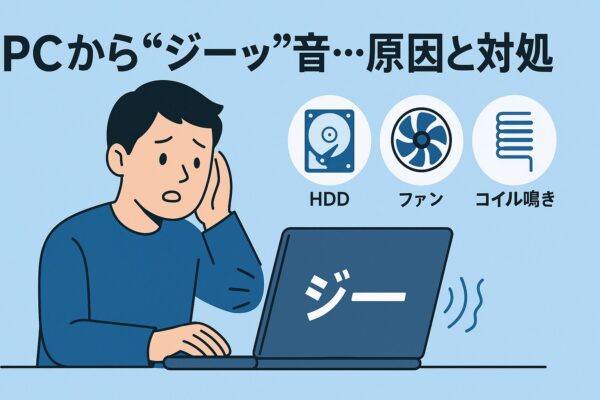
パソコンから突然「ジーッ」「ウィーン」「ブーン」といった音が聞こえてきて、動作まで重くなったことはありませんか?
しばらく待つと元に戻ることもありますが、同じ症状を繰り返す場合は注意が必要です。
このような音は、
- HDD(ハードディスク)の劣化
- 冷却ファンの高回転
- コイル鳴き
などが原因になっていることがあります。
この記事では、音の種類ごとの見分け方や原因、今すぐできる対処法を初心者向けにわかりやすく解説します。
音の正体は主に3つ
① HDD(ハードディスク)のアクセス音/摩耗音
- どんな音? 「カリカリ」「ジーッ」と一定リズムの機械音。読み込み中に強くなる。
- なぜ遅くなる? 断片化や劣化で読み取りエラーが増える→リトライが発生し、その間PCが待たされます。
- 危険度 中~高。繰り返す/以前より長いなら、要バックアップ&交換検討。
② 冷却ファン(CPU/GPU/ケース)の回転音
- どんな音? 「ジーッ」「ブーン」。風切り音+軸の摩耗音が混ざる。温まると鳴りやすい。
- なぜ遅くなる? 高温になるとCPUが自動で速度を落とす(サーマルスロットリング)。
- 危険度 中。ホコリ清掃・ファン交換で改善することが多い。
③ コイル鳴き(電源・グラボの電気的ノイズ)
- どんな音? 「ジー」「ピー」と細い高周波。負荷変動時に出やすい。
- なぜ遅くなる? 音自体は無害。負荷が上がる瞬間と同時に鳴るため「遅さと連動」して感じることがあります。
- 危険度 低(基本無害)。どうしても気になる場合は部品交換で軽減。
| 音の特徴 | 主な原因 | 危険度 |
|---|---|---|
| ジーッ・カリカリ | HDD | ★★★★★ |
| ブーン・ウィーン | ファン | ★★★☆☆ |
| ジー・ピー | コイル鳴き | ★☆☆☆☆ |
「少し待つと直る」理由は?
- HDDのリトライ中:不良セクタや断片化等で読み取りに失敗 → 何度か読み直し → 成功した瞬間に“直った”ように感じる。
- 温度が下がった:ファン全開 → 温度が落ちる → CPUの速度制限が解除され、体感が元に戻る。
- 負荷の山を越えた:バックグラウンド更新やウイルススキャンのピークを抜けた。
“待てば動く”は内側で何かをやり切っている合図です。特にHDDが疑わしい場合、「直った後」にこそバックアップを取るのが安全です(止まっている最中は失敗しやすい)。
※特にHDDが原因の場合は、「直ったから大丈夫」ではなく、早めのバックアップをおすすめします。
まず最初にすること
- 音の出どころをざっくり確認
- ノートPC:左上/右上の通風口付近→ファンの可能性
- デスクトップ:前面/背面のファン/電源ユニット→ファン or コイル鳴き
- 打鍵や読み込みで同期して鳴る→HDDの可能性
- タイミングをメモ
- 起動直後/アプリ起動時/ファイルコピー中→HDD寄り
- ゲームや動画編集→ファン or コイル鳴き
- ずっと微弱な高音→コイル鳴き
- 温度とディスク使用率をチェック(Windows標準でOK)
- Ctrl+Shift+Esc → タスクマネージャー → パフォーマンス
- CPU温度は標準では出ませんが、“ファンが全開&CPU使用率やクロック変動”は目安になります。
- プロセスタブで「ディスク」が長時間100%ならHDD疑い。
- Ctrl+Shift+Esc → タスクマネージャー → パフォーマンス
丁寧ステップ:原因別の詳しい確認と対処
🔹 A. ハードディスク(HDD)が原因かもしれないとき
パソコンから「ジーッ」「カリカリ」と聞こえるなら、まず疑うのはハードディスク(HDD)です。
内部でデータを読み書きする“ヘッド”が動くときに音が出るのは普通ですが、音が長く続く・動作が止まるのは注意サインです。
✅ 確認方法
- データを開くたびに音がするかチェック
Wordやフォルダを開いたときに毎回鳴るなら、HDDが頑張ってデータを探している証拠です。 - 「CrystalDiskInfo」で健康状態を確認 ※CrystalDiskInfoはS.M.A.R.T.情報から“状態の目安”を表示するツールです。注意/異常が出たら、まずバックアップを最優先にしてください。
無料ツールですぐ確認できます。
開くと「正常/注意/異常」と表示されるので、
→ “注意”や“異常”ならバックアップを最優先しましょう。 - データの読み込みが遅い/音が以前より増えた
HDDが“リトライ”(何度も読み直し)している可能性があります。
🛠 対処法
まずは大事なデータを外付けHDDやクラウドにバックアップ。
可能なら、SSDへの換装を検討しましょう。
→ 音がなくなり、起動が数倍速くなります。
すぐに交換できない場合は、
・デスクトップのファイルを整理
・ゴミ箱や不要アプリを削除
・Windowsの「ディスククリーンアップ」
で軽量化を行いましょう。
🔹 B. ファンが原因かもしれないとき
「ジーッ」と風を切るような音や、「ブーン」とうなる音はファンが原因のことが多いです。
CPUやグラフィックボードが熱を持つと、自動的に回転数が上がります。
✅ 確認方法
- 手をかざして「風が出ている場所」を確認する(熱い場合があるので注意)
通風口(左側や背面)からなら、ファンが動いている音です。 - タイミングをチェック
- 起動直後や負荷がかかる作業中だけ → 正常動作
- 常にうるさい/異音が混じる → 摩耗やホコリの可能性
- 温度を確認(簡単チェック)
- タスクマネージャーを開く → [パフォーマンス]タブ
- CPUやメモリの使用率が高いと、温度上昇=ファン全開になりやすいです。
- 温度計アプリ(例:HWMonitor)を使うとより正確に確認できます。
🛠 対処法
- 通風口のホコリを取る
エアダスターで「シュッ」と軽く吹くだけでも効果大。 - PCの下に空気の通り道を作る
ノートなら冷却パッドを使うと音も軽減します。 - ファンの異音が続くときは交換も視野に
部品が摩耗している可能性があるので、修理店で見てもらうのも◎。
🔹 C. コイル鳴きが原因かもしれないとき
「ジー」「ピー」と高めの電子音が聞こえる場合、コイル鳴きと呼ばれる現象かもしれません。
電源ユニットやグラフィックボードの中にある小さなコイルが、電気の流れで振動して音を出しているだけです。
✅ 確認方法
- 音が高くて細い? → コイル鳴きの可能性大。
- 動作に影響はある? → 基本的にありません。PCは正常です。
- 音が変化する?
スクロールやマウス操作のたびに音の高さが変わるなら、ほぼコイル鳴きです。
🛠 対処法
完全に消すのは難しいですが、静音ケースや防音マットも選択肢です。
原因を見分けるポイント
| 状況 | 主な原因 | 対処の優先度 |
|---|---|---|
| 音+動作が止まる/遅い | HDDのリトライ・劣化 | ★★★★★ バックアップ最優先 |
| 高温時にファンが全開 | ファン・冷却不足 | ★★★★☆ 清掃・冷却 |
| 高周波で常に鳴る | コイル鳴き | ★★☆☆☆ 放置でもOK(気になるなら対策) |
異音の原因によって、優先して行うべき対処法は異なります。
特に「音がするだけでなく動作も重い」「以前より音が大きくなった」という場合は、放置せず早めに確認することが大切です。
パソコンの異音を防ぐためのチェックポイント
異音の原因がわかったら、今後同じトラブルを繰り返さないための対策も大切です。
| 予防方法 | 効果 |
|---|---|
| ホコリ掃除 | ファンの負担軽減 |
| バックアップ | HDD故障時のデータ保護 |
| SSD化 | 動作速度改善・異音軽減 |
| 冷却対策 | 高温による性能低下を防ぐ |
どれも特別な知識や工具がなくても実践できるものばかりです。
「最近ファンの音が大きくなった」「以前よりパソコンが重い気がする」という場合は、まずホコリ掃除やバックアップの確認から始めてみましょう。
よくある質問(Q&A)
Q. SSDなのに「ジーッ」と聞こえます。故障?
A. SSD自体は無音です。ファンまたはコイル鳴きの可能性が高いです。温度や負荷との連動を見て切り分けましょう。
Q. 待てば動くので、このまま使っていい?
A. 頻度が増える/音が大きくなる/フリーズを伴うなら、早めにバックアップ→点検へ。HDDなら“急変”が起こる前の行動が肝心です。
Q. コイル鳴きは壊れる合図?
A. 基本は故障ではありません。ただし「異音+焦げ臭い」など異常熱を伴う場合は即電源OFF&点検を。
まとめ
- 「ジーッ」はHDDのリトライ/ファン全開/コイル鳴きが主因。
- 少し待つと直るのは、内部で読み直しや温度低下が完了したから。
- 繰り返すなら要対策。まずは温度とディスク使用率を見て、清掃・バックアップ・点検の順で進めましょう。
音の変化はPCからの“早めのSOS”。気づいた今日が、データを守る最短ルートです。