はじめに
冬になると、パソコンやスマートフォンを使う環境が少し変わります。ファンヒーターや電気ストーブなどの暖房器具を使いながら、勉強や作業をする機会が増えるからです。
最近、学習塾で「パソコンが爆発した」と伝えられるニュースがあり、不安に感じた方もいるかもしれません。ただし、事故の詳しい原因や因果関係は調査中であり、特定の機器や使い方が原因だと断定できるものではありません。
とはいえ、このニュースをきっかけに改めて考えたいのが、「冬の暖房 × パソコン × 子どもの留守番」という組み合わせです。
冬に増えやすい“危ない組み合わせ”
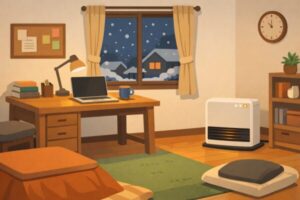
冬は次の条件が重なりやすくなります。
- 暖房器具による熱
- 厚手のカーペット・毛布・布製品
- ノートPCや充電中の電子機器
特にノートPCは内部にバッテリーを内蔵しており、
通気が悪い状態で熱がこもると、異常発熱を起こすリスクがあります。
なぜ「暖房の近く」が危険なのか
ファンヒーターやストーブの周囲は、見た目以上に高温になります。
- 排気口付近は熱風が直接当たる
- 床や机が温められ続ける
- ケーブルや充電器が劣化しやすい
これらが重なると、
- PCが異常に熱くなる
- バッテリーに負荷がかかる
- 最悪の場合、発煙・発火につながる
という流れが起きやすくなります。
子どもが留守番中に起きやすいポイント
大人がいないと、次のような行動が起きがちです。
- 寒いのでヒーターを机の下に置く
- PCをベッドや布団の上で使う
- 充電しながら長時間使用する
- 「ちょっと熱いけど大丈夫」とそのまま使う
どれも悪気はなく、よくある行動です。
パソコンまわりの安全ルール(7つ)
家庭で決めておきたい基本ルールです。
- 暖房器具からPCは1m以上離す
- ベッド・布団・カーペットの上で使わない
- 充電中は必ず机の上で使用
- 排気口をふさがない(下に物を置かない)
- 異常に熱くなったらすぐ使用中止
- 寝る前は必ず電源と充電を切る
- 延長コードのタコ足配線をしない
ノートPCの「危険サイン」
次のような症状が出たら要注意です。
- 本体が触れないほど熱い
- 焦げたようなにおいがする
- バッテリー部分が膨らんでいる
- ファン音が異常に大きい
- 画面が突然消える・再起動を繰り返す
1つでも当てはまったら使用を中止してください。
子どもに伝えておきたい「緊急時の3手順」
留守番前に、これだけは共有しておくと安心です。
- 熱い・変だと思ったらすぐ電源を切る
- コンセントを抜く(触れない場合は離れる)
- 煙・においが出たら外へ出て大人や119に連絡
「怒られないから、すぐ言っていい」と伝えるのも大切です。
置き場所の“盲点”チェック(机の下・カーテン・コンセント周り)
暖房とPCの距離に気をつけていても、意外と見落とされがちなのが「周辺のもの」です。
たとえば机の下にファンヒーターを置くと、熱風が机の脚や配線に当たり続け、コードの被覆が劣化したり、延長コードが熱を持ってしまうことがあります。カーテンが近い位置にある場合も危険です。軽い布でも長時間熱に当たると乾燥して燃えやすくなります。
また、コンセント周りにホコリがたまると「トラッキング現象」と呼ばれる火災原因になることもあります。冬は乾燥して静電気も起きやすいため、暖房を使う時期こそコンセント周りの掃除を意識すると安心です。
「PCと暖房を離す」だけでなく、周辺の布・ホコリ・配線も一緒にチェックしておくと、事故リスクをさらに下げられます。
やりがちな「充電の危険パターン」3つ(子どもの留守番で多い)
留守番中に起きやすいのが、充電しながらの“なんとなく使用”です。次の3つは特に注意してください。
- ① 充電器を布の上に置く(毛布・座布団・カーペット)
充電器自体も発熱するため、通気が悪いと熱がこもります。 - ② ケーブルを束ねたまま充電する
ケーブルをぐるぐる巻きにした状態だと熱が逃げにくくなります。 - ③ ぐらつくコンセントや延長コードを使う
接触が不安定だと発熱しやすく、焦げ臭さの原因になることがあります。
対策はシンプルで、「充電は硬い机の上」「ケーブルは伸ばす」「ガタつくものは使わない」の3点です。子どもにも覚えやすいルールなので、家庭内ルールとして決めておくと効果的です。
ノートPCの“熱”を減らす簡単対策
ノートPCは、冬でも意外と熱がこもります。特にオンライン授業や動画視聴、ゲーム、複数アプリの同時利用などは負荷が高くなり、温度が上がりやすいです。
難しい設定をしなくても、次の方法だけで改善することがあります。
- 通気口をふさがない(膝の上・布団・クッションの上は避ける)
- 机の上で、底面に空間を作る(薄い本や板で“少し浮かせる”だけでもOK)
- 使わないアプリやブラウザタブを閉じる
- 熱くなったら10分休ませる(いったんスリープでもOK)
「熱いのを我慢して使う」のが一番よくありません。
熱さは“危険サイン”でもあるので、熱い=休ませるを合言葉にすると安心です。
家庭で決めておくと安心な「留守番ルール」
子どもが一人の時間に備えて、短いルールを紙に書いて貼っておくのが効果的です。たとえば次のようにしておくと、迷ったときに判断できます。
【留守番中のPCルール】
- 暖房の前・近くでは使わない(1m以上)
- 充電は机の上だけ
- 熱い/変な音/変なにおい → すぐ電源を切る
- 煙が出たら触らず外に出る → 保護者へ連絡/必要なら119
ポイントは「叱られないから、すぐ言っていい」とセットで伝えることです。
子どもは“失敗したら怒られる”と感じると報告が遅れがちなので、安全行動を最優先にしていいと明確にしておくと安心です。
よくあるQ&A
Q. 暖房をつけた部屋でノートPCを使うのはダメ?
A. 部屋を暖めること自体は問題ありません。危険なのは「暖房の熱風が当たる距離」や「布の上で通気が塞がれる使い方」です。机の上で距離を取れば、多くの場合リスクは下げられます。
Q. 充電しながら使っても大丈夫?
A. 基本は可能ですが、発熱しやすいので「机の上」「通気確保」「異常発熱を感じたら中止」が重要です。特に古いバッテリーや劣化した充電器は注意してください。
Q. 焦げ臭い気がしたらどうする?
A. まず使用を中止し、電源を切ってコンセントを抜きます(触れないほど熱いなら無理せず離れる)。においが続く場合は換気し、機器は使わず点検・交換を検討してください。
まとめ
今回のニュースの原因は調査中ですが、
冬はPCと暖房の使い方次第で事故リスクが高まる季節です。
特に子どもが一人で過ごす時間がある家庭では、
- 配置
- 充電
- 異常時の対応
この3点を事前に決めておくだけで、リスクは大きく下げられます。
「何も起きないこと」が一番の安全対策。
この冬も、安心してパソコンを使える環境を整えていきましょう。
おすすめ関連記事
・夜になるとパソコンが重い…これって故障?いいえ、設定次第です!