※この記事は「WSLのインストールでエラーが出た方向け」の解説です。Linux初心者でも大丈夫ですが、コマンド操作が含まれます。
「WSLを入れたいのに失敗する」
「Ubuntuを起動するとエラーが出る」
「Windows Subsystem for Linux が動かない」
WSL(Windows Subsystem for Linux)は、Windows上でLinux環境を動かせる便利な仕組みです。ところが、導入の途中で止まったり、インストール後に起動できないケースも珍しくありません。
この記事では、安全に確認できる順番で、WSLのインストール〜起動トラブルをまとめて解決できるように解説します(Windows 10/11対応)。
まず確認:WSLが動く条件(ここで詰まりやすい)
WSLの導入コマンド(wsl --install)は、Windows 10(2004以降/Build 19041以上)またはWindows 11が前提です。
またWSL2は「仮想化」を使います。ここが無効だと、インストールや起動でエラーになりやすいです(後半で手順を説明します)。
チェック早見表(まずはここだけ)
- PowerShell(管理者)で
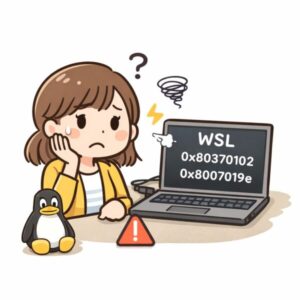
wsl --installが実行できるか wsl -l -vでディストリビューションが表示されるか- エラー 0x80370102 が出る → 仮想化/Virtual Machine Platform不足の可能性大
- エラー 0x8007019e が出る → 「Windows Subsystem for Linux」機能が無効の可能性
手順1:まずは公式の最短インストール(wsl –install)
WSLは、PowerShell(管理者)で次のコマンドを実行するのが基本です。新規インストールは既定でWSL2になります。
wsl --install特定のLinux(例:Ubuntu)を指定したい場合は、まず一覧を確認します。
wsl --list --online一覧にある名前でインストールします。
wsl --install -d Ubuntuインストール後、状態確認
wsl -l -vここでUbuntuなどが表示され、VERSIONが2ならOKです。
手順2:WSLの更新(まずこれで直ることが多い)
アップデート後や環境差で、WSL自体の更新が不足していることがあります。次を実行して更新を試します。
wsl --updateそれでもおかしい場合は、一度停止して再起動。
wsl --shutdownエラー別:ここで詰まりやすい原因と対処
エラー 0x80370102:「必要な機能がインストールされていません」
このエラーは、Microsoftのトラブルシューティングでも代表例として案内されており、主にVirtual Machine Platform(仮想マシンプラットフォーム)やBIOSの仮想化が原因です。
対処1:必要なWindows機能を有効化
PowerShell(管理者)で以下を実行→再起動します。
dism.exe /online /enable-feature /featurename:Microsoft-Windows-Subsystem-Linux /all /norestartdism.exe /online /enable-feature /featurename:VirtualMachinePlatform /all /norestartshutdown /r /t 0※上記コマンドは「1行ずつ」実行してください。まとめて入力するとエラーになります。
この「Virtual Machine Platform」はWSL2に必須です。
対処2:BIOS/UEFIで仮想化(Intel VT-x / AMD-V)を有効にする
メーカーにより表記は違いますが、Virtualization / Intel VT / SVMなどを「Enabled」にします。
※ここが無効だと、0x80370102になりやすいです。
エラー 0x8007019e:WSL機能が有効になっていない
日本語の公式トラブルシューティングでも、0x8007019eは「Windows Subsystem for Linux オプション コンポーネントが有効になっていない」可能性が示されています。
仮想化機能は、設定や環境によっては他の仮想ソフトと干渉することがあります。WSL vs 仮想マシン比較記事を持っている「きみよや」では、ここを内部リンクでつなぐと回遊が増えます(例:VirtualBox/VMware利用者向けの注意点)。
上の「対処1」のDISMコマンド(WSL機能を有効化)を実行→再起動で改善することが多いです。仮想化機能は、設定や環境によっては他の仮想ソフトと干渉することがあります。WSL vs 仮想マシン比較記事を持っている「きみよや」では、ここを内部リンクでつなぐと回遊が増えます(例:VirtualBox/VMware利用者向けの注意点)。
3)OS更新後におかしくなった場合は「機能の再有効化」を試す
Windows更新後にWSLが不調になった例として、必要な機能の再有効化→再起動→再インストールが案内されるケースもあります。
まとめ
🔧 WSLトラブル早見表(Windows 10 / 11)
| 症状 | 考えられる原因 | やること |
|---|---|---|
| 0x80370102 エラー | 仮想化が無効/Virtual Machine Platform未有効 | ・BIOSで仮想化(Intel VT-x / AMD-V)を有効化 ・VirtualMachinePlatformを有効にする ・再起動 |
| 0x8007019e エラー | WSL機能が無効 | ・WSL機能を有効化(DISM) ・再起動 |
| Ubuntuが起動しない | WSL更新不足/破損 | ・wsl --update・ wsl --shutdown・再起動 |
| インストールが途中で止まる | Windows更新不足/ストア不具合 | ・Windows Update実行 ・Microsoft Store更新 ・再インストール |
| 仮想マシンと同時に不具合 | Hyper-V/仮想化競合 | ・VirtualBox / VMware設定確認 ・Hyper-Vの有効状態確認 |
※コマンドは必ず「管理者として実行」してください。変更後は再起動が必要です。
・WSLの基本は wsl --install(新規は既定でWSL2)
・0x80370102は「Virtual Machine Platform」やBIOS仮想化が原因になりやすい
・0x8007019eは「WSL機能が無効」になっている可能性
・直らないときは wsl --update / wsl --shutdown / 機能の再有効化で切り分ける
WSLはとても便利な機能ですが、「仮想化」や「Windows機能の有効化」といった前提条件でつまずきやすいのも事実です。エラーが出ると難しく感じてしまいますが、多くの場合は原因がはっきりしています。
焦らず、ひとつずつ確認していけば必ず解決に近づけます。特に「0x80370102」や「0x8007019e」といった代表的なエラーは、仮想化や必要機能の有効化で改善するケースがほとんどです。
それでも解決しない場合は、Windowsの更新状況や他の仮想ソフトとの競合も視野に入れて、切り分けを進めてみてください。
「動かない=難しい」ではありません。
順番に確認することが、最短ルートです。