Windowsのアップデート後に突然、「BitLockerのリカバリーキーを入力してください」と表示されて驚いたことはありませんか?
さらに、正しくキーを入力しても起動できず、再起動を繰り返してしまうケースもあります。
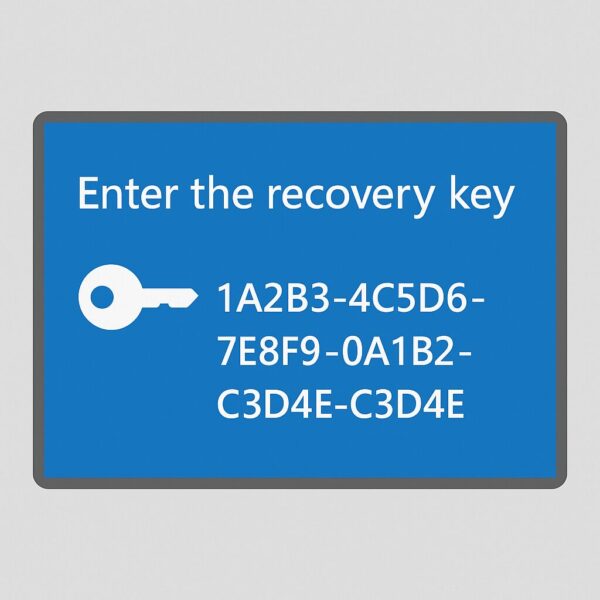
そこで今日は、リカバリーキーが表示される原因から、入力しても改善しない場合の対処法まで、初心者の方にもわかりやすく解説します。
大切なデータを守りながら、PCを正常に起動させるための手順を順を追ってご紹介しますので、同じようなトラブルでお困りの方はぜひ最後までお読みください。
Windows 11 Homeでの表記と対象機種について
Windows 11 Home では、BitLocker の詳細設定ではなく 「デバイスの暗号化」 として表示されることがあります。
ただしこれは PC側の要件(TPM 2.0 など)や、初期設定時のサインイン方法(Microsoftアカウントでのセットアップ等)によって有効化の有無が変わります。条件を満たさない場合は、設定に項目が表示されないこともあります。
リカバリーキーとは?
リカバリーキーは、WindowsのBitLocker(ビットロッカー)という暗号化機能によって作成された「復旧用のパスワード」です。
この機能は、PC内のデータを第三者に読み取られないように守るためのもので、セキュリティ対策として有効ですが、次のような場合に初期設定でMicrosoftアカウントを使い、対応機種かつ既定設定の場合は自動有効化されることがあります。
- Windowsのアップデートや構成の変更後
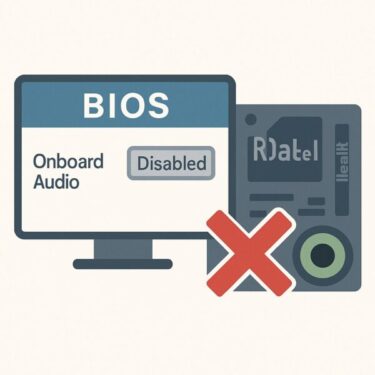
- BIOS設定の変更
- 起動ドライブの移動や仮想化ソフトの使用
- Microsoftアカウントでのサインイン設定時に自動適用される場合
*補足:Windows 10/11(特に Home で「デバイスの暗号化」対応のPC)では、初期設定をMicrosoftアカウントで行うと、自動的に暗号化が有効になる場合があります。
その場合、回復キーがMicrosoftアカウント側に保存されることがあり、本人が意識しないまま暗号化が有効になっているケースもあります。
なぜ突然、起動時にキーを求められるの?
アップデート後にリカバリーキーが求められる原因には、以下のようなものが考えられます。
| 原因 | 内容 |
|---|---|
| TPMの挙動変化 | アップデートによりTPM(セキュリティチップ)の設定が一時的にリセットされた可能性があります。 |
| ブート構成の変更 | UEFIやSecure Bootの構成が変更され、BitLocker(デバイスの暗号化)が“改ざんの可能性”と誤認識することがあります。 |
| マザーボードやディスク構成の変更 | 内部ハード構成の違いが検知されると、BitLocker(デバイスの暗号化)がロックをかける場合があります。 |
リカバリーキーの確認方法
- 別のPCやスマホから以下にアクセスします。
https://account.microsoft.com/devices/recoverykey - Microsoftアカウントでログインしてください。
- 保有しているPCの名前とともに「回復キー」が表示されます
※ 職場や学校のPCでは、回復キーが Entra ID(旧Azure AD) に保存されている場合があります。見つからないときは管理者にお問い合わせください。
リカバリーキーが見つからない場合の対応
もし、上記の手順で回復キーが見つからない場合は、以下の方法を検討してください。
1. USBや印刷物を探す
セットアップ時に「リカバリーキーの保存先」を選んでいる場合、以下の場所に保存されている可能性があります。
- USBメモリ
- 印刷した紙
- OneDriveやGoogleドライブなどのクラウド
2. 別のMicrosoftアカウントを確認
家族や会社で使っている場合、別のアカウントに紐づいている可能性があります。
3. リカバリーキーがない場合の最終手段
残念ながらキーがないとBitLockerは解除できません。データが復旧できない場合は、Windowsをクリーンインストールして初期化する必要があります。
BitLockerリカバリーキー入力後も起動できない時の解決方法
BitLockerリカバリーキーを正しく入力しても、起動ループが繰り返されたり、ブルースクリーンが表示されて再起動を繰り返す場合があります。これは単にセキュリティキーの問題ではなく、システムの構成やファイルが破損している可能性があります。
ここでは、リカバリーキーを入れても起動できないときの追加対処法を解説します。
>もっと詳しい【完全版】BitLocker 回復キーの確認方法はこちら
対処法1:スタートアップ修復を試す
- 電源を3回強制的に切る(電源ボタン長押しでシャットダウン)と、自動的に「回復モード」に入ることがあります。
- 「詳細オプション」→「スタートアップ修復」を選択。
- Windowsが自動的に問題を検出・修復します。
※ これで修復できない場合は、以下の手順に進んでください。
対処法2:セーフモードでの操作
- 「詳細オプション」→「スタートアップ設定」→「再起動」→「4:セーフモード」を選択。
- セーフモードが起動すれば、以下の操作を行います。
- 【最近の更新のアンインストール】
→ 設定 > 更新とセキュリティ > 更新の履歴 > アンインストール - 【BitLockerの一時停止または無効化】
→ 管理者コマンドプロンプトから
manage-bde -protectors -disable C:
セーフモードでも起動できない場合は、以下の手順を試してください。
対処法3:ブート構成の修復(UEFI/GPT向け)
Windows修復オプション(インストールUSBから「コンピューターを修復する」)で「コマンド プロンプト」を開き、以下の順で実行します:
bcdboot C:\Windows /l ja-JP sfc /scannow /offbootdir=C:\ /offwindir=C:\Windows DISM /Image:C:\ /Cleanup-Image /RestoreHealth
補足: UEFI/GPT環境では bootrec /fixboot が「Access is denied」となることがあります。まずは bcdboot を用いたブート領域の再構築を推奨します。
※ 回復環境(WinRE)では、Windows が C: ではない別のドライブ文字になっていることがあります。実行前に、エクスプローラーや diskpart で Windows フォルダーのあるドライブを確認してください。
※ DISM /RestoreHealth は環境によっては修復ソースが必要になるため、失敗する場合はインストールUSBを接続して実行します。
対処法4:システムの復元を試す
復元ポイントを作成していた場合は、次の手順で以前の正常な状態に戻すことができます。
- 詳細オプション → 「システムの復元」
- 指定された日時の復元ポイントを選び、復元を実行
対処法5:起動可能なUSBで修復する
別のパソコンでWindowsインストールUSBを作成し、以下を実行します。
- USBから起動 → 「コンピューターを修復する」
- 上記いずれかの修復操作を実行(スタートアップ修復・コマンド・復元)
※ Microsoft公式の「メディア作成ツール」でUSBは無料で作成できます。
対処法6:最終手段は初期化またはクリーンインストール
リカバリーキー入力後も起動できず、復旧操作もすべて失敗した場合は、次の選択肢があります。
- このPCを初期状態に戻す(データを残す・削除の選択あり)
- クリーンインストール(完全初期化。バックアップ必須)
ループの裏にある「構成異常」も疑う
リカバリーキーを何度入れても改善しない場合、Windowsの起動構成やセキュリティ設定が壊れている可能性が高いです。
焦らず、まずは自動修復やコマンド、セーフモードでの復旧を試してみましょう。
BitLockerが有効になるその他の状況と予防策
BitLocker(デバイスの暗号化)の回復キー要求は、Windows Update 以外のきっかけでも起こることがあります。
ここでは、起こりやすい状況と、事前にできる予防策をまとめます。
BitLockerが有効になる可能性があるその他の状況
・PCのハードウェア構成の変更
メモリの増設や交換、グラフィックカードの追加など、PCの内部ハードウェア構成を変更すると、BitLockerはセキュリティ上の変更を検知し、ドライブをロックすることがあるようです。
・ファームウェア(BIOS/UEFI)の更新
マザーボードのファームウェアを更新すると、システムがBitLockerの設定と整合しなくなり、リカバリーキーの入力が求められる場合があるようです。
・マルウェア感染・不正な改変の可能性
マルウェア対策そのものは Defender 等が担いますが、起動領域やセキュリティ構成が変更されたと判断される状況では、保護のために回復キーを求められることがあります。
・不適切なシャットダウン
不具合が多くなるとやってしまいがちな強制的なシャットダウンですが、これが繰り返されると、システムの起動情報が破損し、BitLockerが有効になることがあるようです。
BitLockerトラブルの予防策
突然のBitLocker要求に備えるために、以下の予防策を講じておくことを強くお勧めします。
リカバリーキーの複数箇所への保存
Microsoftアカウントに保存されるだけでなく、USBメモリや印刷物など、アクセスしやすい複数の安全な場所にリカバリーキーを保存しておきましょう。
BitLockerの状態を定期的に確認
Windowsの設定からBitLockerの現在の状態(有効/無効)を確認し、意図せず有効になっていないかチェックする習慣をつけましょう。
【補足】
Pro/Enterprise では「BitLocker」と検索すると「BitLocker の管理」が開けます。
Home では「デバイスの暗号化」や「暗号化」で検索し、設定 → プライバシーとセキュリティ内の項目を確認してください(表示は機種・設定状況で異なります)。
重要なアップデート前のバックアップ
Windowsの大型アップデート前には、システムの復元ポイントを作成したり、重要なデータを外部ストレージにバックアップしたりすることで、万が一のトラブルに備えることができます。
BIOS/UEFI設定の変更に注意
BIOS/UEFIの設定を変更する際は、内容をよく確認し、BitLockerに関わるセキュリティ設定(TPMなど)を安易に変更しないようにしましょう。特に、Secure BootやTPMの設定変更はBitLockerに影響を与える可能性が高いようです!
TPMのクリアは慎重に
トラブルシューティングの一環としてTPM(Trusted Platform Module)をクリアする操作がありますが、これはBitLockerが有効な状態で行うとリカバリーキーを要求される原因となります。安易に行わないようにしましょう。
これらの対策を講じることで、BitLockerによる予期せぬトラブルに遭遇するリスクを低減し、より安心してPCを使用できるようになります。時間のある時に、是非やってみてください!
【追記】BitLockerを完全に無効にする方法
トラブルを機に「もうBitLockerを使いたくない」と感じた方は、以下の手順で無効化が可能です。
(※リカバリーキーが確認できていることが前提です)
- 「スタート」ボタンを右クリック → 「ターミナル(管理者)」を開く
- 以下のコマンドを入力
manage-bde -off C: - 暗号化が段階的に解除され、BitLockerが無効化されます
注意: manage-bde -off C: による復号はPC性能とデータ量により時間がかかります。AC電源に接続し、完了までシャットダウンやスリープを避けてください。復号後は盗難・紛失時のデータ保護が無効になります。
※ スポンサーリンク
回復用USBの作成やバックアップを素早く行える定番ツールです。
BitLockerトラブルを避けたい方向けの「構成変更チェックリスト」
| 操作・変更 | BitLockerの影響 |
|---|---|
| TPMのクリア | リカバリーキー要求がほぼ確実に発生 |
| BIOSアップデート | セキュリティ構成がズレてロックされる可能性 |
| ストレージの換装 | 構成変更と認識されロックされる場合あり |
| Secure Bootの設定変更 | BitLockerが「改ざん」と誤認する可能性 |
不意にBitLockerのリカバリーキーを求められても、焦らず一つずつ確認・対処していくことで解決につながります。いざという時のために「リカバリーキーの保存場所」と「BitLockerの状態」を定期的にチェックしておくことが、最大の安心につながります。
まとめ
Windowsアップデート後に突然「BitLockerのリカバリーキー」を要求される現象は、セキュリティ機能が正常に働いている裏返しでもあります。しかし、TPMやBIOSの構成変化、システムファイルの破損などが重なると、正しくキーを入力しても起動できないトラブルに発展することがあります。
対処の基本は次の3ステップです。
- まずはリカバリーキーを確認・入力する(Microsoftアカウント、USB、紙などを探す)
- 起動できない場合は、スタートアップ修復やセーフモードで復旧を試みる
- 最終的に復元や初期化、クリーンインストールを検討する
また、将来のトラブルを防ぐためには、次の予防策が有効です。
- リカバリーキーを複数の安全な場所に保存しておく
- BitLocker(デバイスの暗号化)の状態を定期的に確認する
- BIOSやTPMなどセキュリティ関連の設定変更には十分注意する
BitLockerは大切なデータを守るための仕組みです。正しい知識を持ち、落ち着いて対応すれば、多くのケースで復旧可能です。日頃からバックアップを心がけ、安心してWindowsを使い続けられる環境を整えておきましょう。
おすすめの関連記事
▶︎Windows 11の自動暗号化BitLocker回復キー保管と安全な運用手順