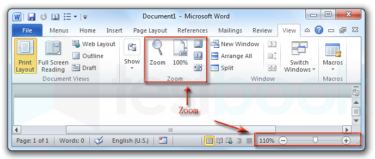
※ここで紹介する「Ctrl + +/−」は、文字だけでなくページ全体(画像や余白も含む)を拡大・縮小するズーム機能です。文字だけを大きくしたい場合は、後半の「フォントサイズ(既定)変更」も確認してください。
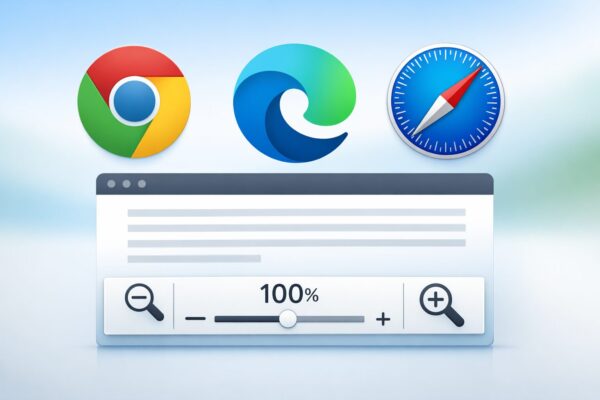
Webサイトを見ていて、「文字が小さくて読みにくい」「もっと広く表示したい」という場面はよくあります。
実は、ブラウザごとに かんたんに文字サイズを調整できる機能 が標準で用意されています。
ここでは、
✅ Chrome
✅ Microsoft Edge
✅ Safari(Mac / iPhone)
の3つで、文字を大きく・小さくする方法をすべて解説します。
- 1 1. 【Chrome】文字を大きく・小さくする方法
- 2 2. 【Microsoft Edge】文字を大きく・小さくする方法
- 3 3. 【Safari(Mac)】文字を大きく・小さくする
- 4 4. 【Safari(iPhone)】文字サイズ変更(+追加の便利ワザ)
- 5 5. 文字サイズが変わらない時のチェックポイント
- 6 🔧 文字サイズが変わらない・おかしい時のトラブル対処法
- 7 まとめ
1. 【Chrome】文字を大きく・小さくする方法
▼ もっとも簡単:キーボードショートカット
Windows / Mac 共通
| 操作 | ショートカット |
|---|---|
| 文字を大きくする | Ctrl + +(Mac:⌘ + +) |
| 文字を小さくする | Ctrl + −(Mac:⌘ + −) |
| 100%に戻す | Ctrl + 0(Mac:⌘ + 0) |
▼ メニューから変更する方法
- サイトを開いた状態で「︙」→ ズーム を変更→そのサイトの倍率は基本記憶されます(うまくいかない場合は後述の“リセット”へ)
- ズーム(+ / −) を操作して調整
- 数字(例:125%)を押せば直接変更も可能
▼Chrome:フォントサイズ(文字だけ)を変える
- 設定 → デザイン → フォントサイズ
- 設定 → デザイン → フォントをカスタマイズ(最小フォントサイズなど)
▼ サイトごとにズームを固定する
- 右上「︙」
- 設定 → デザイン
- ページのズーム で好きな倍率を選ぶ
(例:110%、125%、150% …)
2. 【Microsoft Edge】文字を大きく・小さくする方法
▼ ショートカット(Chromeと同じ)
- Ctrl + +(Mac:⌘ + +)
- Ctrl + −(Mac:⌘ + −)
- Ctrl + 0(Mac:⌘ + 0)
▼Edge:フォントサイズだけを変える
- 設定 → 外観 → フォント
- フォントサイズ/最小フォントサイズ を調整
▼ メニューから変更
- 右上の 「…」メニュー をクリック
- ズーム(+/−) を調整
- 数字部分をクリックすると直接入力も可能
▼ サイトごとのズーム固定
・設定 → 外観 → ズーム でもOK
「サイトごとのズーム設定」で記録を管理可能
3. 【Safari(Mac)】文字を大きく・小さくする
▼ キーボードショートカット
- ⌘ + +(拡大)
- ⌘ + −(縮小)
- ⌘ + 0(リセット)
▼ メニューから調整
- 画面上部メニューの 「表示」 をクリック
- “拡大” または “縮小” を選ぶ
▼ サイトごとの文字サイズを保持
- Safari上部メニュー → Safari
- 設定 → Webサイト タブ
- 左のリストから ページのズーム を選ぶ
- サイト別に
- 115%
- 125%
- 150%
など自由に保存できる
4. 【Safari(iPhone)】文字サイズ変更(+追加の便利ワザ)
▼ 一番簡単:aAボタン
- Safari画面の URLバー左にある「aA」 をタップ
- 「A(大)」「A(小)」 で調整
- %表示が出るので好みのサイズに
▼ 特定のサイトだけ文字サイズを保持
・aA → 拡大/縮小(サイトごとに記憶されます)
▼ 画面全体を大きくしたい場合(アクセシビリティ)
iPhone本体の設定で大きくすることもできます:
- 設定 → 画面表示と明るさ
- 文字サイズ / 表示(拡大表示)
※高齢の方向けや視力が弱い方におすすめ。
5. 文字サイズが変わらない時のチェックポイント
✔ ページ側が「固定デザイン」の場合
一部サイトはズーム制御が制限されているため、リーダーモード(Safari)を使うと改善します。
✔ 拡大縮小が“全ページに適用”されていることがある
Chrome / Edge の「デフォルトズーム」が変わっていないか確認。
✔ 高解像度ディスプレイの場合
Windows / Mac の「ディスプレイ設定」でスケール変更が必要なことも。
🔧 文字サイズが変わらない・おかしい時のトラブル対処法
ブラウザで文字サイズを変更しても、「大きくならない」「一部だけ変わらない」「逆にレイアウトが崩れる」 という相談も多くあります。
以下のポイントを確認することで、多くのトラブルは解決できます。
■ 1. サイト側が「固定デザイン」を使っている場合
一部のWebサイトは、CSSで文字サイズやレイアウトが固定されており、
ブラウザ側のズームでは反映されにくいことがあります。
🔍 対処法
- Safari(iPhone/Mac):リーダーモードを使う
→ 「aA」→「リーダーを表示」 - Edge:読み取りビューを使う
→ アドレスバーの「本のアイコン」
文章中心のページなら、リーダーモードを使うと確実に見やすくなります。
■ 2. Windows / Mac の「画面スケーリング設定」が影響している
ブラウザのズームとは別に、OS側が 125% / 150% などのスケール設定 を行っている場合、
表示が大きく見えたり、小さく見えたりすることがあります。
Windowsの確認手順
- 設定
- システム → ディスプレイ
- 拡大縮小とレイアウト を確認(100~150%など)
Macの確認手順
- システム設定
- ディスプレイ
- テキストサイズ、解像度を確認
OS側の倍率を整えると、ブラウザズームとの二重管理が解消されます。
■ 3. ブラウザのデフォルトズームが変わっている
Chrome / Edge には、“すべてのサイトのデフォルトズーム” という設定があります。
これが 110% や 125% になっていると、意図せず大きく/小さく見える場合があります。
Chrome / Edge 共通
- 右上メニュー
- 設定 → デザイン(または外観)
- ページのズーム を確認
「100%」に戻すと元に戻ることが多いです。
■ 4. 拡張機能が文字サイズを上書きしている
特にChromeでは
- 読みやすさ向上系(Reader系)
- ダークモード系
- 広告ブロッカー系
- アクセシビリティ拡大アプリ
などが CSS を上書きし、ズームが効かなくなることがあります。
対処法
- Chrome右上 → 拡張機能(パズルのアイコン)
- 一時的にオフにして変化を確認
- 影響している拡張機能を特定
■ 5. キャッシュが原因で古い表示のままの場合
Webページの古いデザインがキャッシュとして残り、
最新のズーム設定が反映されないことがあります。
キャッシュ削除で解決
- Chrome / Edge:Ctrl + Shift + R(スーパーリロード)
- Mac:⌘ + Shift + R
- それでも変わらなければ
設定 → 閲覧履歴データの削除 でキャッシュを削除
■ 6. 会社PC・学校PCなど「管理者が設定をロック」している場合
IT管理者が
- 拡大率のロック
- 拡張機能の強制
- ポリシー設定
を行っている場合、ズーム機能が制限されることがあります。
対処法
- Edge:右上メニューの下に「組織によって管理されています」と表示がある場合は制限中
- 一時的に 別ブラウザ を使う
- プライベートブラウザを使う
- 管理者に相談
■ 7. そもそもズームしていることに気づいていない場合
意外と多いのがコレです。
Chrome / Edge / Safari では、
大きくすると メニューに「125%/150%」と表示される ので、
必ず確認しましょう。
Chrome・Edge・Safari 共通の重要ポイント
| 操作 | Windows | Mac | iPhone |
|---|---|---|---|
| 大きく | Ctrl + + | ⌘ + + | aA → A(大) |
| 小さく | Ctrl + − | ⌘ + − | aA → A(小) |
| リセット | Ctrl + 0 | ⌘ + 0 | aA → 100% |
まとめ
Webページの文字サイズは、Chrome・Edge・Safariいずれのブラウザでも、ショートカットキーやメニュー操作だけで簡単に調整できます。
とくに、よく見るサイトは「サイトごとのズーム設定」をしておけば、次回から自動で読みやすい大きさに表示されるのでとても便利です。
パソコンの使い方に正解はありません。
自分にとって いちばん読みやすい表示倍率 を見つけて、快適な作業環境を整えていきましょう。
この記事が、画面が読みづらいと感じたときのお役に立てば幸いです。
おすすめ関連記事
・目が疲れにくいPC設定5選|文字を大きく・画面を見やすくする超かんたんワザ【Windows 10/11】