Wordを使っていて、
・文字が小さくて読みにくい
・画面表示だけ大きくしたい
・印刷したら思ったより小さかった
・高齢の家族向けに見やすくしたい
と困ったことはありませんか?
Wordでは、文字そのものの大きさと、画面上での見え方を別々に調整できます。印刷結果が小さい場合は、文書やプリンターの設定も確認しましょう。
この記事では、Wordの文字や画面を見やすくする方法を初心者向けにわかりやすく解説します。
最初に確認|大きくしたいのは文字・画面・印刷結果のどれ?
Wordで「文字を大きくしたい」と思ったときは、何を大きくしたいかによって操作が変わります。
- 文書の文字そのものを大きくしたい:フォントサイズを変更する
- 作業中の画面だけ大きく見たい:表示倍率(ズーム)を変更する
- 印刷した文字が小さい:フォントサイズと印刷設定を確認する
ズームを上げても、印刷される文字の大きさは変わりません。 印刷した紙の文字を大きくしたい場合は、まず文書内のフォントサイズを見直しましょう。
1. 文字そのものを大きくする方法
▼ 基本的な変更方法(Windows / Mac 共通)
- 大きくしたい文字を選択
- ホームタブ → フォントグループ
- 「フォントサイズ」の数字をクリック
- 12 → 14 → 16 などお好みの大きさに変更できます

▼ 1クリックで大きく・小さくする方法
ホームタブのフォントグループにある A▲(フォントサイズを拡大) と A▼(フォントサイズを縮小) を使うと、細かく調整できます。
数字を直接選ぶほどではないけれど、「少しだけ大きくしたい」「少しだけ戻したい」というときに便利です。
▼ ショートカット
| 操作 | Windows |
|---|---|
| 1段階大きく | Ctrl + Shift + > |
| 1段階小さく | Ctrl + Shift + < |
※キーボード配列によっては、< / > の入力位置が少し分かりにくい場合があります。ショートカットが使いにくいときは、ホームタブのフォントサイズ変更を使う方が確実です。
2. 【表示倍率(ズーム)】を変える方法
Wordの画面そのものを拡大・縮小する方法です。
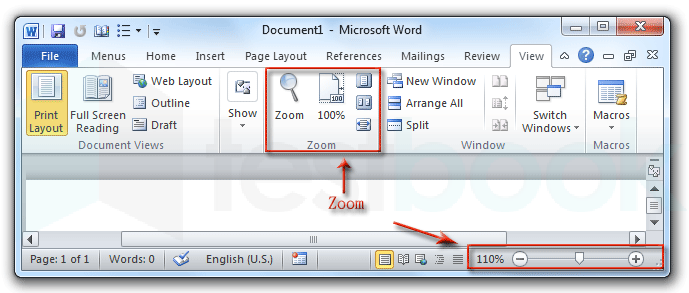
▼ 一番簡単:右下の「ズームスライダー」
Word画面の右下にある
- 100% + のスライダーを動かすだけ。
▼ メニューから細かく設定する
- 表示タブ を開く
- ズーム をクリック
- 「75%」「100%」「200%」など細かく選べます
▼ ページ幅に合わせる
表示タブ → ページ幅
→ 画面いっぱいに拡大され、読みやすくなります
3. 印刷した文字が小さいときの確認方法
画面では読みやすいのに印刷すると文字が小さい場合、まずWordの表示倍率を確認してください。表示倍率は画面上の見え方を変える機能で、印刷結果の文字サイズは変えません。

印刷する文字を大きくしたいときは、文書内の文字を選択し、[ホーム]タブからフォントサイズを変更します。変更すると改行位置やページ数が変わることがあるため、印刷前に
[ファイル]→[印刷]
でプレビューを確認しましょう。
あわせて、次の点も確認してください。
- 文書の用紙サイズと、印刷に使う用紙サイズが合っているか
- プリンターの設定で、1枚の用紙に複数ページを印刷していないか
- プリンター側の設定で、内容が縮小されていないか
印刷画面やプリンターに「用紙に合わせる」「拡大縮小」などの項目がある場合は、その設定内容も確認します。項目名や選べる機能はプリンターによって異なります。
4. 文字サイズを変えたのに、思ったとおりに見えないとき
変更したい文字を選択できているか確認する
文書の一部分だけを大きくしたい場合は、その文字を選択してから[ホーム]タブのフォントサイズを変更します。文書全体を変更したい場合は、先に文書全体を選択してください。
見出しなどをまとめて変更したい場合は、スタイルを確認する
「見出し1」や「標準」などのスタイルを使っている文書では、スタイル自体を変更すると、同じスタイルを使う箇所の書式をまとめて調整できます。[ホーム]タブの[スタイル]で対象のスタイルを右クリックし、[変更]を選びます。
紙に印刷したときの見え方を確認したい場合は、印刷レイアウトにする
[表示]タブで[印刷レイアウト]を選び、ページの余白や改行位置を確認しましょう。表示モードを切り替えても、設定したフォントサイズ自体が変わるわけではありません。
5. 一部分だけ大きくしたいとき
✔ 表だけ大きくする
- 表の左上にある「十字アイコン」をクリック
- ホームタブでフォントサイズを変更
- 必要なら 配置 → 高さ/幅 も調整
✔ 見出しだけ大きくする
- 見出し部分を選択
- ホームタブ → フォントサイズ
- 「スタイル」を使うと全体調整が楽になる
6. 行間・段落の余白を整えて読みやすくする
文字サイズやズームを変えるだけでなく、行間や段落の余白を整えるだけでも、読みやすさは大きく変わります。
■ 行間・段落間を広げて読みやすくする
- 行間を調整したい段落を選択
- [ホーム]タブ → [段落]グループ の右下にある小さな矢印をクリック
- 「段落」ダイアログが開いたら、
- 行間:1.5行、2行 などを選ぶ
- 「段落前」「段落後」を 6pt~12pt などに設定
行間が狭すぎると、文字サイズを大きくしても詰まって見えてしまいます。
行間は少しずつ広げ、印刷プレビューで読みやすさとページ数を確認しましょう。
7. Windowsの拡大鏡を使う方法
Wordのズームを最大にしても見づらい場合は、Windows標準の「拡大鏡」を利用する方法があります。
拡大鏡は画面全体を拡大表示できるため、小さな文字や細かい表を確認したいときに便利です。
起動方法
- Windowsキー + +(プラス)を押す
- 拡大鏡が起動する
- Windowsキー + Escで終了
こんな時に便利
・細かい表を確認したい
・一時的に大きく表示したい
・画面全体を拡大したい
Wordの設定を変更しなくても利用できるため、目が疲れやすい方にもおすすめです。
余白・ページ幅の設定で「大きく見える/小さく見える」を調整する
同じフォントサイズでも、余白やページ幅が変わると“見え方”がかなり変わります。
■ 余白を少し広げると、読みやすさアップ
- [レイアウト]タブ をクリック
- [余白] をクリック
- 「標準」「やや広い」「狭い」などから選択
余白が狭すぎると、文字の行がぎゅっと詰まって見えるため、
標準より少し広い余白 にすると、同じ文字サイズでも読みやすく感じることが多いです。
■ ページの向き・サイズも確認
- 用紙サイズ:A4/B5/A5 など
- 向き:縦/横
横向きにすると1行あたりの文字数が増え、同じフォントサイズでも相対的に小さく感じる ことがあります。
文字をはっきり読ませたい資料では、A4縦・標準余白 が無難です。
表や箇条書きが「読みにくい」ときの調整ポイント
文章部分の文字サイズは十分でも、表や箇条書きの部分だけ読みにくい というケースもよくあります。
■ 箇条書きの行間が詰まりすぎている場合
- 箇条書き部分を選択
- [ホーム]タブ → [行と段落の間隔] (縦に矢印がついたアイコン)
- 「1.5行」「2行」などに変更
- 「行間オプション」から段落前・段落後を調整
箇条書きは情報量が多くなりがちなので、行間を少し広めにする と読みやすくなります。
よくある質問
Q. Wordで文字だけ大きくするには?
文字を選択して「ホーム」タブのフォントサイズを変更します。
Q. ズームすると印刷サイズも大きくなりますか?
なりません。ズームは画面表示だけを拡大します。
Q. Wordのズームを元に戻すには?
画面右下のズームスライダーを100%に戻します。
Q. 高齢者向けに見やすくする方法はありますか?
文字サイズを大きくするだけでなく、行間を広げたり、Windowsの拡大鏡を利用すると見やすくなります。
Q. 文字サイズを変更しても変わらないのはなぜですか?
変更したい文字の選択範囲とフォントサイズを確認します。見出しをまとめて変更したい場合はスタイルの設定も確認しましょう。
まとめ
Wordでまずフォントサイズを変更し、印刷設定も確認
- 文字そのものを大きくしたい → フォントサイズを変更
- 画面で見やすくしたい → 表示倍率(ズーム)を変更
- 印刷結果を調整したい → 印刷設定・余白・用紙設定を確認
それでも見え方がしっくりこないときは、表示モード・行間・余白・スタイルも合わせて見直してみてください。
少し設定を変えるだけでも、Wordの文書はぐっと読みやすくなります。
見づらさを我慢せず、ご自身に合った見やすい設定に整えてみてください。