Windows Updateが進まないとき、キャッシュの削除は必要?
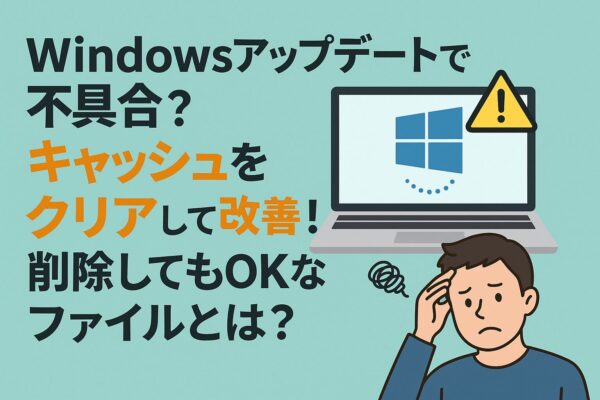
Windows Updateのダウンロードが途中で止まる、同じ更新プログラムのインストールに何度も失敗する。このような場合、保存された更新ファイルに問題が起きている可能性があります。
ただし、更新エラーの原因はキャッシュだけではありません。空き容量や通信状態、システムファイル、更新プログラム自体の問題も考えられます。まずはPCを再起動し、Windows 11の「ヘルプの取得」アプリからWindows Updateのトラブルシューティングを試してください。それでも同じエラーが続く場合に、この記事のキャッシュ削除を検討しましょう。
この記事では、更新用ファイルが保存される「SoftwareDistribution」内のDownloadフォルダを対象に、操作方法と注意点を説明します。作業前には大切なファイルをバックアップしてください。
なぜキャッシュが原因になるのか?
Windows Updateは、更新プログラムを一時的に保存しながらインストール作業を進めます。この保存領域が「キャッシュフォルダ」と呼ばれるものです。
保存された更新ファイルに問題があると、同じ更新のダウンロードやインストールに繰り返し失敗することがあります。
Windows Updateのダウンロード用キャッシュを削除する手順
トラブルシューティング後も同じ更新のダウンロードに失敗する場合は、SoftwareDistribution内の「Download」フォルダに保存された更新用ファイルを削除して、再取得を試せます。作業中の更新がないことを確認してから始めてください。
STEP1:更新関連のサービスを停止する
スタートメニューで「cmd」と検索し、「コマンド プロンプト」を右クリックして「管理者として実行」を選びます。次のコマンドを1行ずつ入力し、その都度Enterキーを押してください。
net stop bitsnet stop wuauservSTEP2:Downloadフォルダの中身を削除する
エクスプローラーで C:\Windows\SoftwareDistribution\Download を開き、Downloadフォルダの中身だけを削除します。Downloadフォルダ自体や、隣にあるDataStoreフォルダは、この段階では削除しません。削除できないファイルがある場合は無理に操作せず、開いている画面を閉じて状況を確認してください。
STEP3:サービスを再開して再起動する
先ほどの管理者として開いたコマンドプロンプトで、次を1行ずつ実行します。
net start bitsnet start wuauservその後PCを再起動し、「設定」→「Windows Update」から更新をもう一度確認します。削除した更新用ファイルは、必要に応じて再ダウンロードされます。
注意:この操作は更新プログラムをアンインストールするものではありません。また、更新エラーの原因が別にある場合は、キャッシュを削除しても改善しません。
キャッシュを削除しても更新できない場合
同じエラーが続く場合は、表示されたエラーコードを控えてください。キャッシュ以外に原因がある可能性があるため、削除を何度も繰り返すより、Windows Updateのトラブルシューティングやシステムファイルの修復へ進みましょう。
DISMとSFCでシステムファイルを確認する
「コマンド プロンプト」を管理者として開き、まず次のコマンドを実行します。完了したら、続けて2行目を実行してください。各コマンドの終了を待ってから次へ進みます。
DISM.exe /Online /Cleanup-Image /RestoreHealthsfc /scannowDISMはWindowsの修復に使うコンポーネントを確認・修復し、SFCはシステムファイルを検査します。完了後にPCを再起動して、更新を再試行してください。
上級者向け:更新用フォルダの名前を変更する
ここまで試しても解決せず、更新コンポーネントのリセットが必要な場合には、Microsoftが案内するSoftwareDistributionとcatroot2の名前変更という方法があります。コマンド操作に慣れている方向けです。個人用ファイルをバックアップし、実行する場合はMicrosoftの公式手順を確認してください。
Microsoft Updateカタログから手動インストールする場合
特定の更新プログラムだけが失敗する場合、Microsoft Updateカタログから手動で入手できることがあります。ただし、WindowsのバージョンやPCの構成に合う更新を選ぶ必要があります。Windows 11 24H2以降の累積更新では、先に必要なチェックポイント更新プログラムがある場合もあります。KB番号だけで判断せず、該当するMicrosoftの更新情報とダウンロード画面の説明を確認してください。
よくある質問
Q. SoftwareDistributionフォルダを丸ごと削除しても大丈夫ですか?
A. この記事の基本手順では、Downloadフォルダの中身だけを削除します。SoftwareDistributionフォルダ全体やDataStoreには触れません。更新コンポーネント全体のリセットが必要な場合は、Microsoftの公式手順を確認してください。
Q. キャッシュを削除しても更新できません。
A. エラーコードを控え、DISMを実行してからSFCでシステムファイルを確認してください。特定の更新だけが失敗する場合は、該当する更新のMicrosoft公式情報も確認しましょう。カタログからの手動インストールには、前提となる更新が必要な場合があります。
まとめ
Windows Updateが進まないときは、まず再起動とWindows Updateのトラブルシューティングを試しましょう。同じ更新のダウンロードに繰り返し失敗する場合は、SoftwareDistribution内のDownloadフォルダに保存されたファイルを削除し、再取得を試す方法があります。
改善しない場合はエラーコードを控え、DISMとSFCによる確認や、Microsoftが案内する更新コンポーネントのリセット手順を検討してください。大切なファイルのバックアップを済ませてから作業すると安心です。