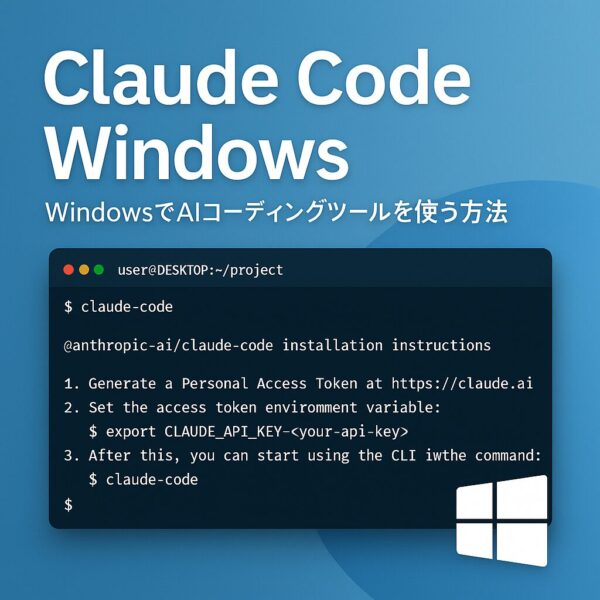
はじめに
ここ数週間で「Claude Code Windows」「Claude Code ネイティブ版」といった検索が急増しています。背景には、AnthropicがWindows向け利用手順を公式ドキュメントに明記したことや、SNS・海外掲示板での情報拡散があります。しかし、「Windows版アプリが正式リリースされた」という意味ではありません。本記事では、その誤解を整理しつつ、現在の正しい導入方法を解説します。
※本記事の手順は、Windows 11 および Windows 10 の最新バージョン環境を前提としています。
結論から言うと、Claude CodeはAnthropicのAIコーディング支援ツールで、公式的にはターミナル(黒いコマンド画面)やIDEから使う開発者向けのCLIです。現在は公式に「Windowsネイティブ(Git Bash)での利用手順」も明記されています。まずは WSL または Git Bash(公式) のどちらかを選び、要件や社内ポリシーに合わせて導入することを、おすすめします。
Claude Codeとは?
料金について:Claude Code自体はCLIツールですが、利用にはAnthropicのAPI利用が前提となり、実質的には従量課金モデルです。無料で無制限に使えるツールではないため、利用前にAPI料金体系を確認しておくことが重要です。
- Anthropic製のエージェント型コーディングツール。ターミナルやIDEから、自然文で「コードの解説」「修正」「テスト」「PR作成」まで一気通貫で依頼できます。
- 大規模コードベースを読み解くのが得意で、プロジェクト構造の理解や多ファイル同時編集も想定されています。
- Research Previewとして公開され、現在も継続的に機能更新が行われています。Windows環境での利用事例も増えており、ドキュメントは随時アップデートされています。
【参考】
Anthropicの最新モデル群(Opus 4/4.1 など)はコーディング性能を重視したアップデートが続いています。
Claude Codeで何ができる?
Claude Codeは、AIと対話しながらプログラミング作業を効率化できる開発者向けツールです。単にコードを生成するだけでなく、既存のプロジェクトを理解し、複数のファイルをまたいだ修正やGit操作のサポートまで行えるのが特徴です。
主な機能
| できること | 内容 |
|---|---|
| コード生成 | 自然な日本語や英語で指示すると、新しいコードを作成できます。 |
| バグ修正 | エラーメッセージや問題のあるコードをもとに、原因の分析や修正案を提案します。 |
| コードの解説 | 初めて見るソースコードでも、処理内容をわかりやすく説明してくれます。 |
| リファクタリング | 動作を変えずにコードを整理・改善し、読みやすく保守しやすい形へ整えます。 |
| テストコード作成 | ユニットテストやテストケースの作成をサポートします。 |
| Git作業の支援 | 変更内容の確認やコミットメッセージの作成、Pull Requestの下書きなどを支援します。 |
| プロジェクト全体の解析 | 複数のファイルを読み込み、プロジェクト全体を考慮した提案ができます。 |
ChatGPTとの大きな違い
ChatGPTは主に「質問に答えるAI」として利用されることが多い一方、Claude Codeは実際の開発作業を進めるためのAIエージェントとして設計されています。
例えば、
- 「この関数の処理を高速化して」
- 「このエラーの原因を調べて修正して」
- 「変更内容をGitのコミットメッセージにまとめて」
といった開発中の具体的な作業を、一連の流れでサポートできるのが大きな特徴です。
こんな人におすすめ
- プログラミングの効率を上げたい開発者
- コードレビューやバグ修正をAIに手伝ってほしい人
- Gitを使った開発を効率化したい人
- 大規模なプロジェクトをAIと一緒に進めたい人
一方で、「AIと雑談したい」「文章作成や調べものが中心」という場合は、ChatGPTの方が使いやすい場面もあります。
Claude Codeは無料で使える?
Claude Code自体は無料でダウンロードできますが、利用にはAnthropic APIを使用するため、基本的にはAPI利用料金が発生します。
利用量に応じて課金される従量課金制のため、長時間利用する場合は料金を確認しておくと安心です。
Claude Codeは初心者でも使える?
Claude Codeは開発者向けに設計されていますが、Git BashやWSLの基本操作が分かれば初心者でも利用できます。
ただし、一般的なChatGPTのようなブラウザ版よりは導入のハードルが高めです。
なぜ「Claude Code Windows」が話題?
最近はX(旧Twitter)を中心に、「Claude Codeだけで開発できる」「ChatGPTよりコード生成が速い」といった投稿が増えています。
- 公式ドキュメントは標準の導入手順(npm)を示していますが、WindowsではWSLやGit Bashを使う案内が中心です。
- Redditなどで「WSLなしで動かす裏ワザ」「Git Bashで通す」といったトピックが繰り返し盛り上がり、検索が急上昇しています。
一方で、実際には用途や得意分野が異なるため、自分の目的に合わせて選ぶことが重要です。
最近では「ChatGPTよりコード生成が得意」「開発効率が大幅に上がる」といった体験談がXで拡散されており、開発者を中心に注目度が高まっています。
Claude CodeをWindowsにインストールして使う3つの方法(おすすめ順)
方法1:WSL(Windows Subsystem for Linux)を使う【推奨・安定】
- PowerShell(管理者)でWSLを有効化
[ wsl –install ] - Microsoft StoreからUbuntuをインストール → 初期設定
- UbuntuターミナルでNode.js(18+)とnpmを用意
- 公式手順でインストール
[ npm install -g @anthropic-ai/claude-code ] - claude-code で起動 → claude doctorで診断
- メリット:互換性・安定性が高く、公式の想定に近い使い方です。
- 注意:初期セットアップに少し時間がかかる。(WSL/Nodeの準備など)
方法2:Git Bash経由で実行(簡便・一部制限の可能性)
① Git for Windows をインストール
② PowerShellで Git Bashのパスを明示(ポータブルGit等を使う場合)
$env:CLAUDE_CODE_GIT_BASH_PATH=”C:\Program Files\Git\bin\bash.exe”
③ そのまま npm install -g @anthropic-ai/claude-code → claude-code で起動
ポイント:公式がOption 2として案内。WSL不要で手早い一方、Unix系コマンド依存のタスクでは挙動差が出ることもあります。
方法3:非公式「win-claude-code」を使う(裏ワザ・自己責任)
- GitHubのコミュニティ製ツール。bash依存チェックを回避し「そのまま動く」ことをうたう。
- 【例】
npm install -g @anthropic-ai/claude-code –ignore-scripts
npx win-claude-code@latest
- 【例】
Node.js 18+ と Git Bashが推奨。ただし将来の互換性やセキュリティは保証されません。特に業務PCや会社環境での利用は避け、学習目的や個人環境に限定して試すのがおすすめです。
早見表
| 選択 | 向き | 強み | 注意点 |
|---|---|---|---|
| WSL(公式) | 安定運用 | 互換性・情報量が多い | 初期セットアップの手間 |
| Git Bash(公式) | 手早く試す | WSL不要・軽量 | 一部Unix依存タスクで差 |
| win-claude-code(非公式) | お試し | 最短でPowerShell直 | 互換&セキュリティ非保証 |
まず触ってみる:基本の使い方(超入門)
- プロジェクトのフォルダーへ移動。(cd)
- ターミナルで claude-code を実行。
- 画面の指示に沿って、自然文で要望を入力。
- 例:「この関数を高速化して」「このバグの原因を説明して」
- 提案(Diffやコマンド)が返るので、採用/再提案を選ぶ。
- claude doctorで環境チェック、うまく動かない箇所を洗い出す。
【ヒント】
- 大きなリポジトリでもOK:Claude Codeはコードベースの構造理解が得意(長文・多ファイル前提)。
- Git連携やPR作成までターミナル内で完結する設計。
よくあるつまずきと対処
| 症状 | 原因の例 | 対処のヒント |
|---|---|---|
claude-code が起動しない / コマンドが見つからない | Node.js / npm が未インストール、PATH未設定、権限不足(グローバルインストール不可) | node -v / npm -v で確認。管理者権限で再実行、またはユーザーインストール。claude doctorで診断。 |
| npm インストールが失敗する | 古い Node.js、プロキシ・社内FWによるブロック、アンチウイルスの干渉 | Node.js を最新LTSへ更新。npm config set proxy 等を設定、ウイルス対策の除外設定を追加。 |
| Git 操作が不安定(差分が検出されない/権限エラー) | WSL 側と Windows 側で Git を混在利用、ファイル所有者/改行コードの差 | Git は WSL 側で完結させる。git config core.autocrlf input 等で改行を統一。 |
| Bash 前提のコマンドが失敗する | Windows ネイティブ(cmd/PowerShell)で実行している | Git Bash または WSL ターミナルで実行。必要に応じてシェルを明示。 |
| 認証・ログイン関連のエラー | APIキー未設定/権限不足、ブラウザログインとCLIの状態不一致 | 公式手順どおりに認証を再実行。環境変数や設定ファイルのキーを再確認。 |
| 大規模リポジトリでタイムアウト/処理が重い | 対象ファイルが多すぎる、バイナリやビルド成果物を読み込んでいる | .gitignore 等で不要フォルダを除外。対象ディレクトリを絞って実行。 |
| 提案された差分が意図とずれる | 改行コード(CRLF/LF)や文字コードの不一致、古いキャッシュ | ワークスペースの改行・文字コードを統一。キャッシュや一時ファイルをクリアして再実行。 |
| 会社PCで実行できない/ポリシーに阻まれる | 管理者権限なし、WSLやスクリプト実行が社内ポリシーで制限 | IT管理者に相談してWSL/Nodeの許可を申請。許可不可なら Git Bash での最小構成を検討。 |
| 日本語の指示が通りにくい/文字化けする | 文字コード設定が不一致、プロンプトが長すぎて要点が不明確 | UTF-8 を明示。指示は「目的 → 前提 → 期待する出力形式」の順で簡潔に。 |
ここで紹介したつまずきは、多くのユーザーが一度は経験するものです。事前に原因と対処法を把握しておくことで、作業の中断や不要なトラブルを減らせます。特に開発環境の構築時は、ひとつずつ動作確認を行いながら進めることが安定運用の近道です。
セキュリティと運用の注意点
- 非公式ツールの導入は慎重に:挙動の保証がなく、将来の更新で動かなくなる可能性。
- モデル更新やレート制限の動向:Anthropic側のモデル更新や利用制限(課金設計の変更など)が話題化することも。運用前提ならニュースも定期チェックを。
- ドキュメントの更新頻度が高いので、公式リリースノートとセットアップ手順はブックマーク推奨。
安全に長く使うためには、公式情報の確認と環境の定期メンテナンスが欠かせません。特に開発環境は、OSやツールの更新によって動作条件が変わることがあるため、小まめにアップデート状況をチェックする習慣をつけましょう。
Claude CodeとChatGPTの違いは?
Claude CodeとChatGPTは、どちらもAIを活用した便利なツールですが、得意分野が異なります。どちらが優れているというよりも、「何に使いたいか」によって向いているサービスが変わります。まずは違いを一覧で見てみましょう。
| 項目 | Claude Code | ChatGPT |
|---|---|---|
| 用途 | コード編集・開発 | 文章・質問回答 |
| 操作 | CLI | ブラウザ |
| 対象 | 開発者 | 一般ユーザー |
| Git連携 | ○ | 基本なし |
| 料金 | API従量課金 | 無料・Plusあり |
文章作成や情報収集、日常的なAI活用が目的ならChatGPTが使いやすく、一方で、プログラミングやGitを使った開発作業を効率化したい場合はClaude Codeが力を発揮します。自分の用途に合わせて使い分けることで、それぞれの強みを最大限に活かせるでしょう。
- 初心者向け:Node.js & JavaScriptの基礎を短期間でキャッチアップ
- 実務向け:VS Codeの効率化(拡張機能/ショートカット)
- Windows 11の設定最適化(開発向け)
※上記は広告リンクを含みます。内容は本記事と独立して選定しています。
よくある質問
Q. Claude CodeはWindows 11で使えますか?
A. はい。現在はWSLまたはGit Bashを利用する方法が公式に案内されています。
Q. ChatGPTより優れていますか?
A. コーディング支援では強みがありますが、一般的な文章作成や相談などはChatGPTの方が使いやすい場面もあります。
Q. プログラミング初心者でも使えますか?
A. 基本操作は難しくありませんが、Node.jsやGit Bashなどの準備が必要です。
Q. Claude Codeは日本語で使えますか?
A. はい。日本語で指示を出すことも可能です。
まとめ
Claude Codeは、Windowsでも利用できるAnthropicのAIコーディング支援ツールです。現時点では通常のWindowsアプリではありませんが、WSLやGit Bashを利用すれば導入できます。
SNSでは大きな注目を集めていますが、まずは公式の方法で環境を整え、自分の用途に合っているか試してみるのがおすすめです。
プログラミングやコードレビューを効率化したい方にとって、有力な選択肢のひとつといえるでしょう。