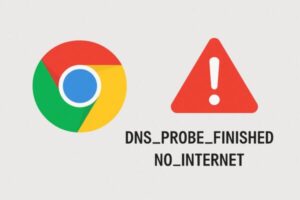
「突然、Google ChromeやWindowsで『DNS_PROBE_FINISHED_NO_INTERNET』と表示されて、ページが開けない…」
実はこのネット接続エラーは、ルーターやDNS設定など“ちょっとした不調”が原因になっているケースがほとんどです。
この記事では、初心者の方でも順番に試せるDNSエラーの対処法と、できるだけ繰り返さないための予防策をわかりやすくまとめました。
このエラーの意味とは?
このエラーは、DNS(Domain Name System)の通信がうまくいかず、サイト名(URL)を正しいIPアドレスに変換できない状態を示しています。
たとえば「google.com」にアクセスしようとしても、DNSの応答が返らない・途中で失敗するなどが起きると、ブラウザ側で「インターネットがない(NO_INTERNET)」として扱われ、ページが読み込めなくなります。
よくある原因
| 原因 | 説明 |
|---|---|
| ルーター・モデムのトラブル | 一時的に通信が不安定になり、DNSへの接続が途切れている可能性があります。 |
| DNS設定の不一致 | 手動で設定したDNSサーバーが間違っている/応答しない状態になっていることがあります。 |
| セキュリティソフトやVPNの影響 | 一部のセキュリティソフトやVPNがDNS通信を遮断していることがあります。 |
| プロバイダの障害 | インターネットサービスプロバイダ(ISP)側の障害で、DNSが正常に応答しないケースです。 |
一見すると難しそうですが、実際は再起動・設定の見直し・リセットで解決できることが多いです。まずは「簡単なもの」から順に試していきましょう。
対処法(簡単なものから順に)
ルーターやモデムの再起動
まずは王道の方法です。ルーターやモデムを一度リセットするだけで、DNSの不調が復旧することがあります。
- ルーター(必要ならモデムも)を電源OFF
- 10〜30秒待つ
- 電源ON → 1〜2分待ってから再接続
※可能なら、Wi-Fiだけでなく有線LANでも接続できるか確認すると原因切り分けに役立ちます。
DNS設定をGoogle DNSに変更
DNSはインターネット上の「住所帳」のような役割をしており、
たとえば「www.google.com」などのドメイン名を、コンピューターが理解できるIPアドレスに変換してくれます。
ところが、パソコンやルーターに設定されたDNSサーバーが不安定だったり、応答が遅かったりすると、ページが開けない原因になります。そこで、信頼性の高いDNS(Google Public DNS)へ切り替えると改善することがあります。
設定変更手順
- スタートメニューを右クリック → 「ネットワーク接続」へ
- 「アダプターのオプションを変更する」を選択
- 使用している接続(Wi-Fiまたはイーサネット)を右クリック → 「プロパティ」
- 「インターネット プロトコル バージョン4(TCP/IPv4)」を選び、「プロパティ」
- 「次のDNSサーバーのアドレスを使う」にチェックを入れ、
- 優先DNS:8.8.8.8
- 代替DNS:8.8.4.4
- OKで保存 → いったん接続を切って再接続(または再起動)
▪️Google Public DNSは世界的に利用者が多く、個人利用では安定しやすい傾向があります。
※企業や学校のPCでは独自DNSが指定されている場合があります。その場合は勝手に変えると社内システムに入れなくなることもあるため、管理者の案内に従ってください。
コマンドでネットワークをリセット
DNSキャッシュやIP情報が詰まっているときは、コマンドでリセットすると改善することがあります。
コマンドプロンプト(できれば「管理者として実行」)を開き、次を順番に実行します。
ipconfig /flushdns ipconfig /release ipconfig /renew🔻 実行後に注意すべきポイント
1. 表示が出れば基本OK
- 「操作は正常に完了しました。」などが表示されれば、処理が通った合図です。
- エラーが出る場合は「管理者として実行」していない可能性があります。
→ コマンドプロンプトを右クリック → 管理者として実行でやり直しましょう。
2. ブラウザやPCをいったん再起動
DNSやIPが更新されても、開きっぱなしのブラウザが古い情報のまま動いていることがあります。Chromeを閉じて開き直す、またはPC再起動まで行うと反映が確実です。
3. まだ復旧しない場合は「強力リセット」へ
ここまでで直らないときは、Windowsのネットワーク機能そのものをリセットする手段があります(最後の手段寄り)。
netsh winsock reset netsh int ip reset実行後はPCを再起動してください。これでネットワーク周りが初期化され、DNS関連の不具合が改善することがあります。
裏技:IPv6をオフにする
DNSエラーの原因のひとつに、IPv6(次世代の通信方式)がうまく機能していないケースがあります。IPv6を一時的に無効にすると改善することがあり、特に「スマホはOKなのにPCだけダメ」のときに効果が出る場合があります。
手順(Windows 10 / 11 共通)
- スタートメニューを右クリック → 「ネットワーク接続」を開く
- 右側メニューの「アダプターのオプションを変更する」をクリック
- 使用中の接続(Wi-Fiまたはイーサネット)を右クリック →「プロパティ」
- 一覧の中から「インターネット プロトコル バージョン 6(TCP/IPv6)」を探す
- チェックを外して「OK」
- 再接続またはPCを再起動
▪️改善しない場合は、同じ場所でチェックを入れ直せば元に戻せます。
【保存版】コマンド一覧
| コマンド | 説明 |
|---|---|
ipconfig /flushdns | DNSキャッシュをクリアして、名前解決の不具合をリセットします。 |
ipconfig /release | 現在割り当てられているIPアドレスを一旦解放します。 |
ipconfig /renew | IPアドレスを再取得し、ネットワーク接続を更新します。 |
netsh winsock reset | 通信の土台(Winsock)を初期化し、接続異常を修復します。 |
netsh int ip reset | TCP/IP周りをリセットし、設定の破損を戻します。 |
コマンドは難しく見えますが、上から順に試すだけでOKです。不安な方は、まずはflushdnsだけでも試す価値があります。
再発を防ぐには?
- 使っていないVPNやセキュリティソフトを一度オフにして挙動を確認(原因切り分け)
- 安定したDNS(Google DNSなど)を手動設定しておく
- ネットワークドライバ(Wi-Fi/LAN)を最新版に更新
- ルーターのファームウェア更新・定期再起動(長期間つけっぱなしの不調を防ぐ)
エラーが一度解決しても、根本の原因が残っていると再発することがあります。特にDNS設定やセキュリティソフトの干渉は、気づかないうちに影響しているケースがあるため、原因がはっきりしない場合は「設定を元に戻せる範囲」で一つずつ確認していくのが安全です。
よくある質問(FAQ)
Q. スマホではつながるのに、PCだけ接続できません
A. PC側のDNS設定・ネットワークドライバ・セキュリティソフト(VPN含む)が原因になっていることが多いです。この記事の手順を「簡単なものから」順番に試してみてください。
Q. プロバイダ障害かどうかを確認するには?
A. まずはプロバイダ公式の障害情報、またはX(旧Twitter)などで「(プロバイダ名) 障害」「通信障害」などで検索すると早いです。身近な例として、スマホ回線で同じサイトが開けるなら、回線側(ルーター/ISP)の問題かどうか切り分けもしやすくなります。
[スポンサーリンク] ネット接続を安定させるための安心アイテム- Wi-Fi 6対応ルーター - 回線速度・安定性が向上。古いルーターを使っているなら買い替えが効果的
- カテゴリ6A LANケーブル - 劣化や規格不足による不安定さを改善。高速回線にも対応
- USB Wi-Fiアダプタ - 内蔵Wi-Fiが不調な場合の“お助けアイテム”。簡単接続で安定通信
設定の見直しに加えて、ハードを整えることでネット環境は改善しやすくなります。
特にルーターやLANケーブルは「5年以上前の製品」なら交換がおすすめです。
DNSエラーは突然発生し、不安を感じる方も多いですが、落ち着いて原因を見極めれば、ほとんどのケースで自力復旧が可能です。この記事の手順を上から順に試してみてください。
また、再発したときのために、この記事をブックマークしておくとすぐ確認できます。
まとめ
「DNS_PROBE_FINISHED_NO_INTERNET」は、焦らず一つずつ対処すれば改善できることが多いエラーです。
まずはルーター再起動→DNS変更→コマンドでリセットの順で試すのがポイント。必要に応じて、IPv6の無効化や強力リセット(netsh)も検討しましょう。
この記事をブックマークしておけば、いざという時にすぐ使えます!
【関連記事】
▶︎ワイヤレスネットワークでデバイス同士にアクセスできなくなった時の解決法