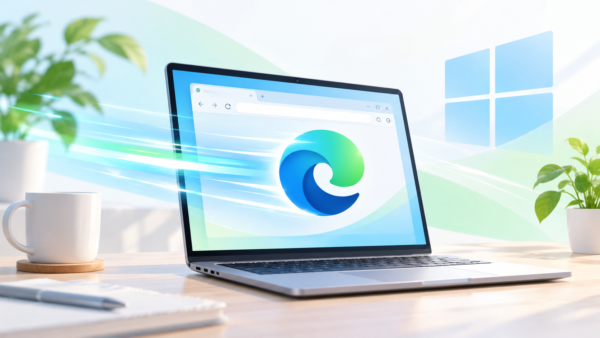
Microsoft Edgeを開くときに、画面が表示されるまで少し待たされることはありませんか。
Windows 11では、すでにバックグラウンドで動いているEdgeを、より速く呼び出す「Accelerated App Launch(アプリの高速起動)」に対応しました。Microsoftは、Edgeの起動速度が多くのユーザーで約15%、複数の作業をしているなど負荷が高い状況では最大33%改善すると説明しています。
ただし、どのWindowsパソコンでもすぐに使えるわけではありません。対象となるWindows 11のバージョン、Windows Update、Microsoft Edgeのバージョンがそろっている必要があります。
- Edgeの起動時に、Windowsが起動済みのEdgeを探す処理を効率化する機能です。
- Windows 11 25H2・26H2・26H1と、Microsoft Edge バージョン150以降が対象です。
- Windowsの更新プログラムも必要です。対応条件を満たしていても、体感できる速さは使い方やPCの状態によって異なります。
Edgeの「アプリの高速起動」とは?
アプリの高速起動は、Edgeがすでに起動しているときに、もう一度Edgeを開いたり、Edgeでリンクを開いたりする処理を効率化する機能です。
Edgeは、画面を閉じたあとも、スタートアップ ブーストなどの機能によってバックグラウンドで動いていることがあります。従来は、WindowsがEdgeを起動するときに「すでにEdgeが動いているか」を確認し、起動済みであれば処理を引き継ぐための仲介役を起動していました。
新しい仕組みでは、Edgeが起動するとWindowsに登録要求を送り、Windows側がそれを受け付けます。次にEdgeを起動するときは、Windowsから起動済みのEdgeへ直接処理を知らせるため、起動待ち時間が短くなることがあります。
この機能が役立つのは、主にスタートメニューやタスクバーからEdgeを開くとき、またはEdgeを既定のブラウザーにしている状態で対応するリンクを開くときです。Microsoftによると、Edgeがバックグラウンドですでに動いている場面や、PCに負荷がかかっている場面ほど効果が出やすいとされています。
起動速度はどれくらい改善する?
Microsoftは、アプリの高速起動によって、Edgeの起動速度が多くのユーザーで約15%改善し、負荷の高い状況では最大33%改善すると説明しています。
ただし、この数値はアプリの高速起動を使わない場合と比べたもので、Edgeがすでに起動している状況を対象にしています。すべての起動場面で同じ割合だけ速くなるわけではありません。PCの性能や起動中のアプリ、Edgeがバックグラウンドで動いているかどうかによって、体感は変わります。
また、改善するのはEdgeを立ち上げるときの待ち時間です。インターネット回線が速くなったり、Webページの表示やダウンロードが必ず速くなったりする機能ではありません。
利用するための条件
アプリの高速起動を利用するには、次の条件を確認してください。
| 確認項目 | 必要な条件 |
|---|---|
| Windows | Windows 11 バージョン25H2、26H2、26H1 |
| Windows Update | 2026年10月のプレビュー更新以降 |
| Microsoft Edge | バージョン150以降 |
25H2・26H2向けの2026年10月プレビュー更新は「KB5127936」です。26H1向けの同月更新は「KB5127653」です。Windows 11 26H1は一部の新しいPC向けのバージョンで、既存のPCに通常の機能更新として提供されるものではありません。
なお、2026年10月のプレビュー更新はセキュリティ更新とは別の任意更新です。Edgeの高速起動だけを目的に、急いでプレビュー更新を入れる必要はありません。更新する場合は、Windows Updateに表示された対象バージョンや内容を確認してから進めましょう。
Windowsのバージョンを確認する方法
まず、Windows 11のバージョンを確認します。
- 「スタート」ボタンを右クリックします。
- 「設定」を開きます。
- 「システム」から「バージョン情報」を選びます。
- 「Windowsの仕様」にある「バージョン」を確認します。
「25H2」「26H2」「26H1」のいずれかであれば、Windowsのバージョンは対象です。更新プログラムを確認する場合は、「設定」から「Windows Update」を開き、「更新の履歴」でインストール済みの更新プログラムを確認できます。
25H2・26H2では、更新履歴にKB5127936があるかを確認します。26H1では、KB5127653が10月のプレビュー更新にあたります。
Microsoft Edgeのバージョンを確認する方法
- Microsoft Edgeを開きます。
- 画面右上の「…」を選びます。
- 「ヘルプとフィードバック」から「Microsoft Edgeについて」を開きます。
- バージョン番号を確認します。
バージョン番号の先頭が「150」以上であれば、Edge側の条件を満たしています。更新がある場合は、この画面で確認・適用できます。更新後に再起動を求められたら、Edgeを再起動してください。
条件を満たしているのに速く感じないときは?
対応条件を確認しても、起動速度の違いが分からないことがあります。その場合は、次の点を確認してみましょう。
- Windows Updateが最後まで完了しているか
- Microsoft Edgeがバージョン150以降になっているか
- Edgeを閉じたあとも、バックグラウンドで動いている状況か
- タスクバーやスタートメニュー、Edgeを既定にしたリンクから起動しているか
この機能は、Edgeが動いていない状態からの最初の起動を常に速くするものではありません。Edgeがすでに起動しているときの呼び出しを効率化する機能なので、使う場面によって変化を感じにくいことがあります。
Microsoftの案内では、この機能をユーザーが個別にオンにする設定手順は示されていません。条件を満たしていても、起動する場面によっては速度の違いを感じにくいことがあります。すぐに設定ミスや故障と判断する必要はありません。
よくある質問
- Edgeを速くする設定を自分でオンにする必要がありますか?
利用条件を満たすWindowsとEdgeに含まれる機能です。専用の設定項目が見当たらなくても、ただちに異常とは限りません。まずWindowsとEdgeが対象バージョンか確認してください。
- Windows 11 24H2でも使えますか?
Microsoftが案内している対象は25H2・26H2・26H1です。24H2はこの機能の対象バージョンとして案内されていません。
- Google Chromeも同じように速くなりますか?
2026年10月時点でMicrosoftが案内しているのはMicrosoft Edgeです。Microsoftは、この仕組みをChromiumにも提供する予定としていますが、Chromeで利用できる時期は案内されていません。
まとめ
Windows 11の「アプリの高速起動」は、すでに起動しているMicrosoft EdgeをWindowsが呼び出す処理を効率化する機能です。特に、複数のアプリを使っているときや、Edgeがバックグラウンドで動いているときに、起動の待ち時間が短くなる可能性があります。
利用にはWindows 11 25H2・26H2・26H1、対象のWindows更新プログラム、Microsoft Edge バージョン150以降が必要です。まずは「Windowsのバージョン」と「Edgeのバージョン」を確認し、条件がそろっているか見てみましょう。
なお、Microsoftが示す改善率はEdgeがすでに起動している場合の比較です。すべてのPCや起動場面で同じ効果が出るわけではありません。
参考情報
- Microsoft Edge Blog:Edge is faster on Windows with Accelerated App Launches
- Microsoft サポート:KB5127936(Windows 11 バージョン25H2・26H2)
- Microsoft サポート:KB5127653(Windows 11 バージョン26H1)