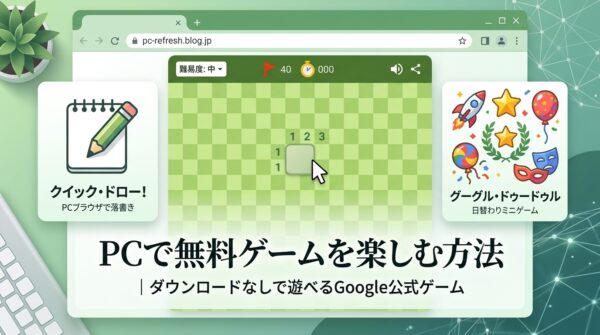
パソコンで少し気分転換をしたいとき、「ゲームをインストールするほどではないけれど、短時間だけ遊びたい」と思うことはありませんか?
Googleには、Windows PCのブラウザから無料で遊べる公式ゲームがあります。ダウンロードやインストールは不要で、Googleのページを開けばすぐに始められるため、知らないゲームサイトへアクセスするのが不安な方にも利用しやすいのが特徴です。
この記事では、定番のマインスイーパーをはじめ、描いた絵をAIが当てる「Quick, Draw!」など、実際に遊んで面白かったGoogle公式ゲームを紹介します。仕事やパソコン作業の合間に、少しだけ息抜きしたいときに試してみてください。
Google公式ゲームならダウンロードなしですぐ遊べる
ブラウザゲームの中には、画面上に広告が多く表示されたり、ゲームを始めるために会員登録やアプリのインストールを求められたりするものがあります。
その点、Googleが公開している公式ゲームは、基本的にブラウザ上でそのまま遊べます。Windows PCに新しいソフトを追加する必要がなく、短時間の気分転換にも向いています。
ただし、検索結果にはGoogle公式によく似たゲームサイトが表示されることもあります。本記事では、Googleが提供しているページへのリンクを掲載しています。
Googleマインスイーパー|数字を頼りに地雷を探す定番ゲーム
最初に紹介するのは、Windowsの定番ゲームとしておなじみの「マインスイーパー」です。
マスをクリックして開き、表示された数字を手掛かりに地雷の位置を予測します。数字は、そのマスに隣接する8マスの中に地雷がいくつあるかを示しています。
Google版では難易度を選択できるため、久しぶりに遊ぶ方は「初級」から始めるのがおすすめです。
各ゲームのリンクと画像をクリックすると、新しいタブでGoogle公式ゲームが開きます。
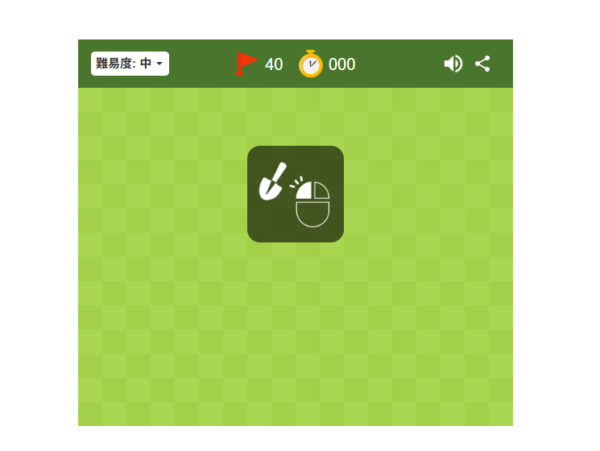
Googleマインスイーパーのゲーム画面(筆者撮影)
マインスイーパーの基本操作
Windows PCでは、次のようにマウスを操作します。
- 左クリック:マスを開く
- 右クリック:地雷だと思うマスに旗を立てる
- もう一度右クリック:旗を外す
地雷がないマスをすべて開けばクリアです。地雷のあるマスを開くとゲームオーバーになります。
ルールはシンプルですが、数字を見ながら地雷の位置を考える必要があり、始めると意外に夢中になります。短時間だけ遊ぶつもりが、何度も挑戦してしまうかもしれません。
Quick, Draw!|描いた絵をGoogleのAIが当てるゲーム
「Quick, Draw!」は、画面に表示されたお題の絵をマウスで描き、GoogleのAIに何を描いているのか当ててもらうゲームです。
1つのお題につき制限時間は20秒です。上手な絵を完成させることよりも、短い時間で特徴を伝えることがポイントになります。
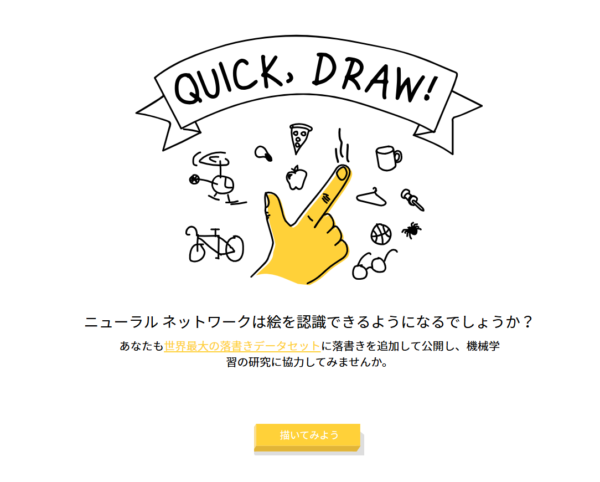
Quick, Draw!のスタート画面(筆者撮影)
マウスだけで簡単に遊べる
ゲームを開始すると、「猫」「自転車」「時計」などのお題が表示されます。白い画面にマウスで絵を描くと、AIが「これは○○かな?」と次々に予想します。
AIがお題を正しく当てれば成功です。うまく伝わらなかった場合は、かなりクールに「わかりません」と判定されることもあります。
絵の上手さを競うゲームではないため、絵を描くのが苦手な方でも気軽に楽しめます。むしろ、思いどおりに描けなかった絵をAIがどのように判断するのかを見るのも、このゲームの面白さです。
AIに当ててもらうためのコツ
細かく描き込むよりも、対象の特徴をできるだけ単純に表現したほうが伝わりやすくなります。
例えば猫を描く場合は、顔の輪郭、三角形の耳、ヒゲなど、猫と判断しやすい特徴から描いてみましょう。
描いた絵とAIの判定結果は、ゲーム終了後にまとめて確認できます。自分ではうまく描けたと思った絵が伝わらなかったり、簡単に描いた絵がすぐに正解になったりするため、結果を見るところまで楽しめます。
Googleソリティア|定番のカードゲームを一人で楽しめる
トランプゲームが好きな方には、Googleの「ソリティア」がおすすめです。
ソリティアにはいくつかの種類がありますが、Google版で採用されているのは定番の「クロンダイク」です。赤と黒のカードを交互に並べながら、最終的に4つの組札へ、同じマークのカードをAからKまで順番に重ねていきます。
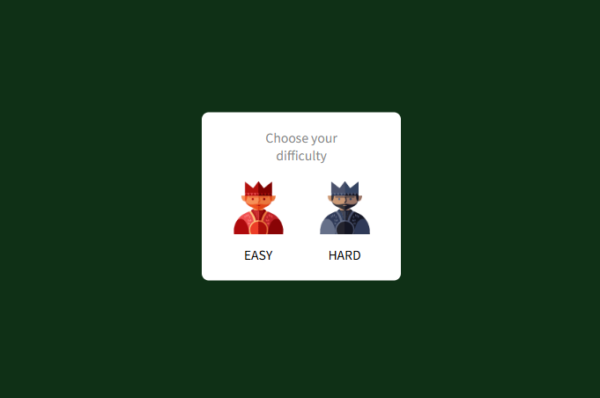
Googleソリティアのゲーム画面(筆者撮影)
難易度は「簡単」と「難しい」から選べる
ゲームを開始すると、「簡単」と「難しい」の2つから難易度を選択できます。
久しぶりにソリティアを遊ぶ方や、短時間で気軽に楽しみたい方は「簡単」から始めてみましょう。
カードはクリックまたはドラッグして移動できます。移動できるカードが分からなくなったときは、画面下の「ヒント」を押すと、次に動かせるカードを教えてもらえます。
操作を間違えた場合は「元に戻す」も利用できるため、ルールを忘れてしまった方でも遊びやすくなっています。
途中で手詰まりになることもある
ソリティアは、カードを順番に移動すれば必ずクリアできるとは限りません。カードの並び方や移動する順番によっては、途中で動かせなくなることもあります。
短時間で終わることもあれば、カードの移動方法をじっくり考える場面もあります。マインスイーパーよりもゆっくり遊びたいときや、一人で静かに気分転換したいときに向いているゲームです。
Googleスネーク|ヘビを操作してリンゴを集めるゲーム
「Googleスネーク」は、画面上のヘビを動かしてリンゴを集める、シンプルなアクションゲームです。
リンゴを食べるたびにヘビの体が長くなり、少しずつ操作が難しくなっていきます。壁や自分の体にぶつからないように注意しながら、できるだけ多くのリンゴを集めましょう。
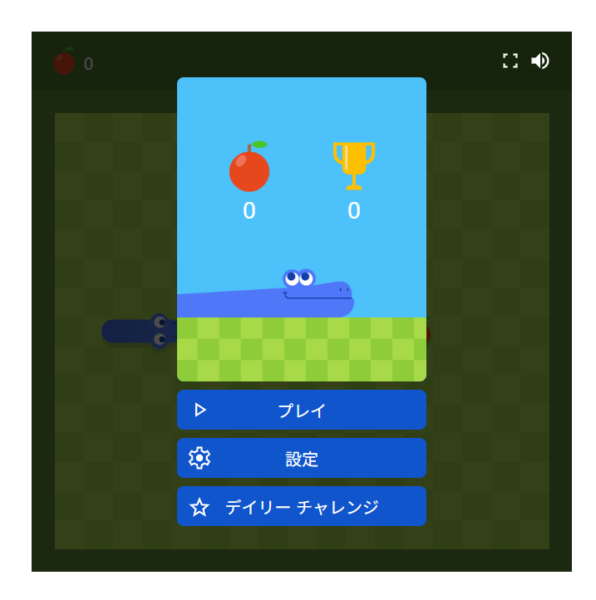
Googleスネークのゲーム画面(筆者撮影)
キーボードの矢印キーだけで操作できる
Windows PCでは、キーボードの矢印キーを使ってヘビを操作します。
- ↑:上へ進む
- ↓:下へ進む
- ←:左へ進む
- →:右へ進む
ヘビは自動的に前へ進むため、進行方向をタイミングよく変えるのがポイントです。
操作自体は簡単ですが、体が長くなるにつれて動ける場所が狭くなります。気軽に始められる一方で、高得点を目指そうとすると意外に集中力が必要です。
ゲームの内容を変更して楽しめる
ゲーム画面にある設定ボタンを押すと、リンゴの数やゲーム盤の広さなどを変更できます。
通常のルールに慣れてきたら、設定を変えて遊んでみるのもおすすめです。1回のプレイ時間が短いため、仕事やパソコン作業の合間に少しだけ遊びたいときにも向いています。
ただし、もう少しだけ点数を伸ばしたいと思って繰り返していると、予定していた休憩時間を超えてしまうこともあるため注意しましょう。
Google三目並べ|AIや家族と対戦できる
「Google三目並べ」は、3×3のマスに「○」と「×」を交互に置き、縦・横・斜めのいずれかに3つ並べたほうが勝ちとなるゲームです。
日本では「三目並べ」や「○×ゲーム」と呼ばれています。ルールが簡単なので、初めてでもすぐに遊べます。
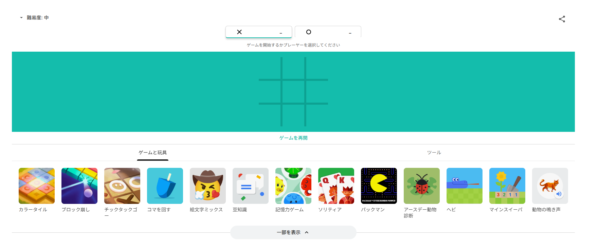
Google三目並べのゲーム画面(筆者撮影)
難易度を選んでAIと対戦できる
Google三目並べでは、AIの強さを次の3段階から選べます。
- かんたん
- ふつう
- 達人
気軽に遊びたいときは「かんたん」、じっくり考えて挑戦したいときは「達人」を選んでみましょう。
自分が先に置く記号も「○」と「×」から選択できます。遊び方は、記号を置きたいマスをクリックするだけです。
同じパソコンを使って2人でも遊べる
「友だちと対戦」を選ぶと、AIではなく、同じパソコンを使って2人で対戦できます。
オンライン上の知らない相手とつながる機能ではありません。家族や友人と1台のパソコンを交互に操作して遊ぶ形式です。
短時間で勝負が決まり、複雑な操作も必要ないため、ちょっとした待ち時間にも向いています。相手が「達人」の場合は簡単には勝たせてもらえないので、負けず嫌いな方は長い戦いになるかもしれません。
Google公式ゲームを遊ぶときの注意点
今回紹介したゲームは、Windows PCのブラウザから無料で遊べます。基本的に会員登録やゲームソフトのインストールは必要ありません。
ただし、Googleでゲーム名を検索すると、Google公式ではないゲームサイトが検索結果に表示されることがあります。
外部のゲームサイトを利用する場合は、次のような表示に注意しましょう。
- ゲームを始めるためにソフトのダウンロードを求められる
- 不要な通知の許可を求められる
- 「ウイルスが検出されました」などの警告が表示される
- クレジットカード情報や個人情報の入力を求められる
- 本物の開始ボタンが分からないほど広告が多い
今回の記事では、Googleが提供しているゲームへのリンクを掲載しています。リンク先を開いたときに、別のソフトや拡張機能のインストールを求められた場合は、すぐに実行せず、いったん画面を閉じてください。
また、会社や学校から支給されたパソコンでは、ゲームの利用が制限されている場合があります。休憩時間であっても、勤務先や学校のルールを確認したうえで利用しましょう。
Google公式ゲームに関するよくある質問
Googleアカウントへのログインは必要ですか?
今回紹介したゲームは、基本的にGoogleアカウントへログインしなくても遊べます。
ゲームを始めるために、氏名やメールアドレス、クレジットカード情報などを入力する必要もありません。
ただし、Googleのサービスを利用するため、アクセス情報などの取り扱いについてはGoogleのプライバシーポリシーが適用されます。
EdgeでもGoogle公式ゲームを遊べますか?
Google Chromeだけでなく、Microsoft Edgeなどの一般的なブラウザからも遊べます。
リンクを開いてもゲームが表示されない場合は、ページを再読み込みするか、ブラウザを最新版へ更新してから、もう一度試してみてください。
広告ブロック機能やセキュリティ設定の影響で正常に動作しないこともあります。その場合でも、設定をすぐに変更せず、別のブラウザで開けるか確認する方法が安心です。
Quick, Draw!で描いた絵は保存されますか?
Quick, Draw!で描いた絵は、機械学習の研究に役立てるデータとして使用されることがあります。
ゲーム内で氏名や住所などを描く必要はありません。表示されたお題だけを描き、個人情報につながる内容は入力しないようにしましょう。
ゲーム終了後には、自分が描いた絵とAIの判定結果を画面上で確認できます。画像として残したい場合は、Windowsのスクリーンショット機能を使って保存できます。
[ 関連記事]PCで画面スクショする方法|Windowsで一部だけ切り取る簡単なやり方
まとめ|Google公式ゲームならダウンロードなしで気軽に遊べる
Windows PCで少しだけゲームを楽しみたいときは、Google公式ゲームを利用する方法があります。
今回紹介したゲームは、次の5つです。
- 数字を手掛かりに地雷を探す「マインスイーパー」
- 描いた絵をAIが当てる「Quick, Draw!」
- 一人でじっくり楽しめる「ソリティア」
- 矢印キーだけで操作できる「スネーク」
- AIや家族と対戦できる「三目並べ」
いずれもブラウザ上で遊べるため、ゲームソフトをダウンロードしたり、Windows PCへインストールしたりする必要はありません。
ただし、ゲーム名を検索すると、Google公式ではないサイトが表示されることもあります。不要なソフトや拡張機能のインストールを求められた場合は、そのまま実行せず画面を閉じましょう。
仕事やパソコン作業に疲れたときは、短時間の気分転換として試してみてはいかがでしょうか。ただし、思った以上に夢中になるゲームもあるため、休憩時間を決めて楽しむことをおすすめします。