Hyper-Vの仮想マシンを使っていると、
「設定を変更したら起動しなくなった」
「アプリを入れたら環境が壊れた」
というトラブルに遭遇することがあります。
そんなときに便利なのが、仮想マシンの状態を簡単に元に戻せる「チェックポイント」機能です。
この機能を使えば、問題が起きる前の状態に数秒で戻すことができるため、実験や検証環境としても安心して利用できます。
この記事では、Hyper-Vの仮想マシンで「元に戻す(チェックポイント復元)」機能の使い方を、画像付きでわかりやすく解説します。
このHyper-V仮想マシンを使う場合の
『ツールバーの元に戻すアイコンをクリックした際の機能』
は、さまざまな用途で使えます。
ツールバーも見やすい位置にあるので、使い方を知っているだけで、変に焦らずに済みます。
では、いつものように仮想マシンの起動からはじめます。
仮想マシンの起動
まずは、Hyper-Vの仮想マシンを起動します。
すでに仮想マシンを使っている方は、この手順は読み飛ばしていただいても大丈夫です。
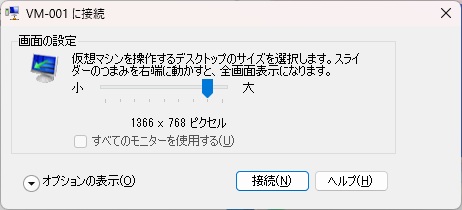
① 仮想マシンの「基本セッション」接続
右側ペインの下側、仮想マシン「VM-001」操作パネルの「接続」をクリックする。
② 仮想マシンの起動
表示されたウインドウの「起動」をクリックする。
③ ポップアップウインドウの表示
起動が開始され、下記のポップアップ画面が表示されることを確認する。
右肩の「×」をクリックし、画面を閉じる。
④ Windows 10 22H2起動完了
Windows 10 22H2の起動が完了したら、画面をクリックする。
⑤ Windows 10 22H2へのログイン
Windows 10 22H2のログイン画面が表示されることを確認する。
確認後、パスワードを入力し、キーボードの「ENTER」キーを押下する。

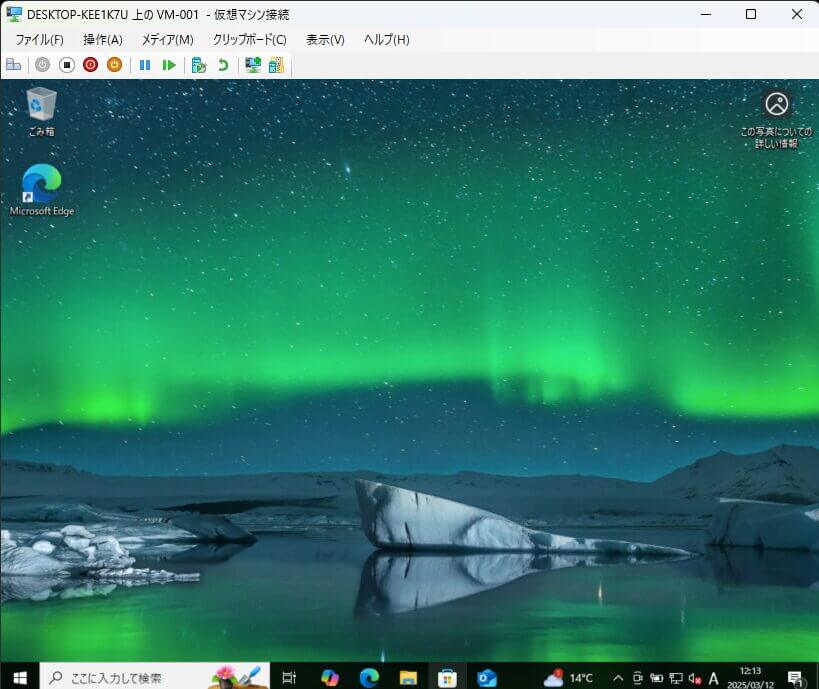
⑪ デスクトップの表示
ログインが完了し、デスクトップが表示されることを確認する。
3. 元に戻す機能
Hyper-Vの「元に戻す」機能とは
Hyper-Vには、仮想マシンの状態をチェックポイント作成時の状態に戻す機能があります。
この機能を使うと、次のようなことが可能になります。
- 設定変更でOSが不安定になった場合に元へ戻す
- アプリインストール前の状態に戻す
- 検証環境を簡単にリセットする
- 実験やテスト環境として何度もやり直す
つまり、仮想マシンを「巻き戻す」ように元の状態へ復元できる便利な機能です。
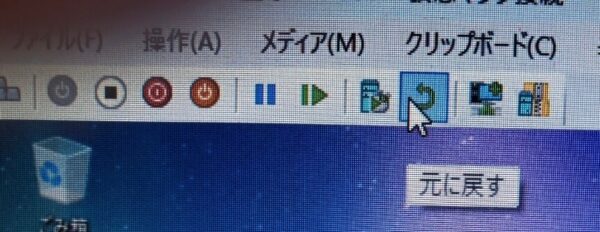
仮想マシン接続画面のツールバーにある「元に戻す(チェックポイントへ戻す)」アイコンをクリックします。
クリックすると、次のような確認メッセージが表示されます。
実際に巻き戻しが起こる様子を確認する為、仮想マシン内のWindows 10 22H2でアプリケーションを導入し、直後に「元に戻す」処理を行います。
結果、アプリケーションの導入自体がなかったことになる様子を確認できると思います。
まずは、動作確認の準備の為、仮想マシン内のWindows 10 22H2にアプリを導入していきたいと思います。
仮想マシン内のWindows 10 22H2にアプリを導入
① Microsoft Storeの起動
仮想マシン内のWindows 10 22H2のタスクバーのMicrosoft Storeの
アイコンをクリックする。
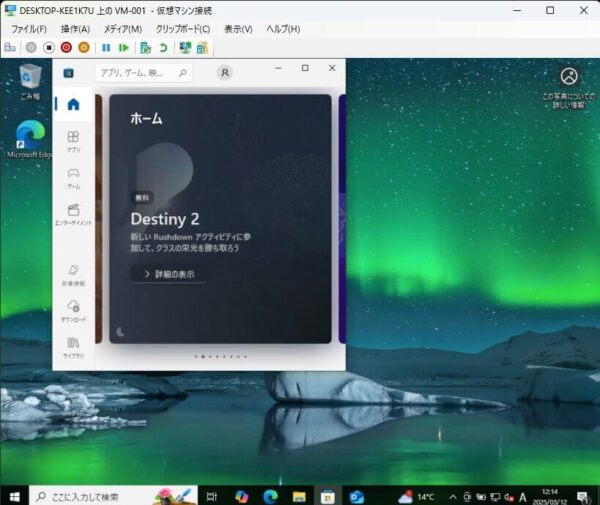
② Microsoft Store起動確認
仮想マシンのWindows 10 22H2に下記の画面ようにMicrosft Storeが起動
されることを確認する。
③ VLCアプリの検索
仮想マシン内のWindows 10 22H2のMicrosoft Storeの検索ボックスに「VLC」と入力し、キーボードの「ENTER」キーを押下する。
VLCが検索されパネルに表示されることを確認し、「インストール」ボタンを押下する。
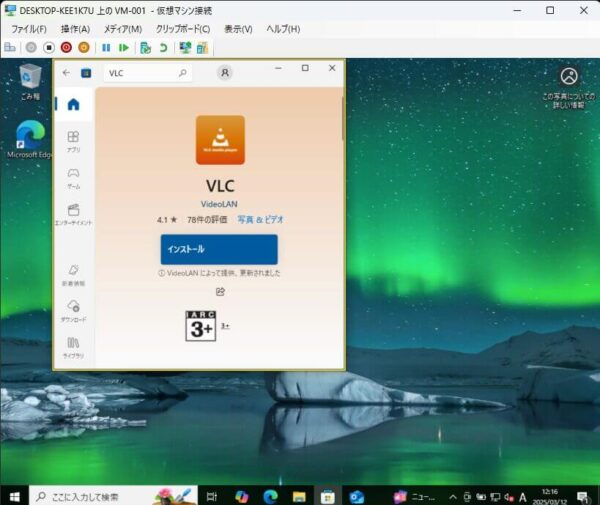
「VLC media player」アプリは、DVDや動画を視聴できるオープンソフトです。
本記事では、導入後の巻き戻し確認に使用する為だけなので、ソフトの仕様や詳細については割愛します。
ご興味のある方は下記のURLを参照してください。
https://www.videolan.org/vlc/
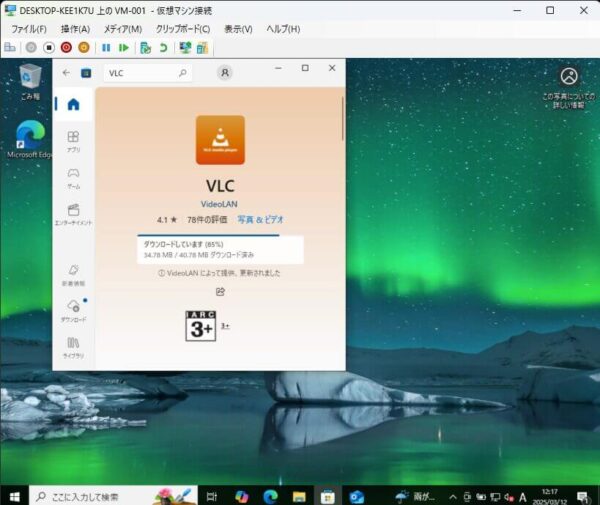
④ VLCのダウンロード
仮想マシン内のWindows 10 22H2に「VLCmedia player」がダウンロード
されることを確認する。
⑤ 権限確認
仮想マシン内のWindows 10 22H2においてアプリ導入の権限確認のポップアップ画面が表示されることを確認し、「はい」ボタンを押下する。
⑦ 「VLC media player」導入完了
仮想マシン内のWindows 10 22H2のMicrosoft Storeのパネルに
「インストトール済み」
の表記があることを確認する。
又、デスクトップにも、「VLC media player」のアイコンが表示されていることを確認する。
その後、Microsoft Storeのウインドウの右肩の「×」をクリックし、画面を閉じる。
ここまでで、アプリの導入が完了し、準備が整いました。それでは、「元に戻す」機能の動作を確認していきたいと思います。
⑧ 元に戻す機能の実行
左から9個目のアイコンをクリックする
⑨ 確認画面
下記のポップアップ画面が表示されることを確認し、「戻す」ボタンを押下する。
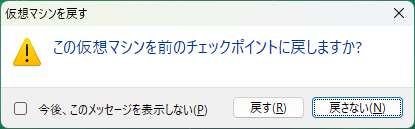
「元に戻す」アイコン押下後、この確認ポップアップメッセージが表示されます。
その為、誤って押した場合や、元に戻すことを望まない場合は、
「元に戻さない」
ボタンを押下すると、デスクトップ画面に戻れます。
左下にある
「今後、このメッセージを表示しない」
のチェックボックスをクリックして、チェックしたうえでボタンを押下した場合は、次回からこの確認メッセージが表示されず、無条件で元に戻す操作に移るようになります。
⑩ 元に戻す操作と仮想マシンの再起動
元に戻す操作が開始され、仮想マシン内のWindows 10 22H2が自動で再起動されます。
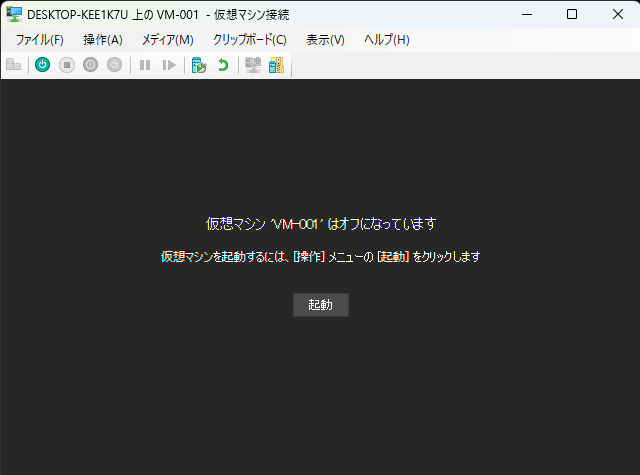
この操作を実行すると、仮想マシンは自動的に再起動し、チェックポイント作成時の状態に戻ります。ユーザーが「起動」ボタンを押す必要はなく、復元処理は自動で進みます。
⑪ 再起動完了再起動が、完了してデスクトップが表示されることを確認する。
チェックポイントを作成した時まで、仮想マシン内のWindows 10 22H2が巻き戻されます。
「VLC media player」アプリのアイコンがデスクトップからなくなっていることや、壁紙が前回のチェックポイント作成時と同一のものに戻されていることが確認できます。
仮想マシンでチェックポイントを使う際の注意点
便利なチェックポイント機能ですが、注意点もあります。
- 長期間チェックポイントを残すとディスク容量が増える
- サーバー用途では推奨されない場合がある
- 大量のチェックポイントはパフォーマンスに影響する
そのため、不要になったチェックポイントは定期的に削除するようにしましょう。
まとめ
Hyper-Vの「元に戻す」機能を使えば、仮想マシンの状態を簡単に以前の状態へ復元できます。
- アプリインストールの失敗
- 設定ミス
- 検証環境のリセット
など、さまざまなトラブルに対応できるため、仮想マシンを使う際は必ずチェックポイントを活用することをおすすめします。
仮想環境は「やり直せること」が最大のメリットです。
ぜひこの機能を活用して、安全に検証環境を運用してください。
関連記事