はじめに
Windowsが不安定になったとき、「もう初期化しかない」と思ってしまいがちです。
でも実は、データやアプリを残したままWindowsだけを上書き修復できる方法があります。それが「インプレースアップグレード(修復インストール)」です。
SFC/DISM/Windows Updateの修復でも直らない不具合に効くことが多く、再インストール前の“最終手段”として覚えておくと安心です。この記事では、必要な準備、失敗しにくい手順、つまずきやすいポイントまで、初心者にもわかりやすく解説します。
インプレースアップグレードとは?
- 通常の再インストール:Windowsを完全に入れ直す → アプリや設定が消える
- インプレースアップグレード:Windowsを上書き → データやアプリはそのまま保持
つまり「壊れた部分だけを修復」できる方法です。
ライセンス認証も引き継がれるため、再度キーを入力する必要はありません。
こんなときに有効!
| 症状 | 詳細 |
|---|---|
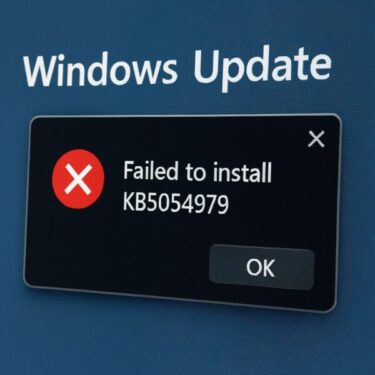
| Windows Updateが失敗する | 何度試してもエラーや再起動ループになる |
| アプリが起動しない | 再インストールしても改善しない |
| ファイル破損 | SFCやDISMでも修復できなかった |
| システムエラー | ログオン不可、explorer.exeが落ちる |
→ 「部分的な修復では限界がある」と感じたら、インプレースアップグレードを検討しましょう。
実行前に準備すること
- 安定したインターネット環境
- 20GB以上の空き容量
- 管理者権限アカウント
- 外付け機器は最小構成に(USB・周辺機器は外す)
- BitLockerを一時停止(回復キーを求められるトラブル回避)
👉 重要なデータは念のため 外付けSSDやUSBメモリにバックアップ しておきましょう。
→ おすすめ外付けSSD[PR]
インプレースアップグレードの手順
手順1:Microsoft公式からツールを入手
👉 Download Windows 11(Microsoft公式)
ここから インストールアシスタント または Media Creation Tool をダウンロードします。
手順2:ツールを実行
- ダウンロードした
MediaCreationTool.exeを起動 - 「このPCを今すぐアップグレードする」を選択
- 利用規約に同意
- 「個人用ファイルとアプリを保持」 にチェックを入れる(重要!)
- 「インストールの準備ができました」画面で保持オプションを再確認
- 実行
⚠️ 保持オプションがグレーアウトする原因
- エディションや言語が一致していない
- USBブートから実行している
- 古いISOを使用している
→ 最新の公式ISOをWindows上から実行すれば解決するケースが多いです。
実行前にやっておきたい修復コマンド
Microsoftは以下の順番を推奨しています。
DISM /Online /Cleanup-Image /RestoreHealthsfc /scannow- DISM:システムイメージを修復
- SFC:破損したシステムファイルをチェック&修復
この2つを先に実行しておくと、インプレースアップグレードの成功率が高まります。
実行中にエラーが出たら?
- 外付けドライブを外す
- ウイルス対策ソフトを一時停止
- Windows Updateサービスを一時停止
- ISOファイルから直接
setup.exeを実行
インプレースアップグレードの裏技・裏情報
※以下は検証・復旧目的の情報です。業務PCやメインPCでは、必ずバックアップを取ったうえで慎重に実行してください。
1. 「Repair Install(修復インストール)」をバージョンダウンに使う
- 通常は最新バージョンへ更新されますが、一つ前の安定版ISO を使ってインプレースアップグレードすると「ダウングレードに近い修復」が可能です。
- 例:24H2で不具合が出た → 23H2のISOで実行すると安定化するケースがあります。
2. 「SetupDiag」で失敗原因を解析
- インプレースアップグレードが失敗したときに便利な公式ツール。
👉 SetupDiag(Microsoft公式) - エラーコードやログを自動解析してくれるので、原因が「ドライバ」なのか「互換性」なのかが一目でわかります。
3. 「/ReflectDrivers」オプションでドライバ持ち込み
- ISOから
setup.exeを実行するときに以下のオプションをつけると、特定ドライバを事前に読み込ませることができます。
setup.exe /ReflectDrivers <ドライバフォルダへのパス>- RAID構成や特殊LAN/Wi-Fiドライバで失敗しやすい環境で有効です。
4. 「レジストリ修復」との合わせ技
※この手順は上級者向けです。
Windows Update 関連のレジストリには、過去の更新情報が残り続けることがあります。
その影響で、インストーラが状態を誤認識し、更新や修復が失敗する場合があります。
ここでは「キーを丸ごと削除する」のではなく、事前にレジストリをエクスポート(バックアップ)したうえで、不要と思われるサブキーのみを整理する方法を指しています。
【対象キー】
HKEY_LOCAL_MACHINE\SOFTWARE\Microsoft\Windows\CurrentVersion\WindowsUpdate
⚠ 不安がある場合は、この手順は実行せず、インプレースアップグレードを直接行うだけでも問題ありません。
5. 互換性チェックのバイパス
- 古いCPUやTPMが原因でアップグレード拒否される場合、
- レジストリ
HKEY_LOCAL_MACHINE\SYSTEM\Setup\MoSetupにAllowUpgradesWithUnsupportedTPMOrCPU = 1 (DWORD)を追加すると実行可能になることがあります。
⚠️ 自己責任・非公式な方法です。安定性やセキュリティリスクがあるので検証用PC向きです。
- レジストリ
6. インターネットを切断して実行
- 特定の環境では、ネット接続があると強制的に最新ビルドをダウンロードしてしまい、保持オプションが選べなくなることがあります。
- 一時的にLANケーブルを抜いてからISOで実行すると、オフラインのまま保持オプションが選べることがあります。
7. Windows.old フォルダの活用
- インプレースアップグレード後は
C:\Windows.oldが作成されます。 - これを利用すれば、消えたと思った古い設定ファイルや一部アプリデータを復元できることがあります。
(ただし数日〜数週間で自動削除されるので注意は必要です。)
よくある質問(FAQ)
Q:ライセンスはどうなる?
→ 自動的に引き継がれるので再認証不要です。
Q:データは絶対に消えない?
→ 通常は保持されますが、念のためバックアップ推奨。
Q:どれくらい時間がかかる?
→ 通常30分~1時間(PC性能による)。
まとめ|「壊れたら初期化」の前に!
✔ SFC / DISMで直らない → インプレースアップグレード
✔ 更新エラーが頻発 → インプレースアップグレード
✔ 起動はできるが不安定 → インプレースアップグレード
✔ PCを売却・譲渡する → クリーンインストール
「もう限界かも」と思ったときの 最終兵器 がインプレースアップグレードです。
クリーンインストールの前に、ぜひ試してみてください。
おすすめ関連記事
・Windowsを完全リセット!クリーンインストールのやり方