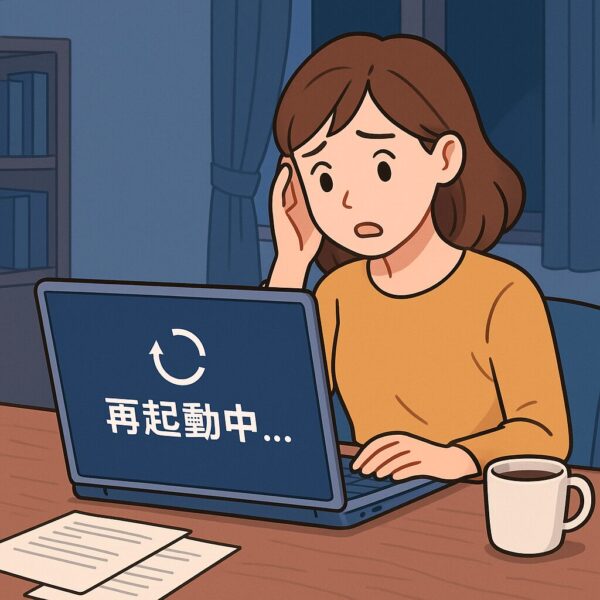
「Windows Updateをしたあと、パソコンが勝手に再起動された…」
「作業中ではなかったけれど、気づいたら再起動されていて不安…」
毎月のWindows Update配信後は、「勝手に再起動された」「気づいたら再起動していた」という声が増える傾向があります。
実はWindows 11やWindows 10では、更新プログラムの適用後に自動で再起動が行われることがあります。多くの場合は正常な動作ですが、突然再起動されると故障や不具合ではないかと心配になりますよね。
この記事では、Windows Update後に勝手に再起動される主な原因と、今後再起動のタイミングを自分で管理する方法をわかりやすく解説します。
まず知っておいてほしいこと
Windows Update後の再起動は、多くの場合故障ではありません。
セキュリティ修正や不具合修正を適用するために必要な処理であり、Windowsが正常に動作するために行われています。更新プログラムを長期間適用しないまま使用すると、セキュリティ上のリスクが高まるため、基本的には更新をおすすめします。
また、Windowsには作業時間を避けて再起動するための設定も用意されています。
再起動された理由を確認する方法と、今後できるだけ作業中に再起動されないようにする設定についても解説します。
Windows Update後に勝手に再起動される主な原因
Windows Update後の再起動は、故障ではなく更新プログラムの適用を完了させるために行われるケースがほとんどです。
主な原因としては次のようなものがあります。
- 更新プログラムのインストール完了のための再起動
- アクティブ時間外に自動再起動された
- 再起動の予約時刻になった
- 更新後の最終設定処理が実行された
まずは「Windows Updateが実行された直後かどうか」を確認しましょう。
更新履歴に直近の更新プログラムが表示されている場合は、正常な再起動である可能性が高いです。
まずはWindows Updateが原因か確認しよう
突然再起動された場合でも、まずはWindows Updateが実行されていないか確認してみましょう。
更新プログラムの適用後は、設定を反映させるために再起動が必要になることがあります。
特に毎月配信されるセキュリティ更新プログラムの公開直後は、「勝手に再起動された」と感じるケースが増える傾向があります。
確認手順(Windows 11)
- 「設定」を開く
- 「Windows Update」をクリック
- 「更新の履歴」を開く
- 直近でインストールされた更新プログラムを確認する
最近インストールされた更新プログラムが表示されている場合は、その更新が原因で再起動された可能性が高いです。
エラーメッセージやブルースクリーンが表示されていないのであれば、多くの場合は正常な動作と考えて問題ありません。
作業中に勝手に再起動されないようにする方法
Windows Updateは重要なセキュリティ対策ですが、作業中に突然再起動されると困ってしまいますよね。
そこで、再起動のタイミングを自分で管理できるように設定しておきましょう。
① アクティブ時間を設定する
アクティブ時間とは、普段パソコンを使用している時間帯のことです。
この時間帯は自動再起動が行われにくくなります。
設定手順
- 設定 → Windows Update
- 「アクティブ時間」を開く
- 自動または手動で利用時間を設定する
② 再起動の通知を有効にする
再起動が必要になった際に通知を受け取れるようにしておくと、突然の再起動を避けやすくなります。
設定手順
- 設定 → Windows Update
- 「詳細オプション」を開く
- 「更新後に再起動が必要な場合に通知する」をオンにする
③ 作業前に手動で更新しておく
長時間の作業を予定している場合は、あらかじめWindows Updateを確認しておくのも効果的です。
先に更新と再起動を済ませておけば、作業中に再起動を求められる可能性を減らせます。
特に仕事やオンライン会議の前には、一度Windows Updateの状態を確認しておくと安心です。
よくある質問
Q. Windows Update後に再起動されたのですが、故障ではありませんか?
A. 多くの場合は故障ではありません。
Windows Updateの適用を完了するために再起動が行われることがあります。エラーメッセージやブルースクリーンが表示されていなければ、正常な動作である可能性が高いです。
Q. Windows Updateは必ず適用した方がいいですか?
A. はい、基本的には適用をおすすめします。
更新プログラムにはセキュリティ修正や不具合修正が含まれており、長期間更新しないまま使用するとセキュリティリスクが高まる可能性があります。
Q. 自動再起動を完全に止めることはできますか?
A. 完全に止めることはおすすめできません。
ただし、「アクティブ時間」や「再起動の通知」を設定することで、作業中の再起動を避けやすくなります。
Q. Windows Updateをオフにすれば再起動されなくなりますか?
A. Windows Updateの設定を変更しても、セキュリティ上重要な更新やシステム保守のための更新が適用される場合があります。更新を完全に止めることよりも、アクティブ時間や再起動通知を設定して再起動のタイミングを管理することをおすすめします。
Q. 再起動後に設定やファイルが消えることはありますか?
A. 通常のWindows Updateでは、個人ファイルが削除されることはありません。
ただし、更新中に電源が切れたり、別のトラブルが発生した場合に備えて、重要なデータはOneDriveや外付けドライブなどへ定期的にバックアップしておくと安心です。
Q. シャットダウンしたはずなのに更新が始まるのはなぜですか?
A. Windowsでは、シャットダウン時や次回起動時に更新プログラムの適用が行われることがあります。
これはセキュリティ修正や不具合修正を反映するための正常な動作です。更新中に電源を切るとトラブルの原因になるため、完了するまで待つようにしましょう。
まとめ
Windows Update後に勝手に再起動されると驚いてしまいますが、多くの場合は更新プログラムの適用を完了するための正常な動作です。
特に毎月配信されるセキュリティ更新プログラムでは、再起動が必要になることがあります。
そのため、「勝手に再起動された=故障」とは限りません。まずはWindows Updateの履歴を確認し、更新プログラムが適用されていないか確認してみましょう。
また、アクティブ時間の設定や再起動通知を有効にしておくことで、作業中の突然の再起動を避けやすくなります。
Windows Updateはパソコンを安全に使い続けるために重要な仕組みです。不安になったときは慌てて更新を停止するのではなく、再起動のタイミングを管理してみてください。
おすすめ関連記事
▶ Windows 11 24H2アップデート後にブルースクリーンが出たときの対応法