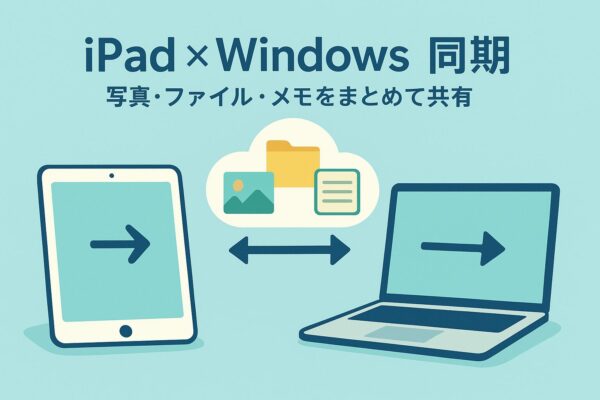
「仕事ではWindowsパソコンを使い、プライベートではiPadやiPhoneを使っている」
そんな方は、実はかなり多いと思います。私自身もその一人です。
ただ実際に使ってみると、
- 写真をPCに移すのが面倒
- iPadで見ていたPDFを、Windowsでもすぐ開きたい
- メモや書類がバラバラで、どこに保存したか分からない
…と、OSの違いのせいで作業が分断されてしまいがちです。
そこでこの記事では、
「iPadとWindowsをできるだけ自動で同期させて、どの端末からでも同じデータを使える状態」
を目標に、詳しく解説します。ボタン名やメニュー名はできるだけそのまま書いています。
- 1 1. まずは全体像:iPadとWindowsで何を同期できる?
- 2 2. 前提準備:最低限そろえておきたい3つの“共通ツール”
- 3 3. 写真・動画を同期する:iCloud or OneDrive、どっちがいい?
- 4 4. ファイル・PDF・スクショを同期する:クラウドを“USBメモリ代わり”に
- 5 5. メモ・ドキュメントを同期する:OneNote & Microsoft 365
- 6 6. ブラウザのブックマークとタブを同期する
- 7 7. 通知やメッセージをWindows側でも見たい場合(Phone Link)
- 8 8. テキストやURLだけサッと送りたい時の小ワザ
- 9 9. よくあるつまずきポイントと対処の考え方
- 10 10. まとめ:iPadとWindowsを“同期前提”で使うと、作業がシンプルになる
1. まずは全体像:iPadとWindowsで何を同期できる?
この記事で目指すのは、ざっくり言うと次の5つです。
- 写真・動画 を複数の端末から見やすくする
- ファイル・PDF・スクショ をクラウド経由で共有する
- メモ・ドキュメント(Word/Excelなど) を自動保存+同期する
- ブラウザのブックマークやタブ を共有して、どの端末からでも同じページを開ける
- 通知(お知らせ)や簡単なテキスト をやり取りしやすくする
難しい専門用語は避けて、
「これとこれは同じアカウントでログインすればOK」
という形でまとめていきます。
2. 前提準備:最低限そろえておきたい3つの“共通ツール”
① Microsoftアカウント
Windows側で使っている Microsoftアカウント を、iPad側のMicrosoftアプリでも同じように使います。
- Windows
- 「設定」→「アカウント」→「ユーザー情報」で、
サインインしているアカウントのメールアドレスを確認
- 「設定」→「アカウント」→「ユーザー情報」で、
- iPad
- 後ほど紹介する OneDrive や Outlook アプリに同じアカウントでログイン
この「同じアカウント」が、
iPadとWindowsをつなぐ“橋”の1本目 になります。
② OneDrive(マイクロソフト純正のクラウド)
OneDrive は、Microsoftが提供しているクラウドストレージです。
- Windows 10/11 には最初から入っていることが多い
- iPad には App Store から無料でインストール
OneDriveを使うと
- iPadで撮った写真やPDFをOneDriveに保存
- Windows側の「エクスプローラー」から、そのまま開く
- 逆に、Windowsで作ったWordやExcelも、iPadから開ける
という形で、「USBメモリ代わり」+「自動バックアップ」 の役割をしてくれます。
③ iCloud for Windows(AppleのデータをWindowsでも使いやすくする)
写真やファイルをAppleの iCloud に保存している方は、Windows側にも 「iCloud for Windows」 を入れておくと便利です。
- Microsoft Store から「iCloud」をインストール
- Apple Accountでサインイン
- 同期したい項目(写真、iCloud Drive、ブックマークなど)にチェック
これで、iPhoneやiPadの写真、iCloud Driveのファイル などを、Windowsのエクスプローラーから確認しやすくなります。
※Safariのブックマーク同期は、iCloud側の拡張機能(ブラウザ拡張)を使う形になります。
3. 写真・動画を同期する:iCloud or OneDrive、どっちがいい?
写真の同期は、以下の2通りの考え方があります。
パターンA:iCloudメインで、Windowsから“見に行く”
- iPhone / iPadで撮影した写真や動画を「iCloud写真」に保存
- Windowsに「iCloud for Windows」を入れる
- iCloud for Windowsで「写真」を有効にすると、エクスプローラーから「iCloud写真」を開けるようになる
メリット
- iPhone/iPadユーザーが多い家庭では、家族全員で写真を共有しやすい
- すでにiCloudを使っている人には自然な流れ
注意点
- 無料容量は5GBまで(すぐ一杯になりやすい)
- 容量不足なら有料プラン(iCloud+)の検討が必要
[スポンサーリンク]
パターンB:OneDriveをメインにして、Windowsとの連携を強くする
こちらは OneDriveに写真を集約するパターン です。
- iPadのOneDriveアプリを開き、アカウントアイコンをタップ → 「設定」→「カメラのアップロード」をオンにします。
- Wi-Fi接続時に、自動的に写真・動画がOneDriveへアップロード
- Windows側では、エクスプローラーの「OneDrive」フォルダからすべて閲覧可能
メリット
- Windowsとの相性が非常に良い(標準フォルダに統合しやすい)
- Microsoft 365を契約している場合、1TBなど大容量が使える
どちらを選べばいい?
ざっくりまとめると
- Apple製品メインで、その延長としてWindowsでも写真を見たい → iCloudメイン
- Windows+Microsoft 365をしっかり使いたい → OneDriveメイン
すでにどちらかをメインで使っている場合は、
「新しく増やさず、今使っている方に寄せる」 のがおすすめです。
4. ファイル・PDF・スクショを同期する:クラウドを“USBメモリ代わり”に
① iPad → Windows にファイルを渡す基本パターン(OneDrive)
例として、iPadで受け取ったPDFを、
Windowsのパソコンで編集したいケースを想像してみます。
- iPadでメールやSafariからPDFを開く
- 画面の共有アイコン(□に↑のマーク)をタップ
- 「OneDriveに保存」または「ファイルに保存」→保存先にOneDriveを指定
- Windows側では、エクスプローラー → 「OneDrive」フォルダを開く
- さきほど保存したPDFが数秒〜数十秒で現れる
これで、USBを挿さなくてもファイルを受け渡しできる ようになります。
② Windows → iPad にファイルを渡す
逆パターンも考え方は同じです。
- Windowsでファイルを作成(Word・Excel・画像など)
- 保存先を自分の「OneDrive」フォルダの中にする
- iPadのOneDriveアプリを開く
- さきほど保存したファイルをタップして開く
WordやExcelなら、iPad側のアプリでそのまま編集できます。
③ USBケーブル・AirDropの代わりとして覚えておくと楽
- 「とりあえずOneDriveに放り込めば、どの端末からでも取り出せる」
- 「迷ったらOneDrive」
という感覚になっておくと、
ファイルの“迷子”が一気に減ります。
5. メモ・ドキュメントを同期する:OneNote & Microsoft 365
① ちょっとしたメモ → OneNote が便利
iPadでメモアプリをたくさん使い分けていると、
「このメモ、どのアプリに書いたっけ?」となりがちです。
そこでおすすめなのが OneNote です。
- iPad:App Storeから「Microsoft OneNote」をインストール
- Windows
- OneNoteアプリ
- またはブラウザ版のOneNote
どちらも同じMicrosoftアカウントでログインすれば、
「iPadで書いたメモが、即座にWindowsにも反映」 されます。
② 本格的な書類 → Word / Excel / PowerPoint
- iPadに「Word」「Excel」「PowerPoint」アプリを入れる
- Windows側はもちろんOffice(Microsoft 365)
- どちらも同じMicrosoftアカウントでサインイン
- ファイルの保存先を常にOneDriveにする
これだけで、
- iPadで下書き
- Windowsで仕上げ
- 外出先で再確認
といった “どこでも編集”スタイル が実現します。
[スポンサーリンク]
iPad × Windows 両方で作業する人に最適
- Word・Excel・PowerPointを“どちらの端末でも”同じように編集可能
- 1TBのOneDrive付きでファイル同期が一気に安定
- 常に最新バージョンなので、互換性トラブルもゼロ
6. ブラウザのブックマークとタブを同期する
① Microsoft Edgeで統一するパターン
ブラウザを Edgeで揃える と、とても分かりやすくなります。
iPadのEdgeで「…」→「設定」→アカウント →「同期」をオンにすると、お気に入りや履歴、開いているタブなどを同期しやすくなります。
- Windows:標準のMicrosoft Edge
- iPad:App Storeで「Microsoft Edge」をインストール
どちらも同じMicrosoftアカウントでサインインしておけば
- お気に入り(ブックマーク)
- 閲覧履歴
- 開いているタブ
などが同期され、
「さっきiPadで見ていたページを、PCでそのまま開く」
といったことが簡単にできます。
② Safariを使いたい場合
SafariのブックマークをWindowsに持ってきたい場合は、
- Windowsに「iCloud for Windows」をインストール
- 「ブックマーク」にチェック
- EdgeやChromeの拡張機能を使って同期
といった方法もありますが、
初心者の方には 「iPadにもEdgeを入れて、ブラウザを揃える」 方が分かりやすくておすすめです。
7. 通知やメッセージをWindows側でも見たい場合(Phone Link)
「iPhoneに届いた通知やメッセージを、Windowsでも確認したい」という場合は、Phone Link(スマホ連携) が候補になります。
- Windows側
- 「スマホ連携」または「Phone Link」アプリを開く
- iPhone側
- 案内に従ってペアリングする
- 必要に応じて「Link to Windows」アプリを使う
- MicrosoftアカウントやBluetoothの案内に沿って接続する
ただし、iPhone連携はAndroidほど多機能ではありません。主に通知の確認・メッセージ・通話などが中心で、ファイル同期の主役 として使うよりは、OneDriveやiCloudをメインにする 方が分かりやすくて安定します。
8. テキストやURLだけサッと送りたい時の小ワザ
「ファイルほどではないけど、ちょっとした文章やURLを送りたい」時に便利な方法です。
- 自分宛てのメールに貼り付けて送る
- 自分だけのLINEグループやTeamsチャットを作り、そこにコピペする
- Edge/Chromeの「このページを送信」機能で、別デバイスにURLを飛ばす
とくに 「自分だけのチャット部屋」 を1つ作っておくと、
テキスト・画像・URLなどをポイポイ投げ込めて、とても楽になります。
9. よくあるつまずきポイントと対処の考え方
① クラウド容量がすぐ一杯になる
- iCloud → 無料5GBはあっという間に埋まりやすい
- OneDrive → 無料プランでは保存できる容量に上限がある
対処の方向性
- 「写真はOneDrive、メモはOneNote」など、用途ごとに整理
- 使っていないアプリのバックアップをオフにする
- よく使う方だけ有料プランにして、もう一方は最低限にする
② 同期が遅い/終わらない
- Wi-Fi環境が不安定
- 省データモードや省電力モードでバックグラウンド通信が制限されている
チェックするポイント
- iPad:
- 設定 → Wi-Fi
- 設定 → バッテリー → 低電力モードがオンになっていないか
- OneDriveアプリの設定で、「モバイルデータ使用」などの制限を確認
- Windows:
- ネットワークアイコンに「制限付き接続」の表示がないか
- OneDriveアイコン(雲マーク)をクリックして、エラー表示がないか
③ 同じデータがあちこちに分散してしまう
クラウドを増やしすぎると、
- iCloud
- OneDrive
- Google Drive
- Dropbox
…と、どこに何を入れたか分からなくなります。
初心者の方には、
「写真とファイルはOneDriveに寄せておく」
「どうしてもiCloudに残したいものだけiCloud」
くらいにしておくと、管理がぐっとラクになります。
10. まとめ:iPadとWindowsを“同期前提”で使うと、作業がシンプルになる
最後に、この記事でやったことを振り返ります。
- 共通のMicrosoftアカウント を用意する
- OneDrive と iCloud for Windows を“橋”として使う
- 写真・ファイル・メモ・ブラウザを、
「とりあえずOneDrive(or iCloud)に入れておく」運用に切り替える - 必要に応じて、Phone Linkや自分チャットで通知・テキストも連携する
最初の設定には少し手間がかかりますが、一度整えてしまえば、
- iPadで見ていたファイルをWindowsですぐ開く
- Windowsで作った書類をiPadで確認する
- 写真やPDFの保存場所で迷いにくくなる
といった流れがスムーズになります。
大切なのは、使うクラウドを増やしすぎず、保存先のルールを決めること です。
「写真はiCloud」 あるいは 「写真もファイルもOneDrive」 のように、まずは1つ軸を決めるだけでも、iPadとWindowsの行き来がかなりラクになります。