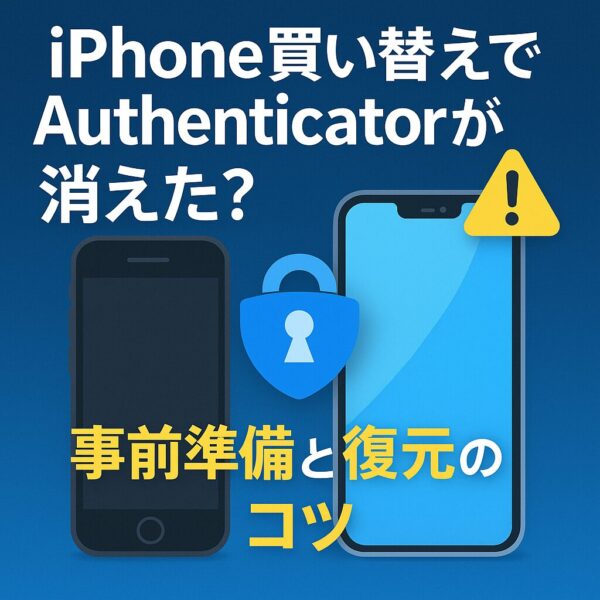
iPhoneを買い替えたあと、
「Microsoft Authenticatorが消えた」
「アプリは入れたのに何も表示されない」
「職場のMicrosoft 365にログインできなくなった」
と困っていませんか?
Microsoft Authenticator は、MicrosoftアカウントやMicrosoft 365、Teams、OneDriveなどの多要素認証(MFA)に使われる重要なアプリです。これが使えなくなると、仕事・学校・個人利用すべてに影響します。
本記事では、
・なぜ「消えた」ように見えるのか
・機種変更前に必ずやるべき準備
・新しいiPhoneでの正しい復元手順
・復元できない場合の現実的な復旧ルート
・職場/学校アカウント特有の注意点
まで、初心者の方でも迷わないように丁寧に解説します。
Microsoft Authenticatorとは何か
Microsoft Authenticator は、Microsoftが提供する公式の認証アプリです。
▶主な役割は次の3つです。
・ワンタップ承認(通知を許可/拒否するだけ)
・6桁コード(TOTP)による認証
・パスワードレスサインイン(一部環境)
▶対象となる主なサービスは以下です。
・Microsoft アカウント
・Microsoft 365(個人・法人)
・Outlook / OneDrive / Teams
・Azure / Entra ID(旧Azure AD)
つまり、このアプリは「ログインの鍵」そのものといえます。
消えたように見える=鍵を失った状態、と考えると重要性がわかるでしょうか。
なぜiPhone買い替えで「消えた」と感じるのか
① アプリは復元されても「中身」が復元されない
iPhoneのクイックスタートやiCloud復元では、
・アプリ本体 → 復元される
・認証情報(MFAの登録) → 別扱い
になるケースが多くあります。これはセキュリティ上、認証情報は端末依存として扱われるためです。
② バックアップを取っていなかった
Authenticatorにはクラウドバックアップ機能がありますが、
・旧iPhoneでバックアップを有効にしていない
・最終バックアップが古い
この状態だと、新しいiPhoneで復元できません。
③職場・学校アカウントは再登録が必要なことが多い
法人・学校アカウントは、Microsoft Entra ID(旧Azure AD)で管理されています。
この場合、バックアップがあっても新端末として再登録が必要になることがあります。
※これは故障ではなく、仕様です。
④ 旧端末を先に初期化してしまった
実はこれが「もっとも多い失敗例」といわれています。
「もう使わないから初期化」
→ その後でログインできないことに気づく
バックアップがなければ、復元はほぼ不可能になります。
機種変更前に必ずやるべき準備(重要)
クラウドバックアップを有効にする
旧iPhoneで、以下を確認してください。
①Authenticatorを開く
②設定(歯車アイコン)
③クラウドバックアップをオン
④「最新のバックアップ」が完了していることを確認
※この操作をしないと、新端末で「復元しますか?」が表示されません。
認証方法をAuthenticator一本にしない
万一に備えて、複数のサインイン方法を登録しておきましょう。
・SMS認証
・電話認証
・予備メールアドレス
※特に職場アカウントでは、「Authenticatorが使えない=業務停止」になりがちです。
③ 機種変更前にログインテストをする
最も確実なのはこれです。
①新iPhoneにAuthenticatorを入れる
②バックアップから復元
③実際にログインできるか確認
④確認が終わるまで旧iPhoneは初期化しない
これが鉄則です。
新しいiPhoneでの正しい復元手順
手順1:アプリをインストール
App StoreからMicrosoft Authenticator をインストールします。
手順2:最初の画面で「復元」を選ぶ
重要ポイントです。サインインを進める前に
「バックアップから復元」または「復元を開始」を選択
※ここを飛ばすと、復元画面が出なくなることがあります。
手順3:Microsoftアカウントでサインイン
バックアップを作成したMicrosoftアカウントでサインインします。
⇒個人アカウント → 自動復元されることが多い
⇒職場/学校 → 後述の再登録が必要な場合あり
どうしても復元できない・表示されないときの対処法
ケース1:旧端末がもう無い
Microsoftアカウントのセキュリティ情報ページからサインイン方法の再設定を行います
※本人確認に時間がかかることがあります
ケース2:職場・学校アカウントが使えない
この場合は自力での完全復旧は困難です。
・IT管理者に連絡
・新しいiPhoneを再登録してもらう
・MFAリセット対応を依頼
※個人情報保護の仕様ため仕方ありません。
ケース3:ログイン手段が全滅している
以下を順に試します。
①SMS/電話認証
②予備メール
③管理者・サポートへの復旧依頼
焦らず、一つずつ確認してみてください。
トラブルを防ぐための実践的なコツ
・Authenticatorを2台以上に入れておく(iPadなど)
・半年に1回はバックアップ状況を確認
・新端末に移したら即ログインテスト
・仕事用アカウントは、必ず管理者に事前相談
これだけで、「消えた」事故の大半は防げます。
まとめ(重要ポイント一覧)
| 状況 | やるべきこと | 備考 |
|---|---|---|
| 機種変更前 | クラウドバックアップ | 最重要 |
| 新iPhone | 復元を先に選ぶ | サインイン前 |
| 職場アカウント | 管理者対応 | 仕様 |
| 旧端末なし | 再設定申請 | 時間がかかる |
| 万一に備える | 複数認証 | 安全策 |
最後に
Microsoft Authenticatorが「消えた」ように見える原因の多くは、仕様を知らずに機種変更してしまうことです。
・事前準備
・正しい復元手順
・代替ルートの理解
この3点を押さえておけば、必要以上に慌てる必要はありません。
安心して新しいiPhoneを使うためにも、今すぐAuthenticatorの設定を見直しておきましょう。
おすすめ関連記事
・Windows Hello不具合で顔認証・指紋認証が機能しないときの対処法
・【Google公式】あなたのアカウントを守ためのセキュリティ対策ガイド
・【Windows連携トラブル】Googleアカウントでサインインできないときの解決法