

2026年11月25日(日本時間)、Microsoftが大規模なサービス障害を受け、社内で「Code Red(コードレッド)」と呼ばれる緊急対応態勢を発動したことが明らかになりました。
ロイター通信が11月24日、Microsoftの内部文書に基づいて報じたものです。
背景には、日本時間2026年11月13日に発生した、Microsoft 365の大規模障害があります。この障害は約24時間にわたって利用者に影響を与え、復旧後の監視を経て、11月14日に解消が宣言されました。
11月13日に発生したMicrosoft 365の大規模障害については、当時の影響範囲や復旧状況を以下の記事で詳しく解説しています。
▶ Microsoft 365障害は復旧|Outlook・Teamsなどの影響と原因【2026年11月】
今回の報道では、システムの欠陥だけでなく、障害の拡大を防ぐ仕組みや、復旧時の情報共有にも課題があったことが明らかになりました。
では、Microsoftのサービスが大規模に停止すると、普段Windowsを使っている私たちの生活には、どのような影響があるのでしょうか。
この記事では、今回の報道内容とともに、Windowsユーザーが困ること、障害発生時に避けたい操作、日頃からできる対策について解説します。
今回のニュースのポイント
- Microsoftが社内の緊急対応態勢「Code Red」を発動
- 11月の大規模障害を受けた再発防止の取り組み
- 一般家庭のWindowsに同じ欠陥があるという発表ではない
- Windows Updateを停止する必要はない
- クラウドサービスに依存した利用環境には注意が必要
※今回の報道は、11月13日に発生した大規模障害を受けた再発防止策に関するものです。11月25日に新たな大規模障害が発生したという報道ではありません。
Microsoftが発動した「Code Red」とは?
Code Redとは、今回の報道では、Microsoftが重大な問題への対応を最優先の業務として進めるための社内態勢を指しています。
一般利用者に対して、パソコンの使用中止や緊急対応を求めるものではありません。
11月に発生した障害では、OutlookやExchange Online、Teams、Copilotなど、複数のサービスが長時間にわたって影響を受けました。
ロイターの報道によると、Microsoftは今回の問題を受け、障害の予防や復旧方法を見直し、将来的には世界規模の障害を1時間以内に解消することを目標としているとされています。
ただし、これは今後の目標であり、1時間以内の復旧が保証されたわけではありません。
なぜMicrosoftの障害は大規模に拡大したのか
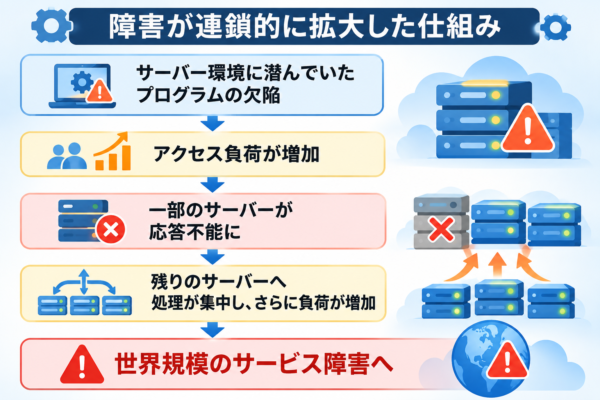
Microsoftの最終障害報告書によると、今回の障害は、Microsoft 365のネットワークゲートウェイ向けの構成に潜んでいた欠陥に、通信量の増加とサーバー容量の低下が重なって発生しました。
欠陥のもとになった変更は2026年7月から段階的に適用されていました。障害当日は、Teamsの通信経路が切り替わってゲートウェイの負荷が増えたほか、前日から別の問題でゲートウェイ容量の約14%が使えない状態でした。複数の条件が重なり、サーバーが応答できなくなったと報告されています。
この欠陥や修正は、一般家庭のWindows環境には適用されないとMicrosoftは説明しています。今回の障害を理由に、Windows Updateを停止する必要はありません。
自宅のWindows 11にも重大な欠陥がある?
今回のニュースを見て、「自分のパソコンにも同じ欠陥があるのでは?」と心配になった方もいるかもしれません。
しかし、今回の障害原因となった欠陥は、Exchange Onlineで使用される特定のサーバー構成に関係するものです。
Microsoftの障害報告書では、標準的なWindows環境には存在しない問題だったと説明されています。
そのため、今回の報道を理由に、Windows Updateを停止したり、インストール済みの更新プログラムを削除したりする必要はありません。
また、今回の障害について、Microsoftはサイバー攻撃によるものではないと説明しています。
Microsoftで大規模障害が起きるとWindowsユーザーは何が困る?
Windows 11では、MicrosoftアカウントやOneDrive、Microsoft 365など、インターネットを通じて提供されるサービスを利用する機会が増えています。
パソコン自体が正常に動作していても、接続先のサービスで障害が発生すると、一部の機能が使えなくなることがあります。
なお、以下はMicrosoftのクラウドサービスで障害が発生した場合に想定される一般的な影響です。今回の11月の障害ですべての症状が発生したという意味ではありません。
1.Outlookでメールが送受信できなくなる
Exchange Onlineなどのメールサービスに障害が発生すると、次のような症状が起こることがあります。
- Outlookが接続中のまま進まない
- メールが送信トレイに残る
- 新しいメールを受信できない
- メールボックスを開けない
パソコンやインターネット接続に問題がなくても、Microsoft側の障害によって発生することがあります。
Microsoft側の障害が復旧してもメールの送受信に問題が続く場合は、以下の記事を参考に原因を切り分けてみてください。
▶ Outlookでメールが届かない/同期中で止まる原因と対処法
2.OneDriveに保存したファイルが開けなくなる
OneDriveに保存しているファイルの中には、パソコン本体に実データが保存されていないものがあります。
エクスプローラーでファイル名が表示されていても、オンライン上にしかデータがない場合、サービス障害によって開けなくなる可能性があります。
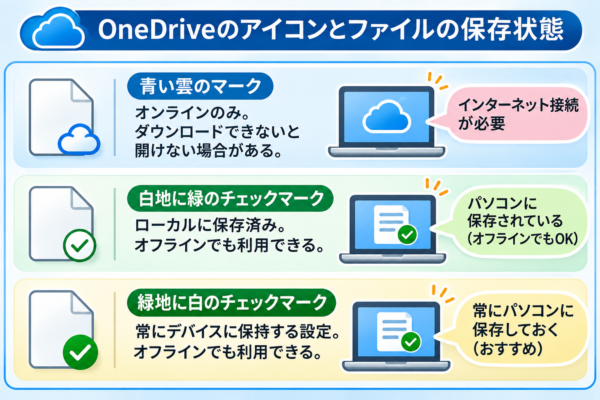
※ 白地に緑のチェックマークが付いているファイルは、現在パソコン本体に保存されています。ただし、ストレージ センサーなどの設定によって、再びオンラインのみの状態になる場合があります。
仕事や生活に必要な書類は、インターネットに接続できない状態でも開けるようにしておくことが大切です。
3.WordやExcelが使いにくくなる
Microsoft 365の障害が発生した場合でも、パソコンにインストールされているWordやExcelが、必ず使えなくなるわけではありません。
ライセンス認証が有効で、ファイルがパソコン本体に保存されていれば、通常はインターネットに接続していなくても編集できます。
一方、ブラウザ版のWordやExcel、クラウド上のファイル、共同編集機能などは、障害の影響を受ける可能性があります。
4.Microsoftアカウントへのサインインができなくなる
認証サービスで障害が発生した場合は、Microsoftアカウントを使用するサービスにサインインできなくなることがあります。
特に、新しいパソコンの初期設定や、アカウントの追加、本人確認などを行う際には注意が必要です。
ただし、普段使用しているWindowsのPINによるサインインは、通常、インターネットに接続していなくても利用できます。
5.仕事や行政手続きにも影響する可能性がある
Microsoftのサービスは、一般家庭だけでなく、企業や行政機関などでも広く利用されています。
自分のパソコンに問題がなくても、取引先や問い合わせ先で障害が発生すると、メールの返信、書類の確認、予約や各種手続きなどが遅れる可能性があります。
クラウドサービスの障害は、利用者本人だけの問題ではないことも知っておきたいところです。
Microsoftのサービスが停止しても使えるもの・使えなくなるもの
以下は、一般的なMicrosoftのクラウドサービス障害を想定した目安です。
| 機能 | 障害発生時 |
|---|---|
| Windowsの起動 | 通常は利用可能 |
| 設定済みのPINによるログイン | 通常は利用可能 |
| PC本体に保存した写真・書類 | 通常は利用可能 |
| インストール済みのWord・Excel | 認証状態などによって利用可能 |
| インターネット閲覧 | 接続先に問題がなければ利用可能 |
| Exchange Onlineのメール | メールサービスの障害時に影響を受ける |
| OneDriveのオンラインファイル | 開けなくなる可能性あり |
| Teams・Copilot | 障害の影響を受ける可能性あり |
| Microsoftアカウントの新規認証 | 認証障害時は利用できない可能性あり |
| ブラウザ版Word・Excel | 障害の影響を受ける可能性あり |
Microsoftのサービスが停止したからといって、Windowsパソコン全体が使えなくなるわけではありません。
Microsoftの障害発生時にやってはいけないこと
突然メールが使えなくなったり、ファイルが開けなくなったりすると、パソコンが故障したと思ってしまうことがあります。
しかし、Microsoft側の障害が原因の場合、パソコンの設定を変更しても問題は解決しません。
原因がわからない段階で避けたい操作
- Windowsの初期化
- Microsoftアカウントの削除
- OneDriveの同期解除や大量のファイル削除
- Outlookの再インストール
- 更新プログラムのアンインストール
- セキュリティ機能の無効化
これらの操作は、障害復旧後に別の問題を引き起こす可能性があります。
まずは、Microsoft側で障害が発生していないか確認しましょう。
Microsoftのサービス障害を確認する方法
Microsoftでは、サービスの稼働状況を確認できるページを公開しています。
なお、契約内容や利用している組織によっては、公開ページだけでは障害の詳細を確認できないことがあります。
会社から支給されたパソコンの場合は、自分で設定を変更する前に、社内のシステム管理者へ確認しましょう。
Microsoft側の障害なのか、自分のパソコンに問題があるのかを見分ける方法については、こちらの記事でも詳しく解説しています。
▶ Microsoft 365が不安定?Teams・Outlookに入れない/404エラーの確認と対処法
今からできる5つのクラウド障害対策
今回のニュースをきっかけに、普段のパソコンの使い方も少し見直しておくと安心です。
1.重要なファイルはオフラインでも開けるようにする
OneDriveを利用している場合は、必要なファイルをパソコン本体にも保持しておきましょう。
設定方法は次のとおりです。
- エクスプローラーを開く
- OneDriveフォルダーを開く
- 必要なファイルやフォルダーを右クリックする
- 「このデバイス上で常に保持する」を選択する
- ダウンロードが完了したことを確認する
ただし、この設定はバックアップとは異なります。ファイルの削除などが同期される可能性があるため、別途バックアップも必要です。
2.重要なデータはクラウド以外にも保存する
大切な写真や書類は、外付けSSDやUSBメモリなどにもバックアップしておきましょう。
バックアップが完了したら、外付け機器は取り外して保管しておくと、誤操作やランサムウェアによる被害への備えにもなります。
会社のデータについては、必ず勤務先の情報管理ルールに従ってください。
3.Microsoft以外の連絡手段を確保する
OutlookやTeamsだけに連絡手段を依存していると、同時に利用できなくなった場合に困ることがあります。
個人であれば別のメールサービスや電話番号など、勤務先であれば会社が認めている代替連絡手段を確認しておきましょう。
4.BitLockerの回復キーを確認しておく
Windows 11では、デバイスの暗号化やBitLockerが有効になっている場合があります。
万が一、回復キーが必要になった際、Microsoftアカウントへのアクセスに問題があると、オンラインで回復キーを確認できない可能性があります。
個人所有のパソコンでは、必要に応じて回復キーを安全な場所に別途保管しておきましょう。
MicrosoftアカウントのBitLocker回復キー確認ページ
なお、今回の障害によってBitLockerの回復キーが使用できなくなったという意味ではありません。将来のトラブルに備えるための対策です。
5.オフラインでも作業できるか確認する
一度、インターネット接続を切った状態で、普段使っている書類やアプリが利用できるか確認してみるのもおすすめです。
実際に試すことで、どのファイルや機能がインターネット接続に依存しているのかがわかります。
よくある質問(FAQ)
Q.MicrosoftのCode Redは、Windows 11の危険性を意味するものですか?
いいえ。今回のCode Redは、Microsoftが大規模障害の再発防止を最優先で進めるための社内対応態勢です。
Q.Windows Updateはしばらく停止した方がいいですか?
今回の報道を理由に停止する必要はありません。通常どおりセキュリティ更新を適用しましょう。
Q.Microsoftのサーバーが停止するとパソコンが起動しなくなりますか?
通常、Windowsの起動や設定済みのPINによるサインインは、クラウドサービスが停止していても可能です。
Q.OneDriveに保存したデータが消える可能性はありますか?
サービス障害とデータ消失は別の問題です。障害によって一時的にアクセスできなくなることはありますが、それだけでデータが消えたとは判断できません。
Q.Microsoft以外のパソコンなら影響を受けませんか?
Macやスマートフォンでも、OutlookやTeamsなどの影響を受けているサービスを利用していれば、同様の問題が発生する可能性があります。
まとめ|クラウドが使えないときの備えも大切に
今回のMicrosoftの「Code Red」は、11月に発生した大規模障害を受け、再発防止や復旧体制の改善を進めるための取り組みです。
一般のWindowsユーザーが、今すぐパソコンの設定を変更する必要はありません。
一方で、今回の障害は、パソコン本体が正常であっても、クラウドサービスの停止によって仕事や生活に支障が出る可能性があることを改めて示しました。
クラウドは便利な仕組みですが、すべてのデータや連絡手段を一つのサービスに依存していると、障害発生時にできることが限られてしまいます。
大切な書類は手元にも保存する、別の連絡手段を確保するなど、普段から少し備えておくだけでも、障害発生時の混乱を減らすことができます。
クラウドの便利さを活用しながら、クラウドが使えないときにも困らない環境を整えておきたいですね。