※本記事にはアフィリエイトリンクが含まれています。詳細はプライバシーポリシーをご覧ください。
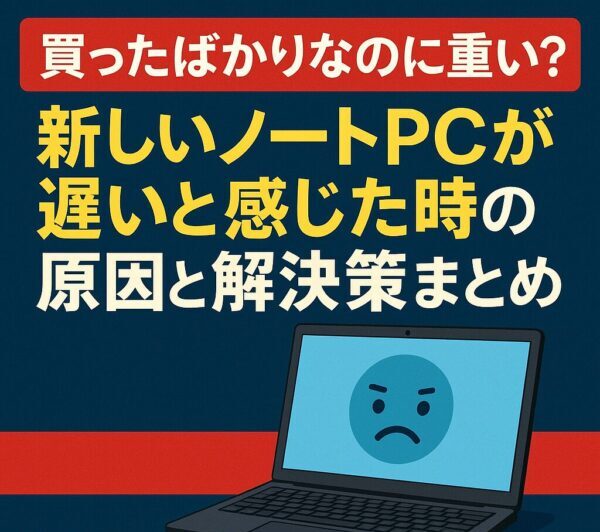
「新品のパソコンなのに、なんだか動作が重い…」
そんな疑問や不満を感じたことはありませんか?
実はこれ、よくあるトラブルです。高スペックのPCを買ったつもりでも、最初から遅く感じる原因はいくつかあります。
この記事では、「買ったばかりのノートPCが遅く感じる主な原因」と、その「対処法」について、初心者の方にもわかりやすく丁寧にご紹介します。
新しいノートPCが遅いと感じる原因
よくある原因①:最初から大量のアプリが入っている
メーカー製PCには、最初からさまざまなソフト(プレインストールアプリ)が入っていることがあります。中には必要のないアプリも多く、バックグラウンドで動作することでパフォーマンスに影響を与えます。
対処法
不要なアプリをアンインストールしましょう。
①【スタート】から【設定】を選択
②設定の【アプリ】から、使っていないソフトを削除
特に注意したいのは「試用版セキュリティソフト」「メーカー独自の通知アプリ」などです。
試用版セキュリティソフトは動作を重くしやすく、有料版への移行を促す通知が頻繁に出るため、パフォーマンスや作業効率を妨げる原因になります。
また、メーカー独自の通知アプリはバックグラウンドで常に動作し、リソースを消費しながら不要なアラートを繰り返すことがあります。
よくある原因②:Windows Updateが大量に走っている
初期セットアップ直後は、Windows Updateのバックグラウンド実行によって動作が遅くなることがあります。アップデートのインストールや再起動待ち状態では、CPUやディスクの使用率が高まります。
対処法
一度すべてのアップデートを適用し、再起動を行いましょう。
①【設定】→【Windows Update】を選択
ここで最新状態にしておくことが重要です。
Updateの完了後は、動作が軽くなるケースが多いです。
よくある原因③:メモリ容量が足りない
8GBのメモリでも、使い方によっては余裕が少なく感じる場面が増えています。
特にブラウザのタブを複数開いたり、Zoom・Teamsなどのオンライン会議を併用する場合は、メモリが圧迫されやすくなります。
対処法
- メモリを16GBに増設する(可能な機種の場合)。
- 物理的に増設できない機種の場合は、同時に使うアプリを減らす工夫をしましょう。
- Windowsの「仮想メモリ」設定を見直すのも有効です。
※詳しくは後述の『電源設定を高パフォーマンスにする』も参照してください。
よくある原因④:ディスクがHDD(またはeMMC)だった
最近でも、一部の格安ノートPCにはSSDではなくHDDが使われていることがあります。HDDはSSDに比べて圧倒的に読み書き速度が遅いため、起動やアプリの立ち上げに時間がかかります。
対処法
- SSD搭載のPCを選ぶのが最善策。
- すでに購入してしまった場合は、HDD→SSDへの換装がおすすめです(モデルによります)。
- USB接続の外付けSSDを活用するという裏技もあります。
また、eMMC(主に低価格PCに採用される簡易ストレージ)もSSDより速度が遅く、体感的に重く感じやすい傾向があります。
よくある原因⑤:バックグラウンドで常駐アプリが多数動作している
新しいPCでは、いろいろな常駐アプリがバックグラウンドで起動します。これがCPUやメモリの負荷につながります。
対処法
タスクマネージャーから不要な常駐アプリをオフにします。
①キーボードの【Ctrl + Shift + Esc】でタスクマネージャーを開きます。
②【スタートアップ】タブで「無効」に設定できます。
「クラウドストレージ」「通知ツール」などが起動を遅くしていることもあります。
裏技:電源設定を「高パフォーマンス」に変える
初期状態では「バランス」や「省電力」に設定されていることがあり、動作が控えめになっています。
対処法
- 【設定】→【システム】→【電源とバッテリー】→【電源モード】を「高パフォーマンス」に変更。
- 特にACアダプタ接続時には、この設定変更が有効です。
※機種やWindowsのバージョンによっては「最適なパフォーマンス」「バランス」など別の表記になることがあります。
裏技:OneDriveなどの自動同期を一時停止
初回起動時、OneDriveやGoogle Driveなどが一気に同期を始めてPCが遅くなる場合があります。
対処法
- タスクバーの【OneDrive雲アイコン】を右クリック
- 【設定】→【同期とバックアップ】→【バックアップを管理】から、同期対象を調整または一時停止
初期状態のPCを快適に使うためのチェックリスト
① 試用版のセキュリティソフトは削除する
Windowsには「Microsoft Defender」という標準のセキュリティ機能が搭載されています。市販のセキュリティソフトの試用版は、動作の重さや通知の多さから逆にストレスになることも。使わないなら削除しましょう。
② スタートアップアプリの見直し
電源を入れてから自動で起動するアプリが多いと、PCがなかなか安定しません。Ctrl + Shift + Escでタスクマネージャーを開き、「スタートアップ」タブから不要なものを無効にしましょう。
③ 初回起動時の「更新」処理を待つ
Windowsの初期セットアップやアップデート直後は、バックグラウンドで多数の処理(ドライバの最適化、ファイルのインデックス作成、セキュリティスキャンなど)が行われています。
そのため、一時的に動作が重くなるのはよくある現象です。2〜3日使っても改善しない場合に、改めて「メモリ不足」「HDDかどうか」などを疑う……という順番で考えるのがおすすめです。
※ただし、明らかにフリーズする・異音がする・数時間経っても改善しない場合は、早めに原因を切り分けましょう。
それでも遅いと感じるなら?買い替え前にチェックしたい3つのこと
✔️セキュリティソフトの重さ
無料の体験版や市販ソフトが重い場合、Windows Defenderに切り替えるのも手です。
✔️ウイルス感染やマルウェア
購入してすぐに、フリーソフトやよく分からないアプリを入れた場合などは、 まれに不要ソフト(アドウェアなど)が入り込んで動作を重くしているケースもあります。 念のため一度フルスキャンしておくと安心です。
✔️返品・初期不良の確認
異常に遅い場合は、初期不良の可能性も。早めのサポート相談が吉です。
【まとめ】新しいPCは「整えてから」が本番!
| 主な原因 | 対処法 |
|---|---|
| 不要なアプリの常駐 | アンインストールまたは無効化 |
| Windows Updateの実行中 | アップデートを完了させる |
| メモリ不足 | 増設または仮想メモリ調整 |
| HDD搭載 | SSD換装または外付けSSD利用 |
| 常駐アプリや同期ツールが多い | スタートアップを整理/クラウド同期を一時停止 |
| 省電力寄りの電源モード | 電源モードを「バランス」または「パフォーマンス重視」に調整 |
[スポンサーリンク]
お使いのPCの動作が遅いと感じているなら、SSDやメモリのアップグレードが効果的です。快適なPC環境を手に入れるために、ぜひご検討ください。
👉おすすめのSSDはこちら!
👉おすすめのメモリはこちら!
新しいPCが「遅い」と感じたとき、多くの場合はちょっとした調整で快適な動作に近づけます。
本記事が、あなたのPCライフをより快適にする一助になれば幸いです。
【あなたにおすすめ記事】
▶︎【最新】Amazonで選ばれた人気ノートパソコン👑TOP5