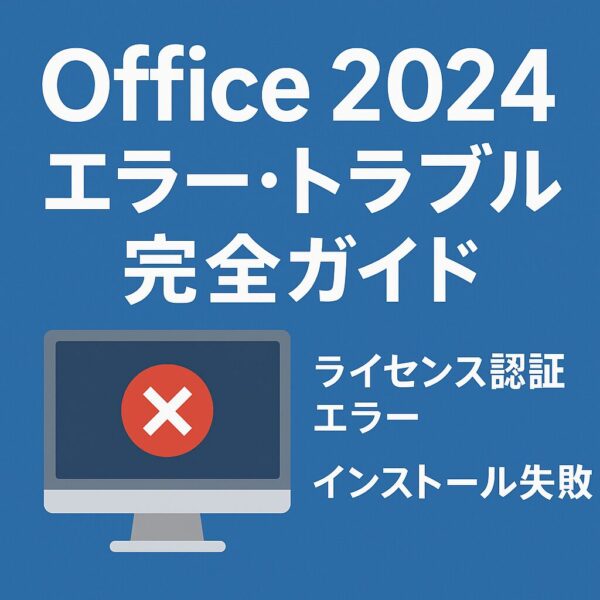
「Office 2024をインストールしたのに起動しない…」
「ライセンス認証ができず、WordやExcelが使えない…」
「サインインエラーが出て先に進めない…」
Office 2024では、インストール直後の認証エラーや、アップデート後の起動トラブル、サインインの不具合などが発生することがあります。
特に、以前のOfficeが残っていたり、Microsoftアカウントの設定に問題があったりすると、原因が分かりにくく困ってしまいます。
そこで、この記事では
・ライセンス認証できない
・インストールに失敗する
・Officeが起動しない
・WordやExcelが固まる
・OutlookやOneNoteが正常に動かない
といったOffice 2024でよくあるトラブルを、症状別にわかりやすく解説します。
まずはご自身の症状に近い項目から確認してみてください。
まずは症状を確認しましょう
Office 2024のトラブルは原因によって対処法が異なります。まずは現在の症状に近い項目を確認し、該当する箇所から読み進めてみてください。
| 症状 | 確認する項目 |
|---|---|
| ライセンス認証ができない | Aへ |
| インストールに失敗する | Bへ |
| Officeが起動しない | Cへ |
| サインインできない | Dへ |
| WordやExcelが固まる | Eへ |
| Outlookだけおかしい | Fへ |
「どれに当てはまるか分からない」という場合は、まず「Officeが起動しない」から確認するのがおすすめです。多くのトラブルは、Officeの修復や再サインインで改善することがあります。
A. ライセンス認証ができない場合
Office 2024で最も多いトラブルのひとつがライセンス認証エラーです。特にパソコンの買い替え後や再インストール後に発生しやすいため、まずは現在の状況を確認してみましょう。
よくある症状
- 「ライセンス認証が必要です」と表示される
- 「製品がライセンスされていません」と表示される
- WordやExcelが編集できない
主な原因
- 別のMicrosoftアカウントでサインインしている
- インターネット接続に問題がある
- 古いOfficeが残っている
対処法
- Microsoftアカウントを確認する
- Officeを再起動する
- Windowsを再起動する
- Officeを修復する
ライセンス認証エラーは故障ではなく、アカウントや設定の問題で発生しているケースがほとんどです。慌てて再購入する前に、まずは上記の方法を順番に試してみてください。
B. インストールできない場合
Office 2024のインストールが途中で止まったり、エラーが表示されたりする場合は、古いOfficeの残骸やパソコン側の設定が影響していることがあります。まずはどのような症状が出ているのか確認してみましょう。
よくある症状
- インストールが途中で止まる
- エラーが表示される
- インストールが終わらない
主な原因
- 古いOfficeが残っている
- 空き容量不足
- セキュリティソフトの干渉
対処法
- 不要なOfficeを削除する
- ディスク容量を確認する
- セキュリティソフトを一時停止する
- 公式ツールで再インストールする
インストールエラーは故障ではなく、以前のOfficeとの競合や設定の問題で発生しているケースがほとんどです。焦って何度もインストールを繰り返す前に、上記の方法を順番に試してみてください。
C. Officeが起動しない場合
WordやExcelのアイコンをクリックしても開かない、起動直後に閉じてしまう、フリーズしてしまうといった症状は、Office 2024でも比較的よく見られるトラブルです。まずは現在の状況を確認しながら、原因を切り分けていきましょう。
よくある症状
- Wordをクリックしても開かない
- 起動直後に落ちる
- 「応答なし」になる
対処法
- パソコンを再起動する
- セーフモードで起動する
- アドインを無効にする
- Officeを修復する
Officeが起動しない場合でも、アプリ自体が壊れているとは限りません。アドインの不具合や設定の問題で発生していることも多いため、まずは上記の対処法を順番に試してみてください。
D. サインインできない場合
Office 2024では、Microsoftアカウントへのサインインがうまくいかず、ライセンス認証やOneDrive連携が利用できなくなることがあります。突然サインインできなくなると焦ってしまいますが、まずは原因を一つずつ確認していきましょう。
よくある症状
- サインイン画面が繰り返し表示される
- パスワードを入れても進まない
- アカウントエラーが出る
対処法
- ブラウザでMicrosoftアカウントにログインできるか確認
- シークレットモードで試す
- VPNをオフにする
- 時間を置いて再試行する
サインインエラーは、Microsoftアカウントの障害やネットワーク設定、ブラウザのキャッシュなどが原因で発生することがあります。慌てて設定を変更しすぎず、上記の方法を順番に試してみてください。
E. WordやExcelが固まる場合
WordやExcelを使っていると、突然フリーズしたり、「応答なし」と表示されたりすることがあります。大切なファイルを開いている最中だと不安になりますが、原因はアドインや同期機能、保存先の問題であることも少なくありません。まずは現在の症状を確認してみましょう。
よくある症状
- 保存できない
- フリーズする
- 動作が重い
対処法
- OneDrive同期を一時停止
- 別名保存する
- アドインを無効にする
- Office修復を実行する
WordやExcelのフリーズは、必ずしもファイルが壊れているとは限りません。特にOneDrive同期やアドインが原因になっているケースも多いため、まずは簡単に試せる対処法から順番に確認してみてください。
F. Outlookだけ不具合が出る場合
WordやExcelは問題なく使えるのに、Outlookだけ固まったりメールの送受信ができなかったりすることがあります。Outlookはメールデータやアドインとの連携が多いため、Officeの中でも特有のトラブルが発生しやすいアプリです。まずは症状に当てはまるものがないか確認してみましょう。
よくある症状
- メールが送受信できない
- Outlookが固まる
- 検索できない
対処法
- Outlookを再起動
- アドインを無効化
- 新しいプロファイルを作成
- Office修復を実行
Outlookの不具合は、メールデータの破損だけでなく、アドインやプロファイル設定が原因になっていることも少なくありません。再インストールを検討する前に、まずは上記の対処法を順番に試してみてください。
まとめ表
ここまで紹介した内容を、「どんな症状が出ているか」と「まず何を試せばよいか」がひと目で分かるように表にまとめました。時間がない場合は、まずご自身の症状に近い項目から確認してみてください。
| 症状 | まず試したい対処法 |
|---|---|
| ライセンス認証できない | Microsoftアカウントを確認 |
| インストールできない | 古いOfficeを削除 |
| Officeが起動しない | セーフモード起動 |
| サインインできない | シークレットモードで確認 |
| WordやExcelが固まる | アドイン無効化 |
| Outlookが不安定 | 新しいプロファイル作成 |
Office 2024のトラブルは、一見すると深刻な故障のように見えても、実際にはアカウント設定やアドイン、Officeの修復で改善するケースが少なくありません。慌てて再インストールや再購入を行う前に、まずは今回ご紹介した方法を順番に試してみてください。
[スポンサーリンク]
トラブル時に一番守りたいのは“データ”です
OfficeやWindowsで不具合が起きた際、復旧よりも大切なのはデータ損失の回避です。多要素認証・暗号化・停電対策を最低限そろえておくと安心です。
- FIDO2/パスキー対応セキュリティキー(Microsoftアカウントの多要素認証を強化)
- 外付けSSD 1TB(BitLockerで暗号化しバックアップ用に)
- 小型UPS(更新中・設定変更中の停電対策)
- 大容量USBメモリ(回復ドライブやツール作成に)
※バックアップ媒体は必ず暗号化して運用しましょう。
よくある質問
Q. Office 2024とMicrosoft 365の違いは何ですか?
A. Office 2024は買い切り版、Microsoft 365はサブスクリプション版です。Office 2024は一度購入すれば継続料金はかかりませんが、Microsoft 365にはOneDriveやAI機能などの追加サービスが含まれています。
Q. Office 2024を再インストールしたら、もう一度認証できますか?
A. はい。購入時に使用したMicrosoftアカウントでサインインできれば、通常は再認証が可能です。ただし、別のアカウントでサインインしていると認証できないことがあります。
Q. 「ライセンス認証されていません」と表示されたら買い直す必要がありますか?
A. 必ずしも買い直す必要はありません。アカウントの不一致やネットワークの問題、Officeの不具合によって認証エラーが発生している場合もあるため、まずは認証状態を確認しましょう。
Q. Office 2024が起動しない場合、再インストールした方がいいですか?
A. いきなり再インストールする前に、Officeの修復機能やセーフモード起動を試してみてください。アドインや設定が原因で起動できなくなっているケースも少なくありません。
Q. WordやExcelのファイルが開けなくなった場合、データは消えていますか?
A. ファイルが破損しているとは限りません。Office側の不具合やOneDrive同期エラー、アドインの影響で開けなくなっていることもあります。まずは別名保存や自動回復ファイルの確認を行ってみましょう。
まとめ
Office 2024では、ライセンス認証エラーやインストール失敗、起動トラブル、サインインエラーなど、さまざまな問題が発生することがあります。
しかし、多くの場合はOfficeそのものの故障ではなく、アカウント設定やアドイン、更新プログラム、過去のOfficeとの競合などが原因です。
特に次のポイントを確認することで、解決につながるケースが少なくありません。
- 正しいMicrosoftアカウントでサインインしているか確認する
- OfficeとWindowsを最新の状態に更新する
- 不要なOfficeやアドインを整理する
- Officeの修復機能を実行する
- 症状に応じてセーフモードや再インストールを試す
Office 2024のトラブルは、一見すると深刻に見えても比較的簡単な対処で改善することがあります。慌てて再購入したり初期化したりする前に、本記事で紹介した方法を順番に試してみてください。