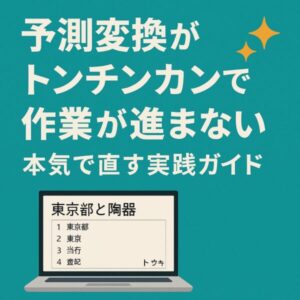
予測変換が“賢くない”を賢く変える ― Windows日本語入力の最適化ガイド
「毎回ちがう候補が先頭に来る」「人名や社名が出ない」「同音異義語を延々スクロール」――予測変換(日本語入力)の“おバカ化”は、生産性を直撃します。本記事では、原因の切り分け → 即効設定 → 学習の質向上 → アプリ側の微調整 → 最後の手段の順で、迷わず再現できる手順だけを丁寧に解説します。Windows 11/10 どちらでも実践できます。
- 1 結論:予測変換がおかしいときはこの3つを試そう
- 2 Windowsの予測変換がおかしくなる原因
- 3 まずは3分で“原因の当て”を付ける(クイック診断)
- 4 STEP1:一番効く“基本3設定”だけ先に直す
- 5 STEP2:ユーザー辞書を“成果が出るやり方”で整える
- 6 STEP3:一気に効率が上がる“運用テク”
- 7 STEP4:アプリの“テキスト予測”干渉を止める(Word/Outlook等)
- 8 STEP5:軽さと安定感を取り戻す微調整
- 9 Microsoft IMEを最新版に更新する
- 10 それでもダメな時の“最後の3手”
- 11 よくある勘違い(サクッと解消)
- 12 Google日本語入力に変更した方がいい?
- 13 よくある質問
- 14 5分でできる“最小セット”まとめ
- 15 付録:作業が速くなる“登録アイデア”10選
結論:予測変換がおかしいときはこの3つを試そう
Windowsの予測変換がおかしい場合は、多くのケースで次の3つを試すだけで改善します。
- 入力履歴(学習履歴)をリセットする
- よく使う単語をユーザー辞書へ登録する
- クラウド候補や予測入力の設定を見直す
それでも改善しない場合は、この記事で紹介する手順を順番に試してみてください。
Windowsの予測変換がおかしくなる原因
Microsoft IMEは、入力履歴や変換履歴を学習しながら候補を表示します。
しかし、間違った変換を繰り返したり、長期間使い続けたりすると、不要な候補まで学習してしまうことがあります。
また、クラウド候補やアプリ側の予測入力が影響して、本来とは違う変換候補が表示されることもあります。
まずは3分で“原因の当て”を付ける(クイック診断)
次のどれに当てはまりますか?
- A. 固有名詞や社内語が出ない → ユーザー辞書未整備/学習が散らかっている
- B. 毎回変な候補が先頭 → クラウド候補や学習履歴がノイズ化
- C. 変換が遅い・重い → 候補機能の欲張り設定/辞書肥大
- D. Word/Outlookだけ挙動が違う → アプリ側の“テキスト予測”が干渉
- E. 人名・専門用語だけ弱い → 品詞とよみの登録不足
A/B/Cが多ければ“IME側の設定と辞書”が主因。Dならアプリ設定、Eなら辞書チューニングが特効薬です。
STEP1:一番効く“基本3設定”だけ先に直す
所要5分。ここだけで「候補の質」「安定性」「反応」が体感で変わります。
1) Microsoft IME 設定画面を開く
- 方法A:タスクバー右端の「あ/A」→ 右クリック → [設定]
- 方法B:Win + I → [時刻と言語] → [言語と地域] → [日本語] → [言語オプション] → [Microsoft IME] → [IMEオプション]
(検索ボックスに「IME」と打ち「Microsoft IME 設定」から入ってもOK)
2) オン/オフすると改善が大きい項目
- 予測入力(サジェスト) … ONは便利ですが、ノイズが多いなら一度OFFで様子見
- クラウド候補 … 個人情報や社名が多いならOFF推奨(安定・軽快になりやすい)
- 入力履歴の学習 … 使うが、**「履歴のクリア」**をまず実行してリセット(後述の辞書登録とセット)
迷ったら:
- クラウド候補OFF → 2. 予測入力ON → 3. 履歴をクリアして“再学習開始”。
これが最も副作用が少ない安定コンボです。
3) “学習のリセット”を実行
- IME設定の [学習のリセット] / [入力履歴の消去] 相当のボタンで一旦真っさらに。
- その後、よく使う語をユーザー辞書に“固定登録”(次章)して、再学習の初速を上げます。
STEP2:ユーザー辞書を“成果が出るやり方”で整える
辞書は“数”より“質”。品詞と読みを正しく入れると候補の先頭に来やすくなります。
ユーザー辞書ツールの出し方
- IMEの「あ/A」アイコン → 右クリック → [ユーザー辞書ツール]
- ない場合は「スタート」検索に ユーザー辞書 と入力
登録のコツ(最重要)
- 語句:正式名称(例:山田太郎、株式会社サンプル)
- よみ:自然に打つ読み(例:やまだたろう、サンプル)
- 品詞:人名→人名、会社名→固有名詞、部署→組織名 など“しっくりくるもの”を選ぶ
- 短縮よみも併記:やま→
山田太郎、など
ポイント:品詞が合っていないと、いくら登録しても先頭に上がりにくいです。
“テンプレ辞書”から作る(おすすめ)
まずは住所・社名・メール署名・定型挨拶だけの“軽い辞書”を作り、週1回で追加。
- 例)
あど→〒100-0000 東京都千代田区…(品詞:短縮よみ/名詞) - 例)
めるし→abc@example.com(品詞:名詞) - 例)
しゃめい→株式会社○○(品詞:組織名)
間違って学習された候補を“ピンポイントで削除”
- 変換候補一覧を出して、Ctrl + Delete(IMEによってはDeleteのみ)
- これでその候補の学習だけを消せます(全リセット不要)
STEP3:一気に効率が上がる“運用テク”
キー操作習慣を変えると予測精度が上がり、スピードも段違いに。
- F6 / F7 / F8 / F9 / F10:
- F6 ひらがな、F7 全角カタカナ、F8 半角カタカナ、F9 全角英数、F10 半角英数
→ 迷わず最短で目的の形に到達(学習も正しく付く)
- F6 ひらがな、F7 全角カタカナ、F8 半角カタカナ、F9 全角英数、F10 半角英数
- 無変換・変換の積極利用:
- かな→英数、英数→かな の切替で“学習の揺れ”を減らす
- 先頭候補の“矯正”を続ける:
- 間違い候補を選び続けるのはNG。一度正解を選ぶと学習が付くので、以後が楽に
- 短縮よみ運用:
- よく使う語は3〜4文字の短縮よみで登録して“予測不要”にしてしまう
仕事で特に役立つ予測変換の活用例
予測変換は、設定を見直すだけでなく、ユーザー辞書と組み合わせることでさらに便利になります。
例えば次のような内容を登録しておくと、入力作業を大幅に短縮できます。
- メールアドレス
- 住所
- 会社名
- 電話番号
- 定型文
- メール署名
特に事務作業やブログ執筆では、毎日何度も入力する内容を登録しておくことで、入力ミスの防止にもつながります。
STEP4:アプリの“テキスト予測”干渉を止める(Word/Outlook等)
Microsoft 365アプリ側にも“予測”があり、IMEと二重になると候補がブレます。
- Word/Outlook
- ファイル → オプション → 編集
- 「テキストの予測を表示する」のチェックをOFF(もしくはIME側を主役に)
- Teams/Edge/Chrome
- 英語スペルチェックやAI補助が有効だと“勝手に置換”されることあり
- 日本語中心なら、日本語入力時はスペルチェックOFFも検討
STEP5:軽さと安定感を取り戻す微調整
- 候補の件数を減らす(多すぎると遅く・迷う)
- 句読点自動変換・顔文字候補など不要な補助機能をOFF
- ハードウェアキーボードのレイテンシ対策:
- 不要なIMEプラグインや常駐ツールを整理
- 起動時の常駐をスリム化(タスクマネージャー → スタートアップ)
Microsoft IMEを最新版に更新する
Windows Updateには、Microsoft IMEの改善や不具合修正が含まれることがあります。
古いバージョンを使用している場合は、Windows Updateを実行することで予測変換の不具合が改善することがあります。
- 設定 → Windows Update
から最新の更新プログラムを確認してみましょう。
それでもダメな時の“最後の3手”
- 学習の完全リセット → 最小辞書(住所・社名・定型句)だけ再登録
- 別IMEの導入(例:Google日本語入力/ATOK)で自分の文体に合うか比較
- クリーンプロファイルで再確認:新規ローカルユーザーで症状再現するか(設定汚染の切り分け)
企業端末の場合:グループポリシーで予測や学習が制御されていることがあります。自前でのチューニングが効かないときは、**IT管理者に“IMEの学習と辞書の方針”**を確認しましょう。
よくある勘違い(サクッと解消)
- クラウド候補をONにすれば賢くなる?
→ ノイズも増えがち。固有名詞が多い業務ならOFFが安定です。 - 登録はたくさんするほど良い?
→ 量より質。“読み”と“品詞”を正しく。短縮よみを併用。 - 一度狂ったら全部リセットしかない?
→ Ctrl + Deleteで“その候補だけ”の学習を消すのが先。
Google日本語入力に変更した方がいい?
Microsoft IMEで改善しない場合は、Google日本語入力を試してみる方法もあります。
Google日本語入力は固有名詞や流行語に強く、軽快に動作するのが特徴です。
一方で、Windows標準のMicrosoft IMEはOSとの相性が良く、Windows Updateによるサポートも受けられます。
まずはMicrosoft IMEの設定を見直し、それでも改善しない場合の選択肢としてGoogle日本語入力を検討するとよいでしょう。
よくある質問
Q. 学習をリセットすると辞書登録も消えますか?
A. 通常は入力履歴(学習内容)がリセットされるだけで、ユーザー辞書に登録した単語は削除されません。ただし、Windowsのバージョンによって画面表示が異なる場合があるため、心配な場合は事前にユーザー辞書をエクスポートしておくと安心です。
Q. Windows Updateの後から予測変換がおかしくなりました
A. Windows Update後にMicrosoft IMEの挙動が変わることがあります。入力履歴をリセットし、最新の更新プログラムがないか確認してみてください。
5分でできる“最小セット”まとめ
- クラウド候補OFF/予測入力ON/履歴クリア
- 仕事で使う固有名詞を辞書登録(読み&品詞を正しく)
- F6〜F10とCtrl+Deleteをクセにする
- Word/Outlookのテキスト予測をOFF(二重予測を回避)
これらの手順は、難しい操作や専門知識を必要としないため、初心者でも安心して実行できます。特に「辞書登録」と「クラウド候補の整理」は、毎日の入力効率に直結する効果が大きく、わずかな設定変更でもストレスが大幅に減ります。もし思ったように改善されない場合も、まずはこの“最小セット”をベースラインにして、その後自分の使い方に合わせて細かい調整を重ねていくのがおすすめです。
[PR] 日本語入力をもっと快適にしたい方へ
おすすめの入力効率化アイテム
- USBメモリ ― よく使う辞書をバックアップ&共有に便利
- Bluetoothアダプタ ― ワイヤレスキーボードで入力効率アップ
- Windows入力効率を高める書籍
付録:作業が速くなる“登録アイデア”10選
1. 仕事でよく使う基本情報
- 住所・電話番号:
あど→〒100-0000 東京都千代田区… - メールアドレス:
めるし→abc@example.com
2. ビジネス文書・署名
- 会社名/部署名:
しゃめい→株式会社〇〇 - 定型署名:
しょめい→株式会社〇〇 営業部 山田太郎 TEL: 03-1234-5678
3. 挨拶・定型文
- 冒頭挨拶:
おせ→いつもお世話になっております。 - 結び:
よろ→よろしくお願いいたします。
4. 人名・取引先関連
- 人名(正式/略称):やま →
山田太郎 - 取引先略称:
えぬてぃーてぃ→NTT
5. 業務で多い特殊表記
- 金額表記:
まん→万円、ぜいべつ→税込/税別 - 案件名・企画名:
しんぷろ→新商品プロジェクト2025
6. その他便利ネタ
- URL断片:
さいと→https://kimiyoya.com/ - よく使う英語表記:
MS→Microsoft(品詞:固有名詞で登録)
おすすめ関連記事
・Windows IMEの予測変換や候補ウィンドウが変な位置に出る・隠れる・消えないときの直し方