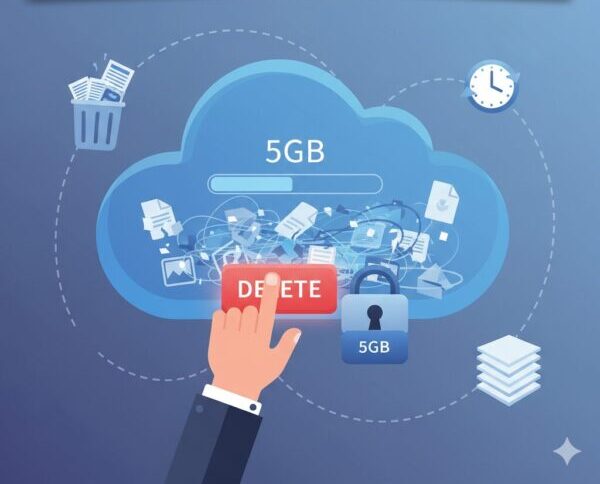
「ファイルを削除したのに、OneDriveの空き容量が増えない…」
「無料5GBの上限に達したままで同期できない…」
そんなときは、削除したつもりでもクラウド側にデータが残っていたり、ごみ箱や同期の状態が影響している可能性があります。
実は、パソコンからファイルを消しただけでは、OneDriveの容量がすぐに戻らないことも珍しくありません。
この記事では、OneDriveの容量が減らない主な原因と、無料5GBを確実に取り戻すための確認ポイントをわかりやすく解説します。
こんな症状ありませんか?
- OneDriveでファイルを削除したのに、容量が減らない
- 「ストレージがいっぱいです」と表示されて同期できない
- ごみ箱を空にしたのに、無料5GBが戻らない
- 何が容量を使っているのかわからない
結論:OneDriveでは「削除したつもり」でも、実際にはクラウド側にデータが残っていて容量が戻らないことがあります。
特に多いのは、ごみ箱に残っている・同期がズレている・大きなファイルが残っているケースです。
OneDriveの容量が減らない主な原因
OneDriveで削除しても容量が減らない原因は、主に次の5つです。
- ごみ箱にファイルが残っている
- 容量の大きいファイルがまだ保存されている
- スマホ写真の自動バックアップが続いている
- 同期がうまく反映されていない
- バージョン履歴が残っている(一部ケース)
① ごみ箱にファイルが残っている
OneDriveでは、ファイルを削除してもすぐ完全削除にはなりません。まずごみ箱に移動するため、そこを空にしないと容量は戻りません。
② 大きなファイルが残っている
動画・ZIPファイル・大量の写真など、大きなデータが残っていると、少し削除した程度では容量がほとんど変わらないことがあります。
③ スマホ写真の自動バックアップ
スマホの写真を自動でOneDriveに保存している場合、削除しても新しい写真がどんどん追加されていることがあります。
④ 同期のズレ
PCでは削除済みでも、クラウド側でまだ反映されていないことがあります。特にネット環境が不安定なときに起きやすいです。
⑤ バージョン履歴
WordやExcelのファイルを頻繁に編集している場合、過去の変更履歴が保存されていることがあります。
ただし、無料5GBが減らない原因としては、ごみ箱や大きなファイルの方が圧倒的に多いため、まずはそちらを確認しましょう。
まずはこの5ステップで確認しましょう
OneDriveの容量が減らないときは、次の順番で確認するとスムーズです。
- Web版OneDriveのごみ箱を空にする
- 容量の大きいファイルを確認する
- スマホの写真バックアップを確認する
- 同期をやり直す
- 必要ならOneDriveをリセットする
ポイント:ほとんどの場合、①〜④で解決します。リセットは最後でOKです。
ステップ1|Web版OneDriveのごみ箱を空にする
PCで削除しただけでは、OneDriveの容量は戻らないことがあります。まずはWeb版OneDriveのごみ箱を確認しましょう。
- ブラウザーでOneDriveにサインインする
- 左メニューの「ごみ箱」を開く
- 「ごみ箱を空にする」をクリックする
ポイント:PC上から消えていても、クラウドのごみ箱に残っていれば容量は減りません。
ステップ2|容量を使っている大きなファイルを確認する
少しファイルを削除しても、大きな動画やZIPファイルが残っていると容量はほとんど減りません。
- Web版OneDriveを開く
- 右上の設定(歯車)をクリック
- 「オプション」→「ストレージ」を開く
- 大きいファイルを確認する
特に容量を使いやすいのは次のようなファイルです。
- 動画ファイル
- ZIPファイル
- 大量の写真
- 古いバックアップファイル
ステップ3|スマホ写真の自動バックアップを確認する
「削除しているのに容量が増えない…」と思ったら、スマホの写真が自動でアップロードされ続けていることがあります。
OneDriveアプリでカメラアップロードがONになっていないか確認してみましょう。
よくある例:スマホで撮った写真が毎日自動で追加されて、知らないうちに容量いっぱいになる
ステップ4|同期をやり直す
PCで削除した内容がOneDriveに反映されていないだけのこともあります。
- タスクバーのOneDrive雲アイコンをクリック
- 設定(歯車)を開く
- 同期を一時停止
- 数秒後に再開する
- 必要ならPCを再起動する
反映には少し時間がかかることがあります。すぐ変わらなくても少し待ってみましょう。
ステップ5|それでもダメならOneDriveをリセットする
ここまで試しても容量が減らない場合は、同期の不具合かもしれません。
OneDriveのリセットで改善することがあります。
- Win+R を押す
- 以下を貼り付ける
%localappdata%\Microsoft\OneDrive\onedrive.exe /resetその後、OneDriveを再起動してください。
注意:同期設定がやり直しになることがあります。
よくある質問(FAQ)
Q. ファイルを削除したのに、OneDriveの容量がすぐ減らないのはなぜですか?
OneDriveでは、削除したファイルがまずごみ箱へ移動します。
そのため、ファイルを削除しただけでは容量がすぐ戻らないことがあります。
まずはWeb版OneDriveのごみ箱を確認し、不要なファイルを完全削除してみましょう。
Q. パソコンから削除したのに、OneDriveには残っています
同期が正常に完了していない可能性があります。
OneDriveの雲アイコンを開き、同期エラーが出ていないか確認してください。
また、ブラウザでOneDriveを開いて実際にクラウド側の状態を確認するのもおすすめです。
Q. OneDriveのごみ箱を空にしたのに容量が戻りません
容量の反映には少し時間がかかることがあります。
数分から数時間ほど待ってから再確認してみてください。
それでも変わらない場合は、大きなファイルが残っていないか確認したり、同期をやり直したりすると改善することがあります。
Q. 何が容量を使っているのかわかりません
Web版OneDriveの「ストレージ管理」を確認すると、容量を多く使っているファイルを確認できます。
特に動画ファイルや大量の写真、ZIPファイルは容量を大きく消費しやすいためチェックしてみましょう。
Q. 無料の5GBでは足りないのでしょうか?
文書ファイル中心なら5GBでも十分使えることがあります。
ただし、スマホ写真の自動バックアップや動画保存を利用している場合は、5GBでは不足しやすい傾向があります。
容量不足が頻繁に起きる場合は、保存先を見直すか、有料プランも検討してみましょう。
まとめ|削除しても容量が戻らない時は「ごみ箱」と「同期」を確認
OneDriveでファイルを削除したのに容量が減らない場合、多くは故障ではありません。
特に多い原因は、
- OneDriveのごみ箱にファイルが残っている
- 大きなファイルがまだ保存されている
- スマホ写真の自動バックアップが続いている
- 同期が正常に完了していない
といったものです。
まずはWeb版OneDriveのごみ箱を確認し、大きなファイルや写真のバックアップ設定を見直してみましょう。
それでも容量が戻らない場合は、同期の再開やOneDriveのリセットで改善することがあります。
無料プランの5GBは写真や動画を保存すると意外と早くいっぱいになります。不要なファイルを整理しながら、自分に合った使い方を見つけていきましょう。
おすすめ関連記事
・Microsoft 365と買い切りOfficeの違い&切り替え方法
・ZIPファイルの解凍・圧縮・エラー解決完全ガイド|Windows10/11