Windows 11にアップグレードしたあと、
「タスクバーが使いにくくなった」
「スタートメニューが前と違って戸惑う」
「Windows 10の頃の操作感に戻したい」
と感じていませんか?
そんなときによく話題になるのが、Explorer Patcher(ExplorerPatcher)です。
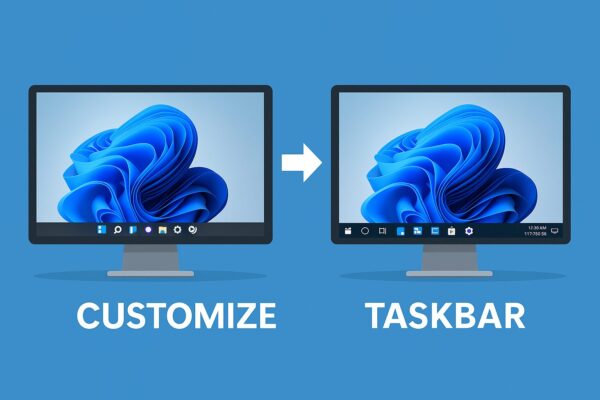
Explorer Patcherは、Windows 11のタスクバーやスタートメニューなどを自分好みにカスタマイズできる無料ツールです。Windows 10風の表示に近づけたり、使い慣れた操作感を取り戻したりできるため、多くのユーザーに利用されています。
ただし、Microsoft公式ツールではないため、導入前に知っておきたい注意点もあります。
この記事では、Explorer Patcherでできること、安全性、インストール方法、Windows Update後の注意点、元に戻す方法までわかりやすく解説します。
Explorer Patcherとは?
- WindowsのUI(主にexplorer.exe周り)を調整する非公式ツール
- Windows 10風タスクバー/スタートメニュー/Alt+Tab表示などを選べる
- ただしMicrosoft公式機能ではないため、Windows Updateで動作が変わる可能性がある
ポイントは、「見た目を変える」だけでなく、作業導線(右クリックや切り替えのしやすさ)を実用面で調整できるところです。
まず知っておきたい注意点
非公式ツール=相性問題が起きうる
- Windowsの大型更新や累積更新のタイミングで、突然不具合が出ることがあります
- 仕事用PC・業務端末には、基本的におすすめしません(安定優先なら特に)
入手先は「GitHub公式」一択
Explorer PatcherはオープンソースとしてGitHubで公開されています。安全のため、配布元は公式リポジトリ(valinet/ExplorerPatcher)のReleasesから入手してください。
Defenderが反応することがある(=即ウイルス確定ではない)
更新直後などにWindows Defenderが検知するケースがあり、リリースノート側でも言及があります。まずは「公式Releasesから入れたか」を最優先で確認し、心配なら導入を見送るのが安全です。
Explorer PatcherはWindows 11 24H2・25H2でも使える?
Explorer Patcherは現在も利用されていますが、Windows 11の大型アップデート後に一時的な不具合が発生することがあります。
特に24H2や25H2などの大型機能更新では、タスクバーやスタートメニューの仕様変更によって正常に動作しなくなるケースも報告されています。
そのため、Windows Update直後はExplorer Patcherの最新版が公開されているか確認してから利用するのがおすすめです。
仕事用PCや安定性を重視する環境では、更新直後の導入は避けた方が安全です。
Explorer Patcherでできること(代表例)
- タスクバーの見た目・挙動の調整(スタイル選択など)
- スタートメニューのスタイル調整(設定で切り替え)
- Alt+Tab(ウィンドウ切り替え)の表示スタイル変更
- 細かなExplorer周りの挙動調整(項目は環境・バージョンで変動)
どこまで触れるかは好みですが、まずは「タスクバー/スタート/Alt+Tab」だけの調整に留めると失敗しにくいです。
安全な入手先とインストール手順
公式の手順はREADMEにも載っています。
念のため復元ポイントを作る(推奨)
- 「システムの復元」を有効にして、復元ポイントを作成
- トラブル時に“元に戻す逃げ道”になります
手順1:GitHubのReleasesからインストーラーを入手
- Intel/AMD(一般的なPC):ep_setup.exe
- ARM(Snapdragon搭載など):ep_setup_arm64.exe
公式READMEにも、CPUに合わせたファイル選択が明記されています。
手順2:インストール(管理者権限が必要)
- ダウンロードしたセットアップを実行
- 途中で権限確認(UAC)が出たら許可
- explorer.exeが再起動して、デスクトップが戻ったら完了
手順3:設定を開く(ここが入口)
インストール後、タスクバーを右クリック →「Properties(プロパティ)」で設定画面が開けます。
まずは以下だけ触るのがおすすめです。
- Taskbar(タスクバー)関連:Taskbar style を好みに合わせる
- Start menu(スタート)関連:スタイルを切り替える
- Window switcher(Alt+Tab)関連:表示スタイルを選ぶ
よくあるトラブルと対処法
1)Windows Update後に不安定/動かない
- まずはExplorer Patcherの更新(最新版セットアップを実行)を試す
- 改善しない場合は一旦アンインストールして様子を見る(後述)
2)タスクバーが崩れた/表示が変
- 設定(Properties)で変更した項目を戻す
- 戻せないほど崩れる場合は、アンインストールが早いです
3)Defenderで警告が出て不安
- まず公式Releasesから入手したかを確認(これが最重要)
- 不安が残るなら、無理に使わず撤退(アンインストール)が安全
アンインストール(元に戻す方法)
公式READMEに複数の方法が書かれています。いちばん確実なのはこのあたりです。
- 「アプリ(Apps)」または「プログラムと機能」から削除
- もしくは
ep_setup.exe /uninstallでアンインストール
アンインストール後、必要ならPCを再起動して状態を確認してください。
Explorer Patcher以外の選択肢
「非公式ツールは怖い」「安定重視でいきたい」という場合は、次のような考え方もあります。
- Windows標準設定でできる範囲だけ調整(左寄せ、不要アイコン非表示など)
- 別系統のカスタムツールを使う(有料含む)※ただし同じく相性問題は起き得ます
Explorer Patcherの魅力は強力さですが、強力なものほど相性問題の影響も受けやすい…というのが現実です。
[PR] Windows 11をもっと快適に使いたい方へ
操作性アップ&安心のおすすめアイテム
- 高音質マイク付きヘッドセット – リモート会議やオンライン学習が快適に
- HDMIケーブル(高耐久) – マルチモニター環境で作業効率アップ
- USBメモリ / 外付けSSD – 万一の不具合にも安心のデータ退避
カスタムツールを試すときほど、「戻せる準備(バックアップ)」が効きます。
よくある質問
Q. Explorer Patcherは無料で使えますか?
はい。Explorer Patcherは無料で利用できるオープンソースのツールです。ただし、ダウンロードする際は必ず公式のGitHubリポジトリから入手するようにしましょう。
Q. Explorer Patcherは安全ですか?
多くのユーザーに利用されているツールですが、Microsoft公式ではありません。そのため、Windows Update後に不具合が発生する可能性があります。利用する際は、事前に復元ポイントを作成しておくことをおすすめします。
Q. Windows Update後に動かなくなりました。
大型アップデート(24H2・25H2など)の後は、一時的にExplorer Patcherが正常に動作しなくなることがあります。まずは最新版へ更新し、それでも改善しない場合はアンインストールして様子を見てください。
Q. Explorer Patcherを削除すると元に戻せますか?
はい。アンインストールすると、基本的にはWindows標準のタスクバーやスタートメニューに戻ります。設定変更による問題が発生した場合も、削除することで改善するケースが多いです。
Q. 会社のパソコンでも使えますか?
おすすめしません。Explorer Patcherはシステムの表示や動作に関わるツールのため、業務用PCでは予期しない不具合や管理ポリシーとの競合が発生する可能性があります。
Q. Windows 11をWindows 10に戻すツールですか?
いいえ。Explorer PatcherはWindows 11をWindows 10に戻すツールではありません。Windows 11のまま、タスクバーやスタートメニューなどの見た目や操作感をWindows 10風に近づけるためのカスタマイズツールです。
まとめ:Explorer Patcherは“戻せる人向け”の強力ツール
- Explorer Patcherは、Windows 11のUIを好みに合わせて調整できる非公式ツール
- 入手はGitHub公式Releasesから(不明サイトは避ける)
- トラブルに備えて復元ポイント、ダメならアンインストールで撤退が安全
「Windows 11の見た目は好きだけど、操作は昔のほうが速い」という人には刺さるツールです。逆に、安定性を最優先したい場合は、まず標準設定だけで調整するのが安心です。
おすすめ関連記事
・Windowsでタスクバーのアイコンが透明になる不具合の原因と対処法
・Windowsの隠し機能まとめ|GodModeやshellコマンドで作業効率を爆上げ!
・知らない人が多い!Windowsのウィンドウ位置が保持されない理由と便利な回避法