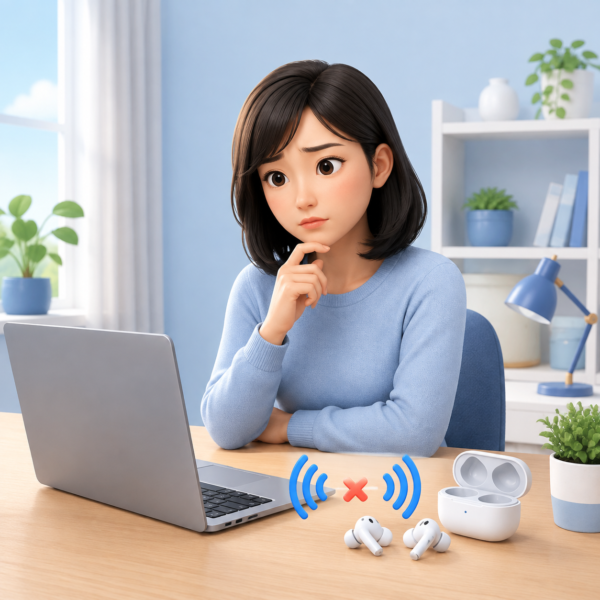
Windows 11でBluetooth機器が見つからない、接続してもすぐに切れる、Bluetoothのスイッチが消えた。そのようなトラブルで困っていませんか?
Bluetoothの接続トラブルは、機器の充電やペアリング状態だけでなく、PC側のドライバー、省電力設定、周囲の電波干渉などが原因で起こることがあります。
この記事では、イヤホン・マウス・キーボードなどのBluetooth機器が正常に使えないときに、基本の確認からWindows側の対処まで、順番に試せる方法を紹介します。
Bluetoothイヤホンを初めてPCに接続する方は、関連記事「BluetoothイヤホンをWindows 11に接続する方法|初回ペアリング・音声出力・マイク設定」をご覧ください。初回の接続方法や、音声の出力先・会議用マイクの設定を詳しく紹介しています。
症状別:よくあるパターン
Bluetoothの不具合といっても、その現れ方はさまざまです。「まったくデバイスが見つからない」「接続はできるがすぐに切れる」「音質が極端に悪い」といった具合に、症状によって想定される原因や解決法が異なります。そこで、よくある症状を整理し、原因と代表的な対処法を表にまとめました。
| 症状 | 考えられる原因 | まず試したい対処 |
|---|---|---|
| Bluetooth機器が見つからない | Bluetoothがオフ・機内モード・機器がペアリング待機状態になっていない・ドライバーの不具合 | Bluetoothと機内モードを確認し、機器をペアリングモードにしてから再検索する |
| 接続してもすぐに切れる | 充電不足・距離・電波干渉・省電力設定・ドライバーの不具合 | 機器を充電し、PCに近づけて再接続する。必要に応じて省電力設定やドライバーも確認する |
| 接続済みなのに音が出ない | 音声の出力先が別のスピーカーになっている | 設定の「システム」→「サウンド」でBluetoothイヤホンを選択する |
| 音がこもる・音質が悪い | イヤホンのマイクを同時に使用している・通話用の音声モードになっている | 音声の出力先と入力先を確認し、音楽を聴くときは不要なマイクを使用しない |
| Bluetoothのスイッチが表示されない | アダプターの無効化・ドライバーの破損・機器の故障 | デバイス マネージャーでBluetoothアダプターを確認する |
症状によって確認する場所は異なりますが、まずはBluetoothのオン・オフ、機器の充電、ペアリング状態、PCとの距離を確認しましょう。それでも改善しない場合は、ドライバーや省電力設定など、Windows側の対処へ進みます。
「このWindowsデバイスではBluetoothを有効にしてください」と表示される場合
Bluetooth機器を追加するときに、「このWindowsデバイスではBluetoothを有効にしてください」と表示されることがあります。
単にBluetoothがオフになっている場合もありますが、Bluetoothのスイッチ自体が表示されない、またはグレーアウトして操作できない場合は、Bluetoothアダプターやドライバーが正常に認識されていない可能性があります。
まず「設定」→「Bluetoothとデバイス」を開き、Bluetoothのスイッチを操作できるか確認してください。スイッチが表示されない場合は、次にデバイス マネージャーを確認します。
STEP1:Bluetoothのスイッチが押せるか確認
- 設定 > Bluetoothとデバイス を開く
- Bluetoothのトグルボタンがグレーアウトしていないか確認
・オン/オフできる → 本記事の通常の対処(再ペアリング・電波干渉・電源管理など)を進めてOKです。
・グレーアウトして押せない → 次のSTEP2以降の「ドライバー・サービス側の問題」を疑います。
STEP2:デバイス マネージャーでBluetoothアダプターを確認
- Windowsキー+Xを押し、「デバイス マネージャー」を開きます。
- 一覧に「Bluetooth」があるか確認します。
- 「Bluetooth」を展開し、PC側のBluetoothアダプターを確認します。
Bluetoothが表示されない場合
「表示」→「非表示のデバイスの表示」を選択してください。それでも見つからない場合は、PCにBluetooth機能が搭載されているか、USB Bluetoothアダプターが接続されているかを確認します。
Bluetooth搭載PCでも、ドライバーの未導入や認識の不具合、ハードウェア側の問題などで表示されないことがあります。PCの型番を確認し、メーカーのサポート情報も調べましょう。
アダプターに「!」マークが付いている場合
アダプターを右クリックして「プロパティ」を開き、「全般」タブの「デバイスの状態」を確認します。エラーコードが表示されている場合は、問い合わせに備えて控えておきましょう。
まずは、このあとの「本格対処の手順」で、自動診断やドライバーの更新を試してください。アダプターが無効になっており、右クリックメニューに「デバイスを有効にする」が表示される場合は、有効にして動作を確認します。
最初に試したい簡単な対処
- Bluetooth機器の充電を確認する
イヤホンやマウスの充電が少ないと、検出されない、または接続が不安定になることがあります。 - Bluetoothを入れ直す
「設定」→「Bluetoothとデバイス」でBluetoothを一度オフにし、数秒待ってからオンにします。 - PCとBluetooth機器を再起動する
一時的な認識エラーであれば、両方を再起動するだけで直ることがあります。 - 機内モードを確認する
タスクバーのクイック設定を開き、機内モードがオフになっているか確認します。 - 機器をペアリングモードにする
電源が入っているだけでは検出されない機器もあります。ボタンの長押しなど、製品ごとの方法でペアリング待機状態にしてください。 - 登録を削除して再接続する 「設定」→「Bluetoothとデバイス」→「デバイス」を開き、対象機器の「…」→「デバイスの削除」を選択します。その後、機器をペアリングモードに戻し、「デバイスの追加」→「Bluetooth」から接続し直してください。登録を削除すると再ペアリングが必要になるため、操作前に製品のペアリング方法を確認しておきましょう。
本格対処の手順(上から順に)
STEP1:「ヘルプの取得」でBluetoothを診断する
Windows 11では、「ヘルプの取得」アプリからBluetoothの自動診断を実行できます。
- スタートメニューを開き、「ヘルプの取得」と検索して起動します。
- 検索欄に「Bluetoothのトラブルシューティング」と入力します。
- 画面の案内に従って診断を進めます。
設定の不整合やサービスの状態など、一般的なBluetoothの問題を自動で確認できます。
STEP2:WindowsとBluetoothドライバーを更新する
- Windows Updateを確認する
「設定」→「Windows Update」→「更新プログラムのチェック」を選択します。続いて「詳細オプション」→「オプションの更新プログラム」に、Bluetoothや無線関連のドライバーがないか確認します。 - デバイス マネージャーで更新する
Win+X→「デバイス マネージャー」→「Bluetooth」を開き、Bluetoothアダプターを右クリックして「ドライバーの更新」を選択します。 - PCメーカーのサポートページを確認する
NEC・富士通・Dell・HPなどのメーカー製PCでは、PCの型番に合ったBluetoothドライバーが公開されていることがあります。
ドライバーを入れ直す場合は、最初にPCの型番を確認し、原則としてPCメーカーが提供しているドライバーを優先してください。
STEP3:Bluetooth関連サービスを再起動する
Win+Rキーを押します。services.mscと入力し、Enterキーを押します。- 一覧から「Bluetooth Support Service」を探します。
- 右クリックし、選択できる場合は「再起動」をクリックします。停止している場合は「開始」を選択します。
Bluetooth関連サービスのスタートアップの種類は、環境によって「手動」や「トリガー開始」になっていることがあります。無理に「自動」へ変更する必要はありません。
STEP4:Bluetoothの省電力設定を確認する
Win+Xキーを押し、「デバイス マネージャー」を開きます。- 「Bluetooth」を展開し、Bluetoothアダプターを右クリックして「プロパティ」を選択します。
- 「電源の管理」タブがある場合は、「電力の節約のために、コンピューターでこのデバイスの電源をオフにできるようにする」のチェックを外します。
PCやドライバーによっては「電源の管理」タブが表示されないことがあります。その場合は、この手順を飛ばして次へ進んでください。
STEP5:周囲の電波干渉を避ける
- Bluetoothは2.4GHz帯のWi-Fiと干渉することがあります。利用できる場合は、Wi-Fiを5GHz帯へ切り替えてみます。
- PCやBluetooth機器を、電子レンジ、Wi-Fiルーター、USB 3.0機器、ドッキングステーションなどから離します。
- USB Bluetoothアダプターを使用している場合は、USB延長ケーブルでPC本体やほかのUSB機器から離すと改善することがあります。
STEP6:音声の出力先と入力先を確認する
Bluetoothイヤホンやスピーカーは、接続できていても、Windowsや再生アプリで別の出力先が選ばれていると音が聞こえません。
- 「設定」→「システム」→「サウンド」を開きます。
- 「出力」で、使用するBluetoothイヤホンやスピーカーを選択します。
- Windowsと再生アプリの音量、ミュート状態を確認します。
- 会議アプリを使っている場合は、アプリ側のスピーカー設定も確認します。
会議や通話を始めたときだけ音がこもる場合は、イヤホンのマイク使用に伴い、通話向けの音声モードへ切り替わっている可能性があります。必要に応じて、会議アプリのマイクをPC内蔵マイクや外付けマイクへ変更してみてください。
ただし、音質の変化はPCやイヤホンの対応状況によって異なります。Bluetooth LE Audioに対応した環境では、必要な条件がそろえば、マイク使用中もステレオ再生できる場合があります。
音声出力の確認や会議用マイクの設定については、関連記事「BluetoothイヤホンをWindows 11に接続する方法|初回ペアリング・音声出力・マイク設定」で詳しく紹介しています。
それでもBluetoothが直らないときは
ここまでの対処を試しても改善しない場合は、Bluetooth機器側の故障、Windowsのシステムファイルの破損、PC内蔵Bluetoothアダプターの不具合などが考えられます。
別のBluetooth機器を接続してみる
可能であれば、別のイヤホンやマウスなどをPCに接続してみましょう。
- 別の機器は接続できる:最初に使っていたBluetooth機器側の問題が考えられます。
- どの機器も接続できない:PC側のドライバーやBluetoothアダプターに問題がある可能性があります。
特定の機器だけ接続できない場合は、その機器のリセット方法や対応OS、ファームウェアの更新情報をメーカーサイトで確認してください。
Windowsのシステムファイルを修復する
Bluetooth以外にもWindowsの動作に不具合が見られる場合は、システムファイルの修復を試します。
「ターミナル(管理者)」または「コマンドプロンプト(管理者)」を開き、最初に次のコマンドを実行してください。
DISM /Online /Cleanup-Image /RestoreHealth処理が完了したら、続けて次のコマンドを実行します。
sfc /scannowすべての処理が完了したらPCを再起動し、Bluetoothが使えるか確認してください。
USB Bluetoothアダプターを検討する
PC内蔵のBluetoothアダプターが古い、または故障している場合は、USB接続のBluetoothアダプターを追加する方法もあります。
購入するときは、Windows 11への対応、Bluetoothのバージョン、使用したいイヤホンやマウスへの対応を確認してください。
ただし、内蔵BluetoothとUSBアダプターが同時に動作すると競合することがあります。製品の説明書に従い、必要に応じて内蔵Bluetoothを無効にしてから使用しましょう。
[PR] 👉最新のUSB BluetoothアダプターをAmazonで見てみる
PCメーカーのサポートへ相談する
デバイス マネージャーにBluetoothアダプターが表示されず、ドライバーを入れ直しても改善しない場合は、アダプター自体の故障も考えられます。
保証期間内のPCや、分解・部品交換が難しいノートPCの場合は、無理に操作せずPCメーカーのサポートへ相談しましょう。
よくある質問(FAQ)
Q.Bluetooth機器が一覧に表示されないのはなぜですか?
Bluetooth機器の電源が入っていても、ペアリングモードになっていなければWindowsに表示されないことがあります。
イヤホンやマウスをPCの近くに置き、製品ごとの操作方法でペアリングモードにしてください。あわせて、機器の充電、WindowsのBluetooth設定、機内モードがオフになっているかも確認しましょう。
Q.「接続済み」と表示されているのに音が出ません。
Bluetoothイヤホン以外のスピーカーが、音声の出力先に選ばれている可能性があります。
「設定」→「システム」→「サウンド」を開き、「出力」で使用したいBluetoothイヤホンやスピーカーを選択してください。タスクバー右側のスピーカーアイコンから出力先を切り替えることもできます。
Q.Bluetoothイヤホンがすぐに切れる場合はどうすればよいですか?
充電不足、PCとの距離、電波干渉、省電力設定などが原因として考えられます。
最初にイヤホンを十分に充電し、PCの近くで接続し直してください。電子レンジ、Wi-Fiルーター、USB 3.0機器などから距離を取ることで改善する場合もあります。それでも切れる場合は、Bluetoothドライバーやデバイスの電源管理設定を確認しましょう。
Q.Bluetoothイヤホンの音がこもる、音質が悪いのはなぜですか?
イヤホンのマイクを同時に使用すると、通話向けの音声モードへ切り替わり、音質が低下することがあります。
音楽や動画を再生するときは、「設定」→「システム」→「サウンド」で出力先と入力先を確認してください。イヤホンのマイクが不要な場合は、PC内蔵マイクなど別の入力機器を選ぶと改善することがあります。
Q.TeamsやZoomを使うとBluetoothイヤホンの音質が落ちます。
会議アプリでBluetoothイヤホンのマイクを使用すると、通話を優先した音声モードになることがあります。これは故障とは限りません。
音質を優先したい場合は、会議アプリのマイクをPC内蔵マイクや外付けマイクに変更し、音声の出力だけをBluetoothイヤホンに設定してみてください。ただし、機器の仕様によっては音質が変わらないこともあります。
Q.Bluetoothのスイッチやアイコンが消えました。
Bluetoothアダプターが無効になっている、またはドライバーが正常に認識されていない可能性があります。
Win+Xキーを押して「デバイス マネージャー」を開き、一覧に「Bluetooth」があるか確認してください。表示されない場合は、「表示」→「非表示のデバイスの表示」を選びます。それでも見つからないときは、Windows UpdateやPCメーカーのサポートページでBluetoothドライバーを確認しましょう。
Q.Windows Update後にBluetoothが使えなくなりました。
更新後にBluetoothドライバーが正常に動作しなくなっている可能性があります。
まずPCを再起動し、「ヘルプの取得」アプリでBluetoothのトラブルシューティングを実行してください。改善しない場合は、デバイス マネージャーやPCメーカーのサポートページから、Bluetoothドライバーの更新または再インストールを行います。
更新プログラムの削除はセキュリティに影響する可能性があるため、ほかの対処で改善しない場合に限り、MicrosoftやPCメーカーの案内を確認してから検討しましょう。
Q.「PINが間違っています」と表示されます。
WindowsとBluetooth機器に残っているペアリング情報が一致していない可能性があります。
Windowsの「Bluetoothとデバイス」から対象機器を削除し、Bluetooth機器もリセットまたはペアリングモードにしてから、もう一度接続してください。PINの入力を求められた場合は、製品の取扱説明書やメーカーのサポートページで正しい番号を確認しましょう。
Q.ほかのスマートフォンにはつながるのに、Windowsにはつながりません。
Bluetooth機器が先にスマートフォンへ接続されていると、Windowsから検出できないことがあります。
一度スマートフォン側のBluetoothをオフにするか、その機器との接続を解除してください。そのあとBluetooth機器をペアリングモードに戻し、Windowsの「デバイスの追加」から接続し直します。
Bluetoothを安定して使うためのポイント
- 接続が不安定になったときは、PCとBluetooth機器を再起動する
- イヤホンやマウスの充電を早めに行う
- 使っていないスマートフォンやPCとの接続を解除する
- 機器専用アプリがある場合は、ファームウェアを更新する
- 接続が途切れる場合は、USB 3.0機器やWi-Fiルーター、電子レンジなどから距離を取る
Bluetoothは周囲の電波や機器の状態にも影響されます。設定だけでなく、充電状況やPCとの距離、ほかの無線機器との位置関係も確認してみましょう。
まとめ
Windows 11でBluetoothがつながらないときは、最初に機器の充電、Bluetoothと機内モードの設定、ペアリング状態を確認しましょう。
簡単な対処で直らない場合は、「ヘルプの取得」による診断、Bluetoothドライバーの更新、関連サービスの再起動、省電力設定の確認へ進みます。
Bluetoothのスイッチ自体が表示されない場合は、イヤホンやマウスではなく、PC側のアダプターやドライバーに問題が起きている可能性があります。上から順番に確認し、原因を切り分けてみてください。