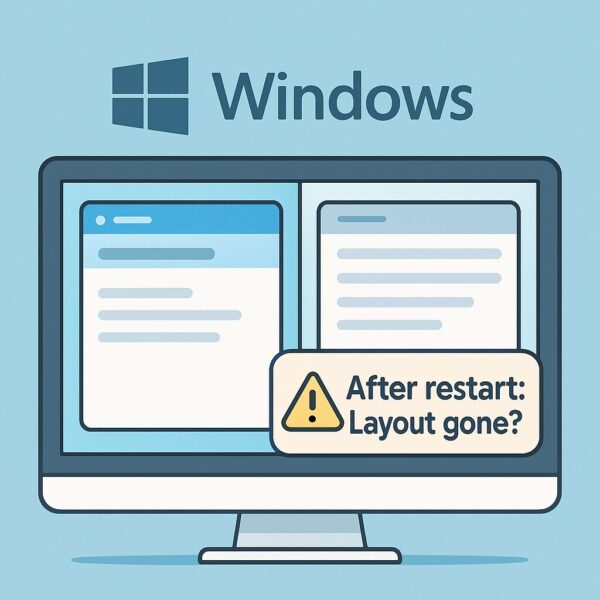
「せっかく画面を左右に分割して作業しやすくしていたのに、再起動したら全部元に戻ってしまった…」
このような経験をされたことはありませんか?
実は、Windowsでは「再起動してもすべてのウィンドウ位置を完全に固定しておく」ような仕組みは、標準機能としては用意されていません。スナップ分割やウィンドウ配置はあくまで「いまの作業セッションの情報」として扱われており、再起動やシャットダウンを行うと基本的にはリセットされます。
私自身、こうしてパソコンの記事を書くようになるまで知らず、「固定する方法があるのでは?」と悩んでいました。調べてみると、公式ドキュメントにもはっきりと記載がなく、知らない人が多いのも無理はありません。
本記事では、なぜウィンドウ位置が保持されないのか、その理由と便利な回避策について、初心者の方にもわかりやすく丁寧に解説します。記事の最後には作業をラクにする便利ワザも紹介していますので、ぜひ最後までご覧ください。
なぜウィンドウ位置が再起動後に保持されないのか?
Windowsは、再起動するとセッション(作業状態)をリセットする設計になっています。
スナップ分割やウィンドウ配置は「現在の作業セッション情報」として一時的に保持されていますが、再起動時にその情報は基本的にクリアされます。
一部のアプリ(WordやExcelなど)は自動的に前回のウィンドウ位置やサイズを記憶する機能を持っていますが、**すべてのアプリが対応しているわけではありません。**そのため、再起動後は位置がばらばらになってしまうことが多いのです。
ちなみに、スリープや休止状態ならウィンドウ位置が保持されやすいのは、作業中の状態をそのままメモリやストレージに保存して復元するからです。とはいえ、Windows Updateが入った場合や、ディスプレイ設定が変わった場合など、例外的にレイアウトが崩れることもあります。
「一回一回設定が必要」なのはなぜ?
よくいただく質問に、「一度分割したら次回も固定できないの?」というものがあります。
残念ながら、Windows標準機能では完全な固定はできません。
そのため、再起動やシャットダウンをすると毎回手動で分割・配置をやり直す必要があります。
ただし、作業をラクにするためのコツやツールがあります。次の章で詳しくご紹介します。
再起動後でもラクに復元するための便利な回避法
1. Microsoft PowerToysの「FancyZones」でレイアウト管理をもっと快適に
「毎回ウィンドウを並べ直すのが面倒…」という方には、Microsoft公式の無料ツール「PowerToys」がおすすめです。
PowerToysには「FancyZones(ファンシーゾーンズ)」という機能があり、自分好みの画面レイアウトを作成できます。
例えば、
- 左30%・右70%
- 画面を3分割
- 画面を4分割
- 横長・縦長など独自レイアウト
といった配置を自由に作成でき、ウィンドウをドラッグするだけで決めた位置へ簡単に配置できます。
Windows標準のスナップレイアウトより細かく調整できるため、複数のアプリを同時に使う方や、作業スペースを効率よく使いたい方に人気の機能です。
また、PowerToysにはFancyZones以外にも便利な機能が多数搭載されています。
- Always On Top:指定したウィンドウを常に最前面に表示
- Text Extractor:画面上の文字をOCR(文字認識)でコピー
- PowerRename:大量のファイル名をまとめて変更
- Keyboard Manager:キーやショートカットの割り当て変更
など、Windowsをさらに便利に使える機能が無料で利用できます。
なお、FancyZonesを利用してもWindowsを再起動した際に、すべてのアプリが自動的に元の位置へ完全復元されるわけではありません。
ただし、一度レイアウトを作成しておけば、アプリをドラッグするだけで決めた位置へ素早く配置できるため、毎回一から並べ直す手間を大幅に減らせます。
複数のウィンドウを開いて作業する機会が多い方は、一度試してみる価値のある便利なツールです。
2. ショートカットで素早く再配置
ウィンドウ位置がリセットされても、ショートカットキーを覚えておけば数秒で復元可能です。
・Windowsキー + →/←:ウィンドウを画面の左右半分にスナップ
・Windowsキー + ↑/↓:上下半分や四分割も可能
この操作を覚えておけば、毎回ドラッグするよりずっと早く整列できます。
3. よく使うアプリはタスクバーにピン留め
再起動後、アプリを開き直すときに手間取らないよう、タスクバーにピン留めしておきましょう。
右クリック→「タスクバーにピン留め」で固定できます。すぐに起動してショートカットでスナップすれば、配置がスムーズです。
4. スリープや休止状態を活用
ウィンドウ位置を保持したまま作業を再開したいときは、シャットダウンではなくスリープや休止状態を活用しましょう。
ただし、長時間使わない場合やアップデートが入る場合はリセットされることがありますので、その点だけご注意ください。
5. デュアルモニターの活用
ノートPCだけでなく、外部モニターを追加して作業領域を広げるのもおすすめです。
モニターごとにウィンドウを配置しておけば、位置崩れがあっても復元が比較的簡単になります。
なぜ公式に書かれていないの?
Windowsの公式ドキュメントには、ウィンドウ位置保持の有無について明確な記載がありません。
理由としては、アプリごとに挙動が異なるため統一的な説明が難しいこと、また再起動はシステムリフレッシュを目的としているため「保持しない」ことが基本設計になっているためです。
このため、知らないのは当然であり、恥ずかしいことではありません。
むしろ、こうした「公式にも書いていない初歩的だけど知っておくと便利なこと」を共有する記事が求められています。
もっと便利に使いたい方へ|ウィンドウ配置を快適にする便利機能
標準機能では完全な固定はできませんが、実は次のような小技・裏技を使うと、作業が少しラクになります。
1. Shiftキー+閉じるで位置を記憶するアプリがある
一部のアプリ(メモ帳やエクスプローラーなど)では、ウィンドウを閉じる際に そのような動作をすることがあります。
アプリによって対応が異なりますが、試してみる価値ありです。(すべてのアプリで必ず動作するわけではありません)
2. Windows 11の「スナップグループ」を活用
Windows 11では、スナップで分割した複数アプリをグループとしてタスクバーにまとめて復元できる機能があります。
スナップした状態でタスクバーのアプリにマウスを合わせると、グループ全体を一気に呼び出せるので、配置を素早く復元できます。
※ ただし「PCを再起動したら自動で同じ位置に並ぶ」というものではなく、タスクバーからまとめて呼び出せるイメージです。
3. PowerToys FancyZonesの自動配置
FancyZonesを使うと、「左3割・右7割」「3分割」「4分割」など、自分好みのレイアウトを作成できます。再起動後もワンクリックで同じ配置に戻しやすくなるため、複数のアプリを使って作業する方に人気の機能です。
ドラッグするだけで定位置に吸着するので、再起動後でもすぐ元通りになります。
4. AutoHotKeyで完全自動配置スクリプト
もっと突き詰めたい方は、無料ツールAutoHotKeyで「起動時に自動でこの位置に開く」というスクリプトを書く方法もあります。
上級者向けですが、ログイン時に自動でアプリ起動+位置設定を走らせると、手間ゼロでレイアウト復元できます。
5. デュアルモニター+解像度最大で配置崩れを防ぐ
ディスプレイを2台にして、解像度を最大に設定すると配置崩れが起きにくくなるケースがあります。物理的に画面が広くなるので、再配置も簡単になります。
これらはあくまで“裏技”なので、すべてが万人向けではありませんが、
「一回一回手動で設定するのが面倒…」
という方は、ぜひ試してみてください!
まとめ
Windowsでは、**再起動後にウィンドウの位置を完全に保持する機能は標準では用意されていません。**そのため、スナップレイアウトを使っていても、再起動やシャットダウン後には配置が元に戻ることがあります。
とはいえ、ショートカットキーやWindows 11のスナップグループ、Microsoft公式のPowerToys(FancyZones)を活用すれば、毎回の再配置にかかる手間を大幅に減らすことができます。
もし「毎回並べ直すのが面倒」と感じているなら、まずはPowerToysを試してみるのがおすすめです。少し設定するだけで、普段の作業効率がぐっと上がります。