Outlookで「送受信」を押したときに、エラー 0x800CCC0E が表示されてメールが受信できない/送信できない…という症状は、珍しくありません。Microsoft Q&Aでも同様の報告が継続的に出ています。
このエラーは一言でいうと、Outlookがメールサーバーにうまく接続できない状態です。設定のズレ、通信の問題、セキュリティ(暗号化/TLS)要件の変化など、原因が複数あるため、順番に確認するのが近道です。
- 1 0x800CCC0E とは?(よくある意味)
- 2 まず確認:あなたのOutlookは「新しいOutlook」?「クラシックOutlook」?
- 3 作業前にやっておくと安心なこと
- 4 解決手順(上から順に試せばOK)
- 4.1 手順1:ネットが安定しているか確認する
- 4.2 手順2:Webメールでログインできるか確認する(最重要)
- 4.3 手順3:Outlookを再起動(タスクから完全終了)
- 4.4 手順4:アカウント設定(サーバー名・ポート・暗号化)を見直す
- 4.5 手順5:「送信サーバー(SMTP)は認証が必要」をONにする
- 4.6 手順6:パスワード関連(特にGmail/Yahoo/Outlook.com系)
- 4.7 手順7:セキュリティソフト/VPN/ファイアウォールを一時的に疑う
- 4.8 手順8:Outlookをセーフモードで起動して切り分ける
- 4.9 手順9:プロファイルを作り直す(効くことが多い)
- 4.10 手順10:Office/Outlookの修復(最終手段の一歩手前)
- 5 それでも直らない場合のチェックポイント
- 6 よくある質問(FAQ)
- 7 まとめ
0x800CCC0E とは?(よくある意味)
0x800CCC0E は、主に次のような場面で出ます。
- 受信(IMAP/POP)や送信(SMTP)の接続ができない
- サーバー名・ポート番号・暗号化(SSL/TLS)の設定が合っていない
- ルーター変更、ネット回線変更、VPN、セキュリティソフトの影響で通信が遮断されている
プロバイダ(So-netなど)でも、0x800CCC0E を「送受信できないエラー番号」として案内していることがあります。
まず確認:あなたのOutlookは「新しいOutlook」?「クラシックOutlook」?
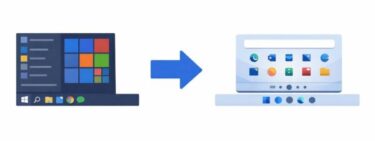
最近のWindowsでは「Outlook(新しいOutlook)」と「Outlook(クラシック)」が混在します。
- クラシックOutlook(Outlook 2016/2019/2021、Microsoft 365の従来版)
→ この記事の手順がそのまま効きます(0x800CCC0Eが出やすい) - 新しいOutlook
→ 設定画面や挙動が少し違います。まずは「クラシックOutlook」で同じアカウントを試すと切り分けが早いです。
作業前にやっておくと安心なこと
失敗しても戻せるように、次だけ控えておきましょう。
- メールアドレス
- 受信方式(IMAP / POP)
- 受信サーバー名(例:imap.〜 / pop.〜)
- 送信サーバー名(例:smtp.〜)
- ユーザー名(メールアドレスのことが多い)
- パスワード(またはアプリパスワード)
※プロバイダやレンタルサーバーの「メール設定案内」に、上記が書いてあります。
解決手順(上から順に試せばOK)
手順1:ネットが安定しているか確認する
意外とここが原因のことがあります。
- ブラウザでWebサイトが問題なく開けるか確認
- 可能ならWi-Fiを一度切って入れ直す(または有線に変える)
- ルーターを再起動(電源を抜いて30秒→入れる)
手順2:Webメールでログインできるか確認する(最重要)
ここで原因を大きく切り分けできます。
- Webメールでログインできる
→ メールアカウント自体は生きています。Outlookの設定・通信・セキュリティが原因の可能性が高いです。 - Webメールでもログインできない
→ パスワード違い、アカウント停止、プロバイダ障害の可能性があります。まずはサービス側の案内を確認してください。
手順3:Outlookを再起動(タスクから完全終了)
「閉じたつもり」でも裏で残っていることがあります。
- Outlookを閉じる
- Ctrl + Shift + Esc → タスク マネージャー
- Outlookが残っていれば選んで「タスクの終了」
- PCを再起動 → もう一度送受信
手順4:アカウント設定(サーバー名・ポート・暗号化)を見直す
0x800CCC0Eで一番多いのがここです。Microsoft Q&Aでも「ポート番号や暗号化が合っていない」ことが原因として案内されています。
設定を開く(クラシックOutlook)
- Outlookを開く
- [ファイル] → [アカウント設定] → [アカウント設定]
- 該当アカウント → [変更] → [詳細設定]
ここをチェック(よくズレる項目)
- 受信サーバー名(IMAP/POP)
- 送信サーバー名(SMTP)
- 暗号化方式(SSL/TLS)
- ポート番号(IMAP/POP/SMTP)
※正しい値は、必ず「あなたのメール提供元(プロバイダ/サーバー会社)」の案内を基準にしてください。
(例:Gmail、Yahoo!メール、独自ドメイン、レンタルサーバーで値が違います)
手順5:「送信サーバー(SMTP)は認証が必要」をONにする
これがOFFだと、送信だけ失敗して 0x800CCC0E が出ることがあります。
- [詳細設定] 画面で [送信サーバー] タブ
- 「送信サーバー(SMTP)は認証が必要」 にチェック
- 「受信メールサーバーと同じ設定を使用する」を選ぶ(多くのケースでOK)
※SMTP認証が必要になるのはよくある仕様で、設定が合わないと接続エラーになります。
手順6:パスワード関連(特にGmail/Yahoo/Outlook.com系)
最近は「通常のパスワード」では通らないことがあります。
- 2段階認証を有効にしている
- 「アプリパスワード」が必要なサービス
- OAuthログインが必要なサービス(アプリ側の対応が必要)
この場合は、メール提供元の案内どおりに設定を更新してください。
(Webメールは入れるのにOutlookだけダメ、というときはここが原因になりやすいです)
手順7:セキュリティソフト/VPN/ファイアウォールを一時的に疑う
ウイルス対策ソフトやVPNが、メール通信(特にSMTP)を止めることがあります。
- VPNを使っている → 一旦OFFで試す
- セキュリティソフトの「メール保護」「SSLスキャン」機能 → 一旦OFFで試す
- Windowsファイアウォール → いじる前に、まずは一時停止ではなく「Outlookが許可されているか」を確認
※無効化する場合は短時間で、確認が終わったら必ず戻してください。
手順8:Outlookをセーフモードで起動して切り分ける
アドイン(追加機能)が原因で通信が不安定になることがあります。
- Windows + R
outlook /safeと入力してEnter- セーフモードで送受信できるか確認
できるなら、アドインの停止で改善する可能性が高いです。
手順9:プロファイルを作り直す(効くことが多い)
設定が壊れていると、何を直しても改善しないことがあります。
- Windowsの検索で「コントロール パネル」
- [メール] → [プロファイルの表示]
- [追加] で新しいプロファイルを作成
- 新プロファイルでアカウントを設定して送受信テスト
手順10:Office/Outlookの修復(最終手段の一歩手前)
Outlook本体の破損が疑われる場合です。
- 設定 → アプリ → インストールされているアプリ
- Microsoft 365 / Office → 変更
- クイック修復 → ダメなら オンライン修復
それでも直らない場合のチェックポイント
ここまでやっても改善しない場合は、原因が「Outlook側」ではなく「提供元側」の設定変更・制限の可能性があります。
- メール提供元が「推奨設定」を更新していないか(ポートや暗号化)
- 特定の回線・地域・端末からのアクセスを制限していないか
- 障害情報が出ていないか
Microsoft Q&Aでも、状況により「接続方式(POP/IMAP)や提供元の要件確認」が必要と案内されています。
よくある質問(FAQ)
Q1. 受信はできるけど送信だけできない
→ 手順5(SMTP認証) と ポート/暗号化 を最優先で確認してください。
Q2. パスワードは合っているのにエラーが出る
→ Webメールでログインできるなら、Outlook側の 暗号化/TLS要件 や アプリパスワード が原因になりやすいです。
Q3. ある日突然、昨日まで使えていたのに出た
→ 回線・ルーター・VPN・セキュリティソフト・提供元側の設定変更で起きがちです。まずは 手順2→4→5 の順が近道です。
まとめ
| 症状 | よくある原因 | 優先して試す対処 |
|---|---|---|
| 送信も受信もできない | サーバー名/ポート/SSL(TLS)設定の不一致、回線不安定 | Webメール確認 → 設定(サーバー/ポート/暗号化)見直し → ルーター再起動 |
| 受信はできるが送信だけ失敗 | SMTP認証がOFF、SMTPポート/暗号化の不一致 | 「送信サーバー(SMTP)は認証が必要」をON → ポート/SSL(TLS)確認 |
| 昨日まで正常だったのに突然エラー | Windows/Outlook更新、VPN、セキュリティソフト干渉、提供元の仕様変更 | VPN/メール保護を一時停止して確認 → ポート/暗号化を提供元の案内に合わせる |
| パスワードは合っているのに接続できない | 2段階認証・アプリパスワードが必要、認証方式の変更 | Webメールにログインできるか確認 → 必要ならアプリパスワード/認証方法を更新 |
| 設定を直しても改善しない | Outlookのプロファイル破損、アドインの影響 | outlook /safeで起動 → ダメなら新規プロファイル作成 → Office修復 |
- Webメールでログインできるか確認(切り分け)
- Outlookの サーバー名/ポート/暗号化(SSL/TLS) を提供元の案内どおりに直す
- SMTP認証 をON
- セキュリティソフト・VPNを疑う
- 新しいプロファイルで作り直す
この順で進めれば、0x800CCC0Eはかなりの確率で解決できます。
おすすめ関連記事
・Outlookでメールが届かない/同期中で止まる原因と対処法