―― Windows 11で「×を押したのに終わっていない?」と感じたら――
はじめに
「パソコンが急に重くなったので、タスクマネージャーで確認して閉じたはずなのに、
しばらくするとまた動作がもたつく……」
そんな経験はありませんか?
Windows 11では、タスクマネージャーを閉じたつもりでも、裏で動き続けてしまうケースが一部で確認されています。
特に更新直後や、何度もタスクマネージャーを開閉したあとに起きやすく、
- CPU使用率が下がらない
- ファンの音がうるさい
- 何もしていないのにPCが重い
といった症状につながることがあります。
この記事では、
- なぜタスクマネージャーが裏で動き続けるのか
- 本当に終了しているかの確認方法
- すぐできる安全な対処法
- 今後同じ症状を防ぐためのポイント
を、専門用語をできるだけ避けながら、順を追って解説します。
タスクマネージャーは「×」で完全に終了しないことがある
通常、タスクマネージャーは右上の「×」を押せば閉じるだけで、問題は起きません。
しかし最近のWindows 11では、次のような状態になることがあります。
- 画面上は閉じたのに、内部ではプロセスが残る
- 再度タスクマネージャーを開くと、反応が遅い
- タスクマネージャーを開くたびに、裏で増えているように見える
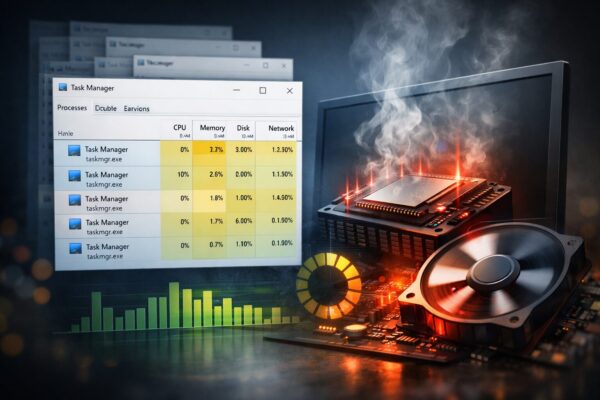
これは、タスクマネージャー(taskmgr.exe)が正しく終了処理されず、バックグラウンドに残ってしまうことが原因です。
この状態が続くと、少しずつCPUやメモリを消費し、「原因がわからないけど重い」という状態になりやすくなります。
まず確認:本当に裏で動いているかをチェックする方法
不安になったら、次の手順で確認してみましょう。
確認手順
- Ctrl + Shift + Esc を押してタスクマネージャーを開く
- 表示が簡易の場合は「詳細」をクリック
- 「プロセス」タブで一覧を確認
- タスクマネージャー または taskmgr.exe が複数表示されていないかを見る
もし、「今まさに開いている分」以外にもタスクマネージャーが残っている場合、それが重さの原因になっている可能性があります。
安全な対処法①:残っているタスクマネージャーを終了する
裏で残っているタスクマネージャーは、自分で安全に終了できます。
手順
- タスクマネージャーを「詳細表示」にする
- 一覧から taskmgr.exe を選択
- 右下の「タスクの終了」をクリック
※複数ある場合は、今使っていないものだけを終了してください。
タスクマネージャー自体はWindowsの管理ツールなので、
終了してもシステムが壊れることはありません。
安全な対処法②:一度再起動してリセットする
「どれが残っているかわからない」
「動作が不安定で終了できない」
そんな場合は、再起動がいちばん確実で安全です。
再起動をすると、
- 裏で残っていたプロセスがすべてリセットされる
- 更新直後の不安定な状態が落ち着く
という効果があります。
シャットダウンではなく「再起動」を選ぶのがポイントです。
なぜこの問題が起きやすいのか(考えられる原因)
この症状は、次のような条件が重なると起きやすくなります。
1. Windows Update直後
更新直後は、
- 内部処理がまだ終わっていない
- 一時的に管理ツールの動作が不安定
といった状態になりやすく、タスクマネージャーが正常に終了しないことがあります。
2. 何度も開いたり閉じたりしている
動作が重くなるたびにタスクマネージャーを開き、すぐ閉じる…という操作を繰り返すと、処理が追いつかず、裏に残るケースがあります。
3. メモリやCPUに余裕がない環境
- メモリ容量が少ない
- 常駐アプリが多い
こうした環境では、終了処理が遅れやすくなります。
予防策:今後同じ状態にしないために
タスクマネージャーは「必要なときだけ」開く
常に開きっぱなしにしたり、短時間で何度も開閉するのは避けましょう。
更新後は一度再起動する
Windows Update後は、「とりあえず再起動」を習慣にするとトラブルを減らせます。
PCが重いときは原因を分けて考える
タスクマネージャーだけが原因とは限りません。
- 起動時アプリ
- 常駐ソフト
- ストレージの空き容量
などもあわせて見直すと、根本改善につながります。
よくある質問(Q&A)
Q. タスクマネージャーを終了しても大丈夫?
はい。タスクマネージャーは管理用ツールなので、終了して問題ありません。
必要になれば、またすぐ開けます。
Q. ウイルスの可能性はありますか?
今回のケースでは、ほとんどの場合ウイルスではありません。
ただし、taskmgr.exeの名前を装った不審なプロセスがある場合は注意が必要です。
Q. 毎回起きる場合はどうすれば?
頻繁に起きる場合は、
- Windows Updateの適用状況を確認
- システムファイルのチェック
- 常駐アプリの整理
を行うと改善することがあります。
この記事のまとめ表
| チェック項目 | 内容 | 対処のポイント |
|---|---|---|
| 症状 | ×で閉じてもタスクマネージャーが残る | taskmgr.exeを確認 |
| 確認方法 | プロセス一覧に複数表示 | 詳細表示でチェック |
| 影響 | CPU・メモリ使用率が下がらない | 放置しない |
| 即効対処 | 不要なtaskmgr.exeを終了 | 安全に終了可 |
| 確実対処 | 再起動 | 更新後は特に有効 |
| 予防 | 開閉しすぎない/更新後再起動 | 習慣化 |
PCの動作が不安定なときは、常に最新のアプリ環境に整えることも大切です。
Microsoft 365なら、Word・Excel・PowerPointが常に最新版で使え、OneDrive 1TB付きで、更新トラブル後の作業再開もスムーズです。
【スポンサーリンク】
まとめ
- タスクマネージャーは、閉じても裏で残ることがある
- 残ったままだと、PCが重くなる原因になる
- 確認と終了、再起動で安全に解決できる
- 更新後は特に注意し、無理に触りすぎないことが大切
「原因がわからず重い」という状態は、とても不安になります。
ですが、今回のように仕組みを知って落ち着いて対処すれば、難しい問題ではありません。
少しでも不安を減らし、快適にWindows 11を使う助けになれば幸いです。
おすすめ関連記事
・Windows 11が重いときの原因TOP10と、効く順の軽量化チェックリスト