はじめに
「せっかく記事を書いていたのに、入力が途中で消えた…」
「ブラウザが勝手にリロードされて、編集内容が全部飛んだ…」
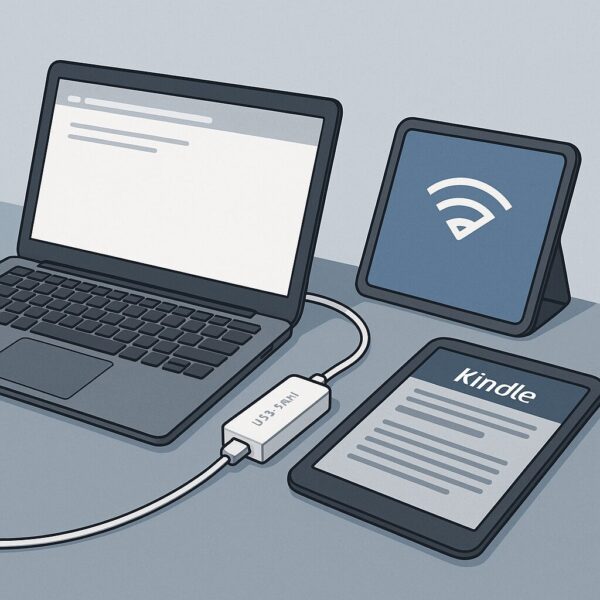
在宅ワークやブログ更新をしていると、このようなトラブルに直面する方は少なくありません。特に iPad・スマホ・Windows PCを同時に使うような複数端末作業では、ネット環境が不安定だと小さなストレスが積み重なり、大きな作業効率の低下につながってしまいます。
本記事では、
・Wi-Fiが頻繁に切れる
・ブログ執筆中に接続エラーが出る
・複数端末使用時だけ遅くなる
といった具体的な症状ごとに、原因の切り分け方法と改善策をわかりやすく解説します。
さらに「入力内容を守る対策」まで網羅します。
ネット環境が不安定になる原因
まずは「なぜネットが不安定になるのか」を知ることが重要です。原因を大きく分けると、次のようになります。
| 原因 | 詳細 |
|---|---|
| 回線の混雑 | 夜間や休日など利用者が多い時間帯に速度が低下する |
| ルーターやモデムの不調 | 長時間稼働による発熱やメモリ不足で処理落ちする |
| 複数端末の同時接続 | スマホ、タブレット、PCを同時に接続すると帯域不足が起きる |
| ブラウザやアプリの負荷 | キャッシュが溜まりすぎたり、拡張機能が干渉する |
| PCや端末の処理不足 | メモリ不足やCPU負荷で入力が遅延する |
| サーバー側の問題 | アクセス集中やエラーにより、こちらの環境に関係なく不安定になる |
表で示した原因は、単独で起こる場合もあれば、複数が重なって発生することも少なくありません。たとえば「回線の混雑」と「ルーターの劣化」が同時に進行していると、速度が極端に低下しやすくなります。また、実は「ネットが遅い」と感じる原因の約半分は、回線ではなく端末側の処理遅延であることも少なくありません。
例えば、メモリ不足・ウイルス対策ソフトのスキャン・大量のタブ表示などが原因で入力が固まるケースもあります。
つまり、問題の本質を見極めるためには、まずは自分の利用環境を一つずつ切り分けて確認することが重要です。
チェック方法
不調を感じたら、まずは以下の手順で原因を切り分けてみましょう。
速度を測定
Speedtestなどのサービスを利用して、上り(アップロード)・下り(ダウンロード)の速度を確認します。
現在の目安としては、
・Web閲覧のみ:30Mbps以上
・動画会議・クラウド作業:50Mbps以上
・複数端末同時利用:100Mbps以上
が安定ラインと考えると安心です。
端末を変えて確認
PCでは遅いがスマホでは快適、という場合はPC側の問題の可能性が高いです。
時間帯を変えて試す
夜間だけ遅い場合は、回線の混雑が原因かもしれません。
ルーターを再起動
一時的なリセットで改善することも多いです。
改善策一覧
次に、実際に役立つ改善策を一覧にしてみました。
| 改善策 | ポイント |
|---|---|
| ルーターの再起動 | 熱やメモリ不足がリフレッシュされ、速度が回復する |
| 有線LANを利用 | PCはLANケーブル接続で安定性が大幅に向上する |
| ルーターの買い替え | Wi-Fi 6対応の最新機種に変えると複数端末でも安定 |
| メッシュWi-Fi導入 | 家中どこでも均一な電波で作業ができる |
| キャッシュやCookie削除 | ブラウザの動作を軽くする基本的な対処法 |
| 拡張機能を整理 | 不要なプラグインはオフにして干渉を防ぐ |
| PCのメンテナンス | メモリ不足やバックグラウンドアプリを減らす |
| バックアップ回線確保 | モバイルWi-Fiやスマホのテザリングを緊急時に活用 |
※無線通信は電波干渉や距離の影響を受けますが、有線LANは物理的に直接接続するため、速度の安定性と遅延の少なさが圧倒的に優れています。特にZoom会議・WordPress編集・クラウド保存時には効果を実感しやすいです。
これらの改善策は、すべてを一度に行う必要はありません。まずは「ルーターの再起動」や「ブラウザのキャッシュ削除」など手軽にできる方法から試し、効果がなければ順にステップアップしていくのがおすすめです。特に、複数端末で作業する方は「有線LANの導入」や「Wi-Fi 6対応ルーターへの買い替え」の効果が大きく、長期的な投資としても十分に価値があります。小さな工夫を積み重ねることで、ネット環境の安定性は大きく向上します。
複数端末作業での工夫
iPad・スマホ・PCを同時に使うと便利ですが、その分回線負荷が増します。以下の工夫で効率を高めましょう。
- 端末ごとに役割を分ける
→ PCで本文を書く、iPadで資料表示、スマホで調べ物など。 - クラウド同期を最小限に
→ OneDriveやGoogle Driveの自動同期を止め、必要なときだけ手動で更新。 - Wi-Fi接続端末を見直す
→ 使っていないスマート家電や端末をオフにするだけで改善することも。
こうした工夫を意識するだけでも、ネットワーク全体の負荷はぐっと軽減されます。特に在宅ワークや学習環境では、ひとつの端末に無理をさせず役割を分担することで、作業効率も大きく改善されます。また、不要な接続を整理するとセキュリティリスクの低減にもつながるため、安定性と安全性を両立させるポイントにもなります。
[PR] 当サイトはアフィリエイトリンクを含みます。
USB-LANアダプターで安定接続
Wi-Fiが不安定なときも、有線LAN接続なら安心。USBポートに差すだけで簡単に高速・安定したネット環境を実現できます。
▶ USB-LANアダプターの詳細を見る入力が消えないための工夫
ネットが切れると一番困るのが「入力中のデータが消える」ことです。以下の工夫を取り入れてみましょう。
- WordPressの場合
- 自動保存機能を有効にする
- 下書き保存をこまめにクリックする
- 「Revision Control」などリビジョン管理系プラグインを活用する
- サーバー側の自動バックアップ機能も確認しておく
- Googleドキュメントで下書き
- オフラインモードを有効にしておけば、ネットが切れても入力内容は残ります。
- Markdownエディタを使う
- TyporaやObsidianなどを使えば、ローカル保存+クラウド同期で安心。
入力内容を守る工夫は、ネット環境が不安定なときの“最後の砦”ともいえます。どんなに通信を改善しても、突発的な切断はゼロにはできません。だからこそ、常にバックアップや自動保存を意識しておくことで、思わぬトラブルから大切な作業を守ることができます。
裏技・追加のヒント
・ルーターの設置場所を変える
→ 床ではなく高い位置に置く、壁や電子レンジの近くを避けるだけで改善することも。
・チャンネル変更
2.4GHzは障害物に強いが混雑しやすい、
5GHzは高速だが距離に弱い、
という特性があります。
近距離作業なら5GHz、壁越しなら2.4GHzに切り替えるだけで改善することがあります。
・ISP(プロバイダ)変更も検討
→ 長期的に不安定なら、光回線の乗り換えやプラン変更も視野に入れてみましょう。
[PR] 本リンクはアフィリエイトを含みます。
200万冊以上が読み放題!
ビジネス書やIT関連書籍も豊富。スキマ時間を活用してスキルアップできます。
▶ Kindle Unlimited をみてみるまとめ
ネット環境が不安定だと、記事作成や在宅ワークの効率が一気に落ちてしまいます。しかし原因を正しく切り分け、ルーターや端末の設定を見直すだけで改善できるケースは多いです。
特に複数端末を同時に使う場合は、Wi-Fi 6対応ルーターやメッシュWi-Fiの導入、有線LANの活用が効果的です。また、入力内容が消えないように GoogleドキュメントやMarkdownエディタでの下書きも習慣化すると安心です。
ストレスを減らし、快適な作業環境を整えることで、執筆や学習の集中力も大きく高まります。
まずは
① 速度測定
② ルーター再起動
③ 有線LANの検討
の3つから始めてみてください。
それだけでも作業ストレスは大きく軽減します。
安定した通信環境は、生産性への最高の投資です。