Windowsアップデートは必要?しないとどうなる?
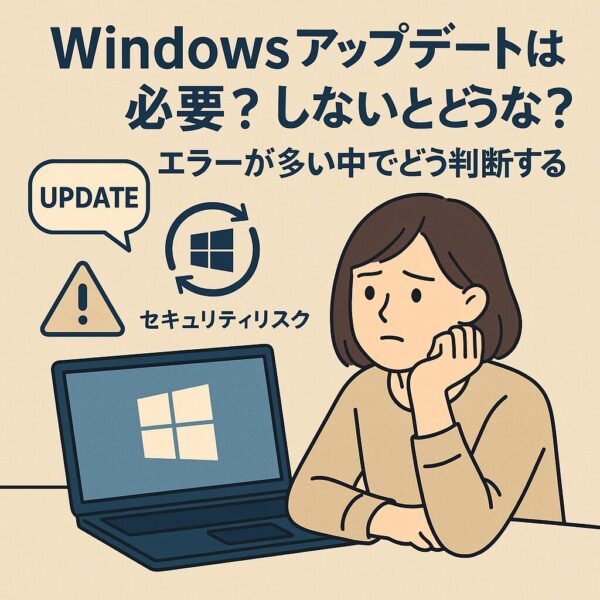
作業中に突然出てくる、
「Windowsの更新プログラムがあります」
「再起動が必要です」
という通知。忙しいときほど目に入って、つい「後で」「延期」を押してしまいますよね。さらに、アップデート後に動作が重くなった/プリンターが使えない/音が出ないなどの話も見かけるため、「本当に更新って必要なの?」と迷う方も多いはずです。
結論から言うと、Windowsアップデートは基本的に必要です。
ただし、すべてを「見境なく即インストール」するのが正解とは限りません。更新には種類があり、安全に進めるコツもあります。
この記事では、次の2つを軸にわかりやすく整理します。
- アップデートをしないと何が起こるか
- 不具合が心配なとき、どう判断して進めるべきか
Windowsアップデートをしないとどうなる?
1)セキュリティリスクが大きく上がる
Windowsアップデートの最大の目的は「セキュリティの穴(脆弱性)を塞ぐこと」です。
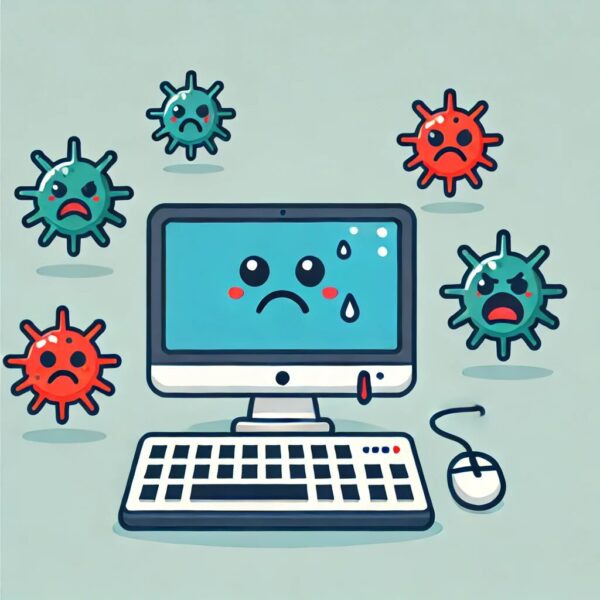
Windowsには定期的に新しい脆弱性が見つかり、その修正が配信されます。これを長期間放置すると、ウイルス感染・情報漏えい・不正ログイン・遠隔操作などの被害に遭う確率が高くなります。
特に注意したいのが、ランサムウェアです。PCのデータを暗号化して「元に戻したければ支払え」と要求してくるタイプで、古いOSや未更新のPCほど狙われやすくなります。
たとえるなら、鍵をかけずに玄関を開けたまま外出している状態です。
2)ソフトや周辺機器が使えなくなる/トラブルが増える
アプリや周辺機器(プリンター、スキャナー、Webカメラなど)は、Windowsの更新に合わせて対応が進みます。アップデートを長く止めると、次のようなことが起こりやすくなります。
- アプリの最新版が入らない/起動しない
- 新しいプリンターやデバイスが認識しない
- ドライバーが古く、動作が不安定になる
「壊れたわけではないのに使えない」というケースは、実はOS側の更新不足が原因のことも少なくありません。
3)サポート終了のOSは「更新が来ない」=危険が固定される
Windowsにはサポート期限があります。期限を過ぎると、セキュリティ更新・不具合修正・技術サポートが提供されなくなります。
Windows 10は、2025年10月14日でサポートが終了しました。
この日以降、基本的にはセキュリティ更新が配信されないため、脆弱性が見つかっても修正されません。
「今は使えるから…」で放置すると、数か月〜1年単位で被害に遭いやすいPCになってしまいます。
ただし、Windows 10には例外として延長セキュリティ更新(ESU)という仕組みがあります。個人向けESUは2026年10月13日までの提供(条件・費用あり)なので、「どうしてもWindows 11に移行できない」場合の“つなぎ”になります。
> Windows 10のサポート終了後も使える?延命方法はこちら
不具合が怖い…それでもアップデートはするべき?
不具合報告はある。でも「全員が壊れる」わけではない
「アップデートしたらブルースクリーン」「音が出ない」「ネットがつながらない」などの報告は確かにあります。
ただし、多くの場合は特定の環境(古いドライバー、相性の悪いソフト、特殊な設定)に偏って起こります。
不具合が出やすいケースとして、よくあるのは次のような状況です。
- 古い周辺機器ドライバーが残っている
- セキュリティソフトや常駐ツールが干渉している
- 空き容量不足/ストレージのエラーがある
- 更新中に強制終了(電源断)した
アップデート前にやっておくと安心な準備(最低限でOK)
- バックアップ:重要データは外付けSSD・クラウドへ(できれば二重)
- 空き容量の確保:最低でも20GB以上を目安に
- 一度再起動:保留中の処理を整理してから更新する
- 周辺機器は最小限:不要なUSB機器は外して実行
- ノートPCは電源接続:バッテリーだけで更新しない
👉アップデート前のバックアップにおすすめ
[スポンサーリンク]
アップデート前に用意しておきたいストレージ
- 🗂️ 外付けSSD(1TB目安) ─ システムイメージ+重要データの二重バックアップに。BitLocker暗号化推奨。
- 🔐 USBメモリ(32GB以上) ─ 回復ドライブやインストールメディア作成用に。
※バックアップ媒体は暗号化し、PCとは別の場所に保管してください。クリックでサイト運営の応援になります。
「自動更新」と「手動更新」どっちがいい?
基本は自動更新のままでOKです。セキュリティ更新は早いほど安全性が上がります。
ただし「仕事で絶対に止められない」「更新で不具合が出ると困る」という方は、週末にまとめて適用するなど、タイミングだけコントロールするのがおすすめです。
「更新=怖い」ではなく、“更新する日を自分で決める”だけでも安心感が上がります。
アップデートの種類を知ると判断がラクになる
Windows Updateには大きく分けて次の種類があります。ここを理解すると、「全部入れなきゃ…」という不安が減ります。
- 品質更新プログラム(Quality Update)
セキュリティ修正や不具合修正。基本は適用推奨(毎月配信)。 - 機能更新プログラム(Feature Update)
大型アップデート。変更点が多いので、急ぎでないなら様子見もアリ(ただしサポート期限には注意)。 - オプション(プレビュー)更新
任意。先取り修正のことが多く、困っている不具合が直る目的がある時だけでOK。
つまり、基本方針はこうです。
- セキュリティ(品質更新)は定期的に入れる
- 大型更新は“焦らず、準備してから”
- プレビューは必要なときだけ
「更新を一時停止」は賢い使い方(ただし“放置”しない)
不具合が心配なときは、Windowsの「更新の一時停止」で短期間だけ様子を見るのは有効です。
ただし、長期で止めっぱなしにするとセキュリティが弱くなるので、週末にまとめて適用する日を作るなど、運用でカバーするのがおすすめです。
また、以前よく使われた「wushowhide.diagcab(更新を非表示にするツール)」は、仕組みの変更により今後使いづらくなる/使えない環境が増えています。無理に頼るより、
- 短期間の一時停止
- 更新後に不具合が出た場合の「アンインストール/ロールバック」
- ドライバー更新のコントロール(必要な場合のみ)
といった“正攻法”の手順を知っておく方が、結果的に安全です。
まとめ:アップデートは「怖いもの」ではなく「備え」
アップデートをしない選択は、基本的に“最後の手段”です。
特にサポートが終了したOSは、使い続けるほど危険が積み上がります。
おすすめの考え方はシンプルです。
- 品質更新(セキュリティ)は定期的に適用
- 大型更新は準備して、余裕のある日に
- 不安なら一時停止→週末に実行
「アップデート=不安」というイメージを、少しずつ「アップデート=備え」に変えていくと、PCは安定しやすく、長く快適に使えます。
この記事が判断の参考になれば幸いです。
【おすすめ記事】
▶︎Windowsアップデート後、ネット接続はOKなのに通信できない原因と対処法