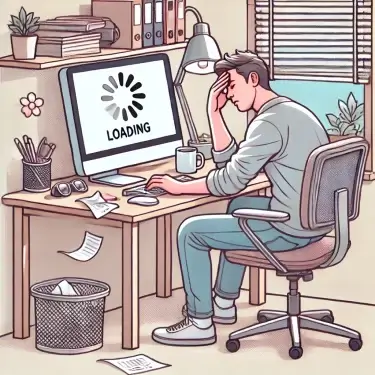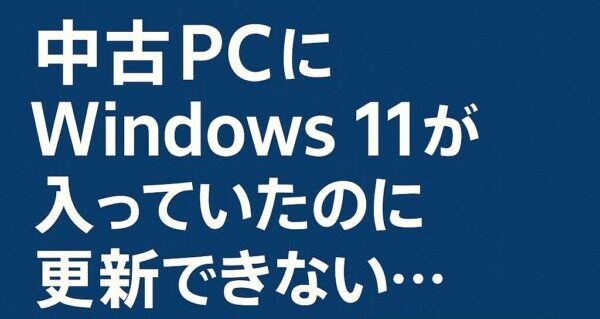
「中古で買ったパソコンにWindows 11が入っていたから安心だと思っていたのに、アップデートできない…」
最近、このトラブルがかなり増えています。
特に中古PCでは、
- Windows Update が失敗する
- 「このPCはWindows 11を実行するための要件を満たしていません」と表示される
- 24H2 や最新更新が入らない
- 更新後に起動しなくなる
といった問題が起こることがあります。
実はこれ、多くの場合は「パソコンがWindows 11に正式対応していない」のが原因です。
中古販売時には普通に動いていても、あとから大型アップデートで使えなくなるケースは珍しくありません。
この記事では、超初心者の方にもわかるように、
- なぜ更新できないのか
- 中古PCでよくある落とし穴
- SSD交換やメモリ増設で解決するのか
- 今後どうするのが安全なのか
を、やさしく丁寧に解説します。
「Windows 11入り中古PC」なのに更新できない理由
まず最初に知っておきたいのが、
「Windows 11が入っている」=「正式対応PC」ではない
という点です。
実は中古市場には、Windows 11に正式対応していないパソコンも多く出回っています。
一番多い原因は「Windows 11非対応PC」
Windows 11には、Microsoftが定めた条件があります。
たとえば以下のようなものです。
| 必要な条件 | 内容 |
|---|---|
| TPM 2.0 | セキュリティ機能 |
| セキュアブート | 不正起動を防ぐ機能 |
| CPU世代 | Intel第8世代以降など |
| UEFI | 古いBIOSでは不可の場合あり |
特に重要なのが「CPU世代」です。
たとえば、
- Intel 第6世代
- Intel 第7世代
- 古いAMD Ryzen
などは、Windows 11非対応モデルが多くあります。
それでも中古販売時にWindows 11が入っている理由は、後ほど説明する「裏技インストール」が行われていることが多いためです。
裏技インストールされたWindows 11だった
最近の中古PCでは、正式な方法ではなく、
- 要件チェックを回避
- レジストリ変更
- 非公式インストール
などでWindows 11を入れているケースがあります。
最初は普通に動いていても、あとから問題が起こりやすいです。
たとえば、
- 更新が途中で止まる
- 「サポート対象外」と表示される
- 大型アップデートが入らない
- 起動不良になる
などです。
特に最近は、Windows 11 24H2以降で要件チェックが厳しくなっており、以前は更新できていたPCでも止まるケースがあります。
「SSD交換すれば直る?」は半分正解・半分間違い
よくあるのが、
「SSDに交換すればいける?」
「メモリ増設で直る?」
という疑問です。これは「動作改善」には効果があります。
たとえば、
- 起動が速くなる
- フリーズしにくくなる
- アプリが軽くなる
などです。ですが、Windows 11の“対応条件”は変わりません
つまり、
- CPUが非対応
- TPM 2.0なし
- セキュアブート非対応
といった問題は、SSD交換では解決しません。
SSD交換でできること/できないこと
| 内容 | SSD交換で改善? |
|---|---|
| PCを速くする | ○ |
| 起動時間短縮 | ○ |
| フリーズ軽減 | ○ |
| Windows 11正式対応化 | × |
| 更新ブロック解除 | × |
| サポート対象化 | × |
ここはかなり誤解されやすい部分です。
昔のWindows 7時代などは、部品交換で長く使えることも多かったのですが、Windows 11は「セキュリティ条件」が重要になっています。
更新できないPCを使い続ける危険性
「別に使えてるからいいかな…」
と思う方もいます。
ですが、更新できない状態を放置すると、
- セキュリティ修正が入らない
- ウイルス感染リスク増加
- ネット銀行や通販利用時の危険
- 将来的にアプリ非対応
などの問題が出てきます。
特に中古PCは、
- 古いドライバ
- サポート終了部品
- 非公式Windows
が重なっていることも多いため、注意が必要です。
まず確認したいこと
更新できない場合は、まず以下を確認してください。
① Windowsが正式認証されているか確認
「設定」→「システム」→「ライセンス認証」
を開きます。
ここで、
- 「Windowsはライセンス認証されています」
と表示されればOKです。
② CPU世代を確認
「スタート」を右クリック
↓
「システム」
を開くとCPU名が確認できます。
たとえば、
- Intel Core i5-7200U
- Intel Core i7-6500U
などなら、第7世代・第6世代です。
この世代はWindows 11非対応モデルが多いです。
③ Windows Updateエラー確認
「設定」
↓
「Windows Update」
でエラー番号が表示される場合があります。
たとえば、
- 0x800f0922
- 0x80070002
- 0xc1900101
などです。
これはドライバや要件問題が関係していることがあります。
今後どうするのが安全?
方法① Windows 10に戻して使う
もし元々Windows 10対応PCなら、Windows 10へ戻す方法があります。
メリット:
- 安定しやすい
- 更新トラブル減少
- 軽い
デメリット:
- Windows 10サポート終了問題あり
ただし、短期間だけ使うなら現実的です。
方法② 正式対応PCへ買い替える
長く安全に使うなら、これが一番おすすめです。
中古でも、
- Intel第8世代以降
- TPM 2.0対応
- Windows 11正式対応
を選べばかなり安心です。
中古PCを買う時の注意点
中古PC購入時は、
「Windows 11搭載」だけで判断しない
これが超重要です。
確認したいのは、
- CPU世代
- TPM 2.0対応
- 「正式対応」と書かれているか
です。
特に「Windows 11インストール済み」のみ記載されている場合は注意してください。
こんな中古PCは少し注意
中古PCは価格が安く魅力的ですが、説明文だけでは“正式対応PCかどうか”が分かりにくい場合があります。特に、次のような表記だけで販売されている場合は、一度スペックをよく確認するのがおすすめです。
| 表記 | 注意点 |
|---|---|
| Windows 11導入済み | 正式対応とは限らない |
| 爆速化済み | SSD交換だけの可能性 |
| 裏技不要 | 非公式の可能性も |
| 第6・7世代CPU | 更新停止リスクあり |
もちろん、すべての中古PCが危険というわけではありません。
ただし、「Windows 11入り」とだけ書かれているPCは、正式対応ではなく“動いているだけ”のケースもあります。
購入前には、CPU世代や「Windows 11正式対応」の記載があるかを確認すると安心です。
データのバックアップは必須
もし突然アップデート失敗や起動不能になった場合に備えて、
- 写真
- Excel
- Word
- Outlookメール
- ブラウザ保存パスワード
などはバックアップしておきましょう。
外付けSSDやクラウド保存がおすすめです。
まとめ
中古PCでWindows 11が更新できない原因の多くは、
- Windows 11非対応PC
- 裏技インストール
- 古いCPU
- TPM未対応
などです。
SSD交換やメモリ増設は「快適化」には役立ちますが、Windows 11正式対応にはなりません。
今後も安心して使うなら、
- Windows 10へ戻す
- 正式対応PCへ移行する
このどちらかを検討するのがおすすめです。
「Windows 11入りだから安心」と思い込まず、“正式対応かどうか” を確認することが大切です。
おすすめ関連記事
- TPM 2.0/セキュアブート対応で将来の大型アップデートも安心
- 中古よりもトラブルが少なく、ドライバ・保証面が堅実
スポンサーリンク