Windows Updateを実行しているのに、なかなか進まない、途中で止まる、何度やっても失敗する…。そんなトラブルで困っていませんか?
しかも、はっきりしたエラーコードが表示されないと、「何が原因なのかわからない…」と余計に不安になりますよね。
Windows Updateがうまく進まない原因は、更新キャッシュの破損、関連サービスの停止、システムファイルの不具合、ネットワーク環境の問題などさまざまです。
この記事では、順番に試せるように、Windows Updateでエラーコードが出ないのに更新できないときの原因と対処法をわかりやすく解説します。
まず確認したい!よくある原因一覧
Windows Updateでエラーコードが表示されない場合でも、原因はある程度絞り込めます。
特に多いのは、Windows Updateサービスや更新キャッシュの不具合、システムファイルの破損、通信環境の問題です。
まずは、よくある原因と対処法を一覧で確認してみましょう。
| よくある原因 | 対処法 |
|---|---|
| Windows Update関連サービスが停止している | サービスを再起動する |
| 更新キャッシュが破損している | SoftwareDistributionをリセットする |
| システムファイルの破損 | SFC / DISMで修復する |
| ネットワークの問題 | 接続環境を確認する |
| 内部ログに異常がある | イベントビューアーで確認する |
原因がすぐに特定できない場合でも、上から順番に確認していけば解決するケースは少なくありません。
次からは、試しやすい方法から順番に紹介します。
対処法① Windows Updateトラブルシューターを実行する
まず最初に試したいのが、Windowsに標準搭載されている「Windows Updateトラブルシューター」です。
Windows Updateに必要な設定やサービスの状態を自動でチェックし、問題が見つかれば修復を試みてくれます。
- 「設定」を開く
- 「システム」→「トラブルシューティング」をクリック
- 「その他のトラブルシューティングツール」を開く
- 「Windows Update」の「実行」をクリック
軽い不具合なら、この方法だけで解決することもあります。難しい操作ではないので、まずここから試してみましょう。
対処法② Windows Update関連サービスを再起動する
トラブルシューターで改善しない場合は、Windows Updateを動かしているサービスが正常に動作しているか確認してみましょう。
Windows Updateは、いくつかの内部サービスが連携して動いています。
そのため、一部のサービスが停止したり不安定になったりすると、エラーコードが出なくても更新が進まなくなることがあります。
以下の手順でサービスを再起動してみましょう。
- スタートボタンを右クリック
- 「ターミナル(管理者)」または「コマンドプロンプト(管理者)」を開く
- 以下のコマンドを順番に入力する
net stop wuauservnet stop bitsnet start wuauservnet start bitsこれでWindows Update関連サービスが再起動され、止まっていた更新が動き出すことがあります。
対処法③ 更新キャッシュをリセットする
SoftwareDistributionフォルダーは、Windows Updateでダウンロードした更新ファイルを一時的に保存している場所です。このフォルダーの内容が破損すると、ダウンロードやインストールが途中で止まる原因になることがあります。
そんなときは、更新キャッシュをリセットしてみましょう。
net stop wuauservnet stop bitsren C:\Windows\SoftwareDistribution SoftwareDistribution.oldnet start wuauservnet start bitsこの操作で更新履歴の表示はリセットされますが、すでにインストール済みの更新プログラムが削除されるわけではありませんので安心してください。
【スポンサーリンク】
修復インストールや回復操作に備えて
クリーンインストールやバックアップの際に必要なUSBメモリを、事前に1本用意しておくと安心です。信頼性の高いメーカー製がおすすめです。
対処法④ システムファイルを修復する
Windows Updateが進まない原因として、Windows内部のシステムファイルが破損しているケースもあります。
そんなときは、Windows標準の修復コマンドを使って状態をチェックしてみましょう。
- スタートボタンを右クリック
- 「ターミナル(管理者)」または「コマンドプロンプト(管理者)」を開く
- 以下のコマンドを順番に入力する
sfc /scannowDISM /Online /Cleanup-Image /RestoreHealthDISMはWindows Updateの修復元となるシステムイメージを確認・修復するコマンドで、SFCだけでは直らない不具合が改善することもあります。
途中で時間がかかることがありますが、完了するまで待ってから再起動してみてください。
対処法⑤ ネットワーク環境を確認する
Windows Updateはインターネット経由で更新データを取得するため、通信が不安定だと途中で止まったり失敗することがあります。
「ネットは普通に見れているから大丈夫」と思っていても、大容量ダウンロード時だけ不安定になるケースもあります。
- Wi-Fiが不安定になっていないか
- VPNを利用している場合は一度切断して試す
- モバイルルーターやホームルーターで通信が不安定になっていないか
- セキュリティソフトが通信をブロックしていないか
可能であれば、一度Wi-Fiを切って有線接続で試してみるのも有効です。
上級者向け:イベントビューアーで原因を確認する
ここまで試しても改善しない場合は、Windows内部ログを確認すると原因のヒントが見つかることがあります。
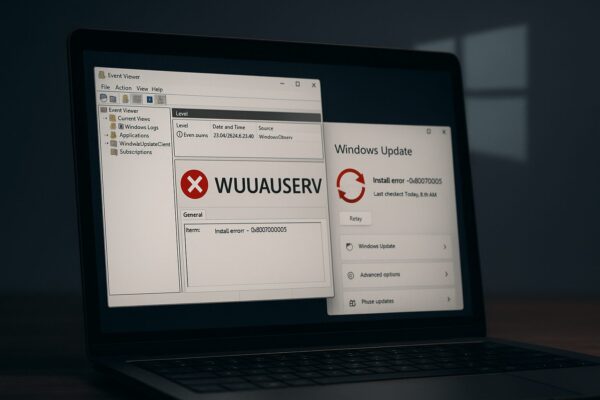
イベントビューアーには、Windows Update関連のエラーやサービス異常が記録されていることがあります。
- スタートメニューで「イベントビューアー」と検索して開く
- 「アプリケーションとサービスログ」
- 「Microsoft」→「Windows」→「WindowsUpdateClient」
- 「Operational」を確認
ログの中に、wuauserv(Windows Updateサービス) や関連エラーが表示されていることがあります。
エラーコードが表示されない場合でも、内部ログを見ることで「サービス停止」「アクセス拒否」「タイムアウト」などの原因が見えてくることがあります。
よくある質問
Q. エラーコードが表示されないのに更新できないのはなぜですか?
更新サービスやキャッシュ、システムファイルなどで問題が起きていても、必ずしもエラーコードが表示されるとは限りません。
Q. SoftwareDistributionを削除しても大丈夫?
更新履歴はリセットされますが、インストール済みの更新プログラムが削除されることはありません。
Q. SFCとDISMは両方実行したほうがいい?
はい。まずSFCを実行し、その後DISMを実行すると修復できる可能性が高まります。
まとめ|エラーコードが出なくてもWindows Updateは対処できます
Windows Updateが進まないのにエラーコードが表示されないと、「原因が分からずどうすればいいのか」と困ってしまいます。
しかし実際には、Windows Updateサービスの不具合や更新キャッシュの破損、システムファイルの異常などが原因になっているケースが多く、順番に確認していくことで改善することも少なくありません。
この記事で紹介した方法は、初心者でも試しやすいものから順番に紹介しています。
パソコンを初期化する前に、まずはできる対処法を一つずつ試してみてください。
おすすめ記事
▶︎Windowsアップデート後、ネット接続はOKなのに通信できない原因と対処法